

为什么你需要一个“活在”服务器里的 Hermes Agent?
在自托管 AI 时代,真正具备“长期记忆”与“自我进化”能力的智能体,正无可阻挡地成为未来系统架构的核心。
由 Nous Research 打造的开源项目 Hermes Agent,彻底颠覆了传统大模型“用完即焚”的无状态交互模式。它绝非一个简单的网页聊天框或单次任务助手,而是一个长期驻留、不断学习,并在你服务器底层持续自我进化的自主 AI 节点。
颠覆性的核心引擎:记忆与进化
Hermes Agent 拥有独立的内置学习循环。它不仅能跨越无数次会话持久保存对你的记忆,还能在日常的交互中自动提取经验,创建、修正并优化出专属的“技能 (Skills)”。
通过对历史对话与执行任务的深度检索,它会不断加深对你的代码架构、个人偏好以及工作流程的理解。正如一个 7x24 小时始终在线、与你共同成长的“数字分身”般随时为你待命。
纯粹的容器化接管与实战目标
在接下来的篇幅中,我们将剥离所有繁杂的理论废话,带你利用 1Panel 面板的现代化 Docker 容器引擎,完成 Hermes Agent 的极速直装。
第一章:通过 1Panel 应用商店安装与配置 Hermes Agent
传统 Node.js 或手动 Docker 部署 Hermes Agent,往往需要手动安装依赖、配置镜像、端口、卷挂载和环境变量,步骤繁琐且易出错。通过 1Panel 应用商店,这些操作全部可视化,一键配置容器、端口和卷挂载,统一管理安全策略,极大提升部署效率和可维护性。
1. 在应用商店查找并安装
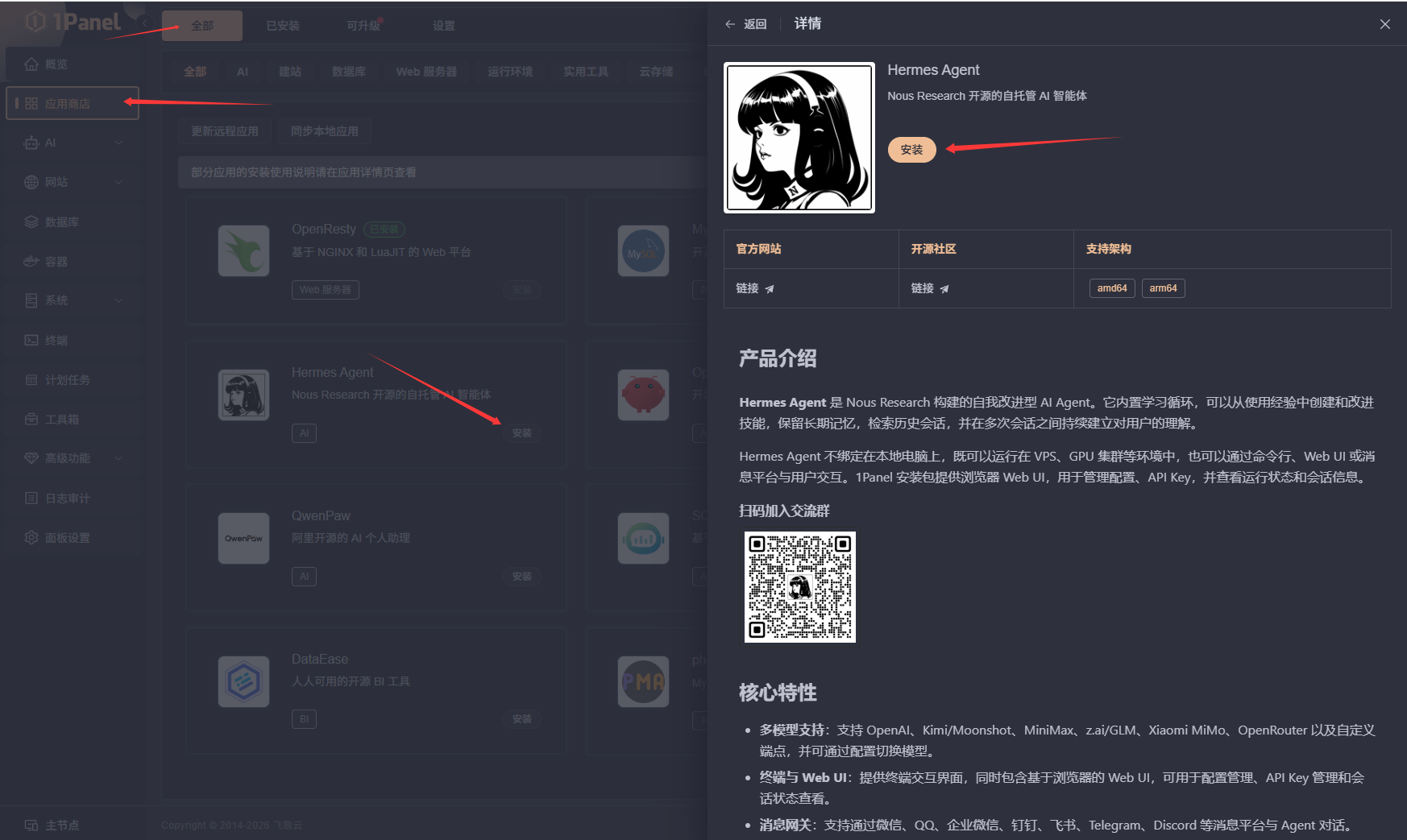
打开并进入你的 1Panel 控制面板,点击左侧边栏的“应用商店”。一般在首页就能直接看到 Hermes Agent 的推荐卡片,如果没有,在顶部搜索框搜索即可。找到后,直接点击“安装”按钮。
2. 配置基础参数与模型提供商
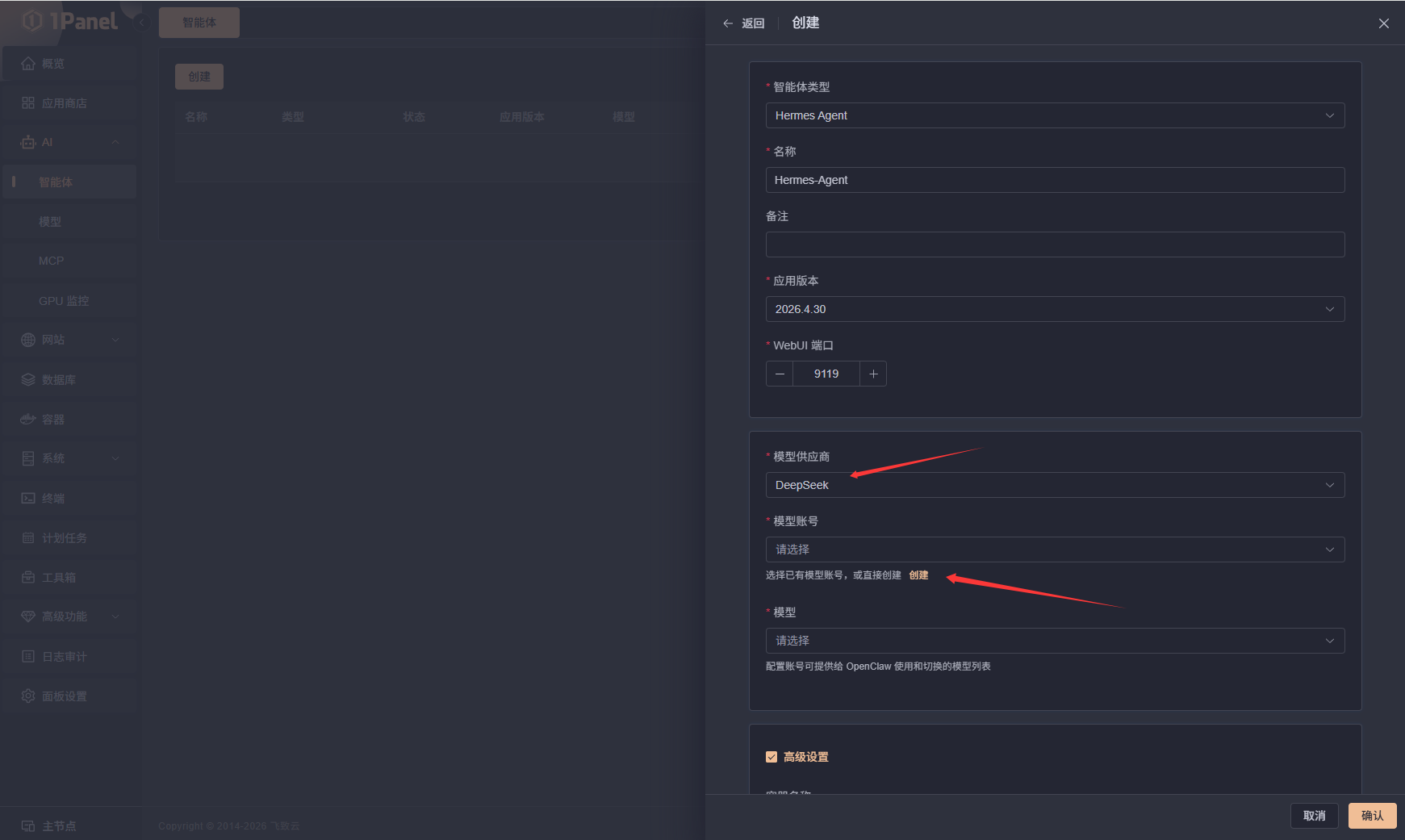
弹出新的配置界面后,首先确认 智能体类型,容器名称可根据习惯修改。设置 WebUI 端口,确保未被占用。
重点是 模型提供商 和 模型账号。选择需要对接的模型,如果下拉列表没有,点击旁边按钮创建新的。
3. 以 DeepSeek 为例创建 API 账号
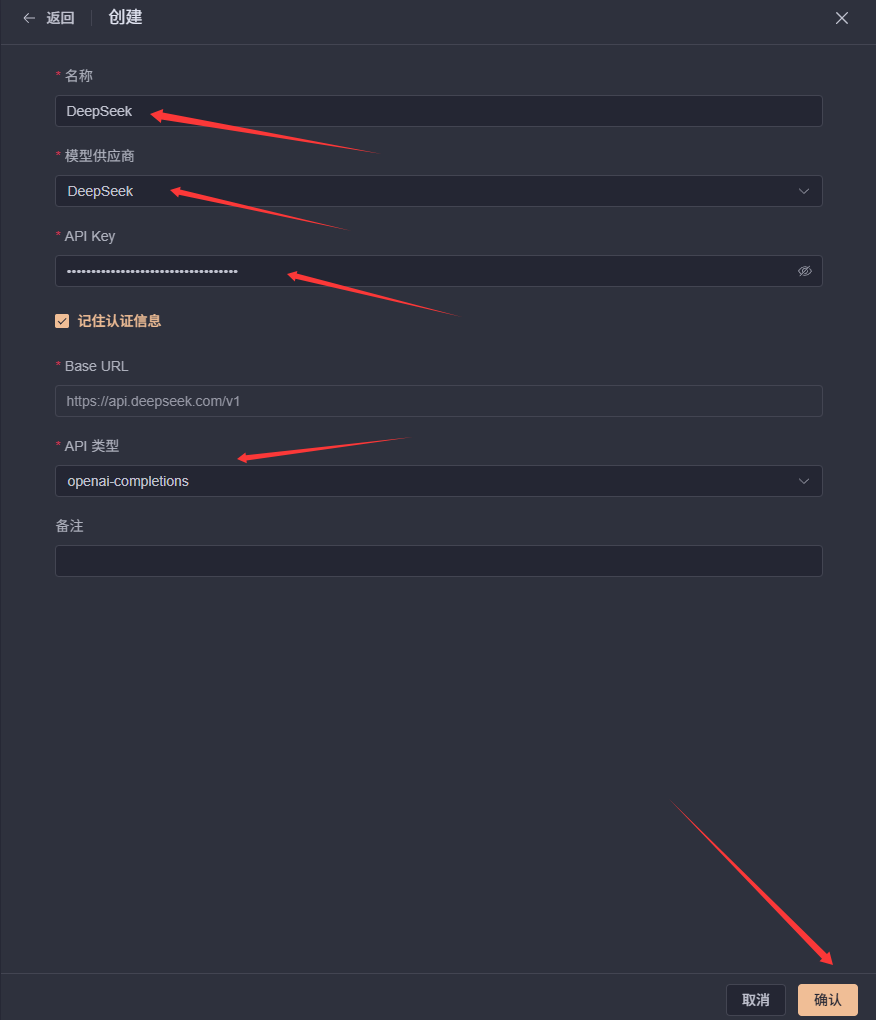
进入 DeepSeek 的 API 后台创建并获取 API 密钥。在 1Panel 创建界面填入 API,并在“文档页面链接”处填入 https://api-docs.deepseek.com/zh-cn/。填写完成后点击确认。
4. 安全配置:关闭端口外部访问
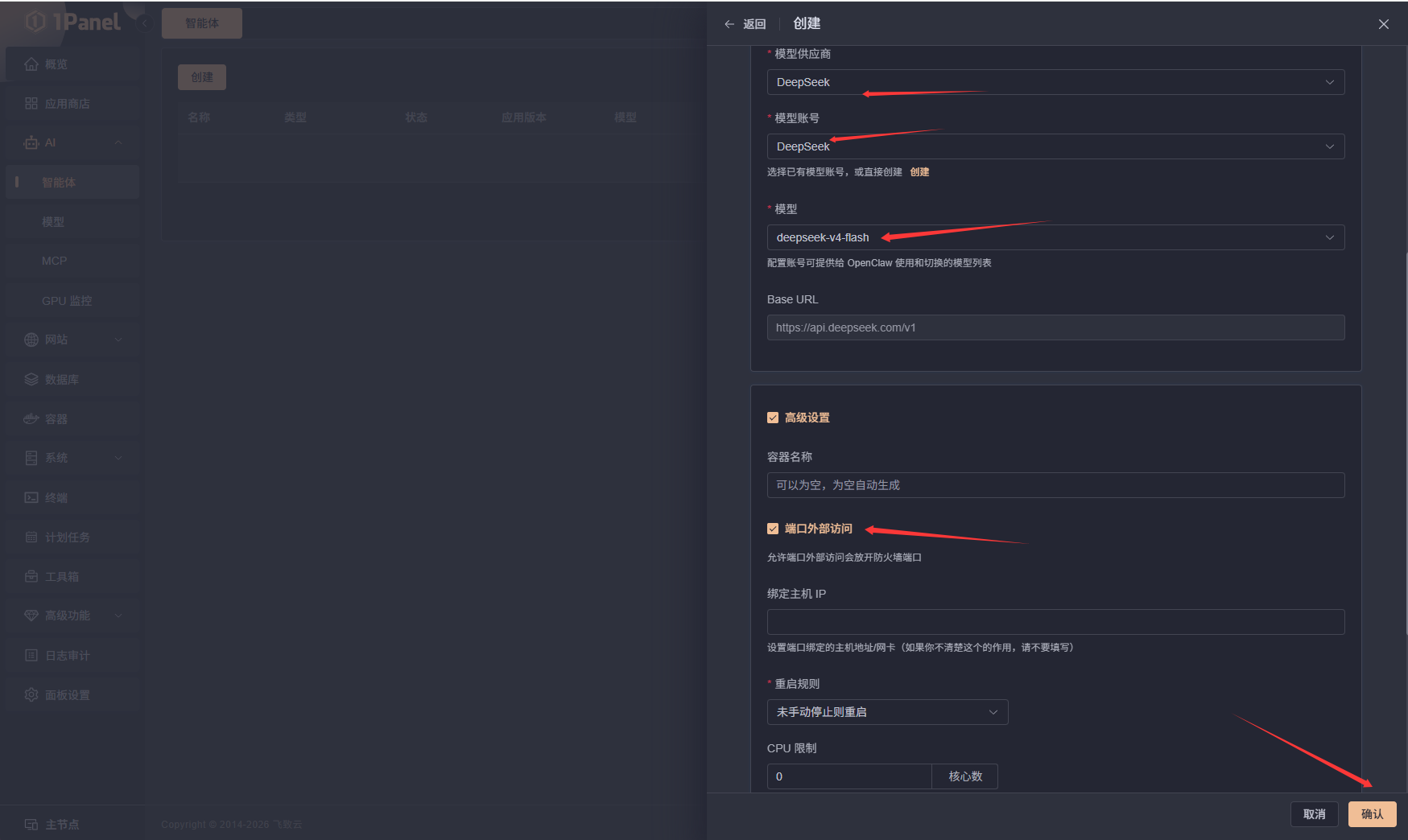
账号创建完成后回到安装配置界面。下方 端口外部访问 可根据需求选择。我个人不打开,后续通过域名反向代理 (Nginx) 访问 WebUI。
检查信息无误后点击底部 确认,等待应用后台拉取镜像并安装完成。
第二章:配置反向代理与域名解析接管 WebUI
在第一章中我们关闭了端口的外部访问,为了安全且优雅地访问后台,需要通过 1Panel 的网站模块为 Hermes Agent 配置 Nginx 反向代理,并绑定专属域名,从而避免直接暴露端口,提高安全性与访问稳定性。
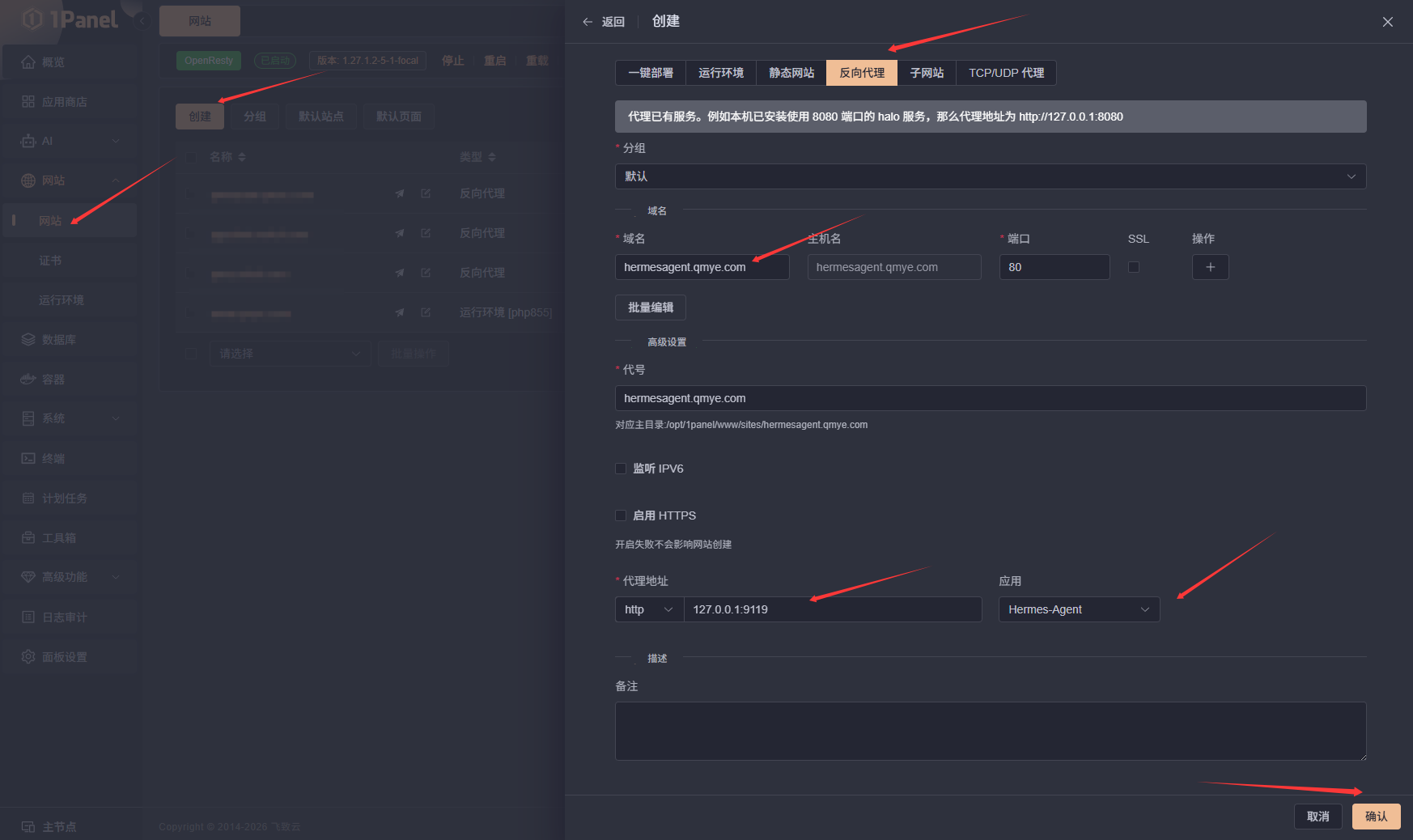
1. 在 1Panel 创建反向代理网站
回到 1Panel 控制面板主界面,点击左侧边栏的 网站 模块,然后点击页面上的 创建网站 按钮。
在弹出的环境选择中,切换到 反向代理 选项卡,填写你的专属域名(例如:hermesagent.你的域名.com)。在下方的 代理应用 下拉菜单中,选择刚才安装好的 Hermes Agent 容器。确认无误后点击 确认。
2. 配置 DNS 域名解析与 SSL(可选)
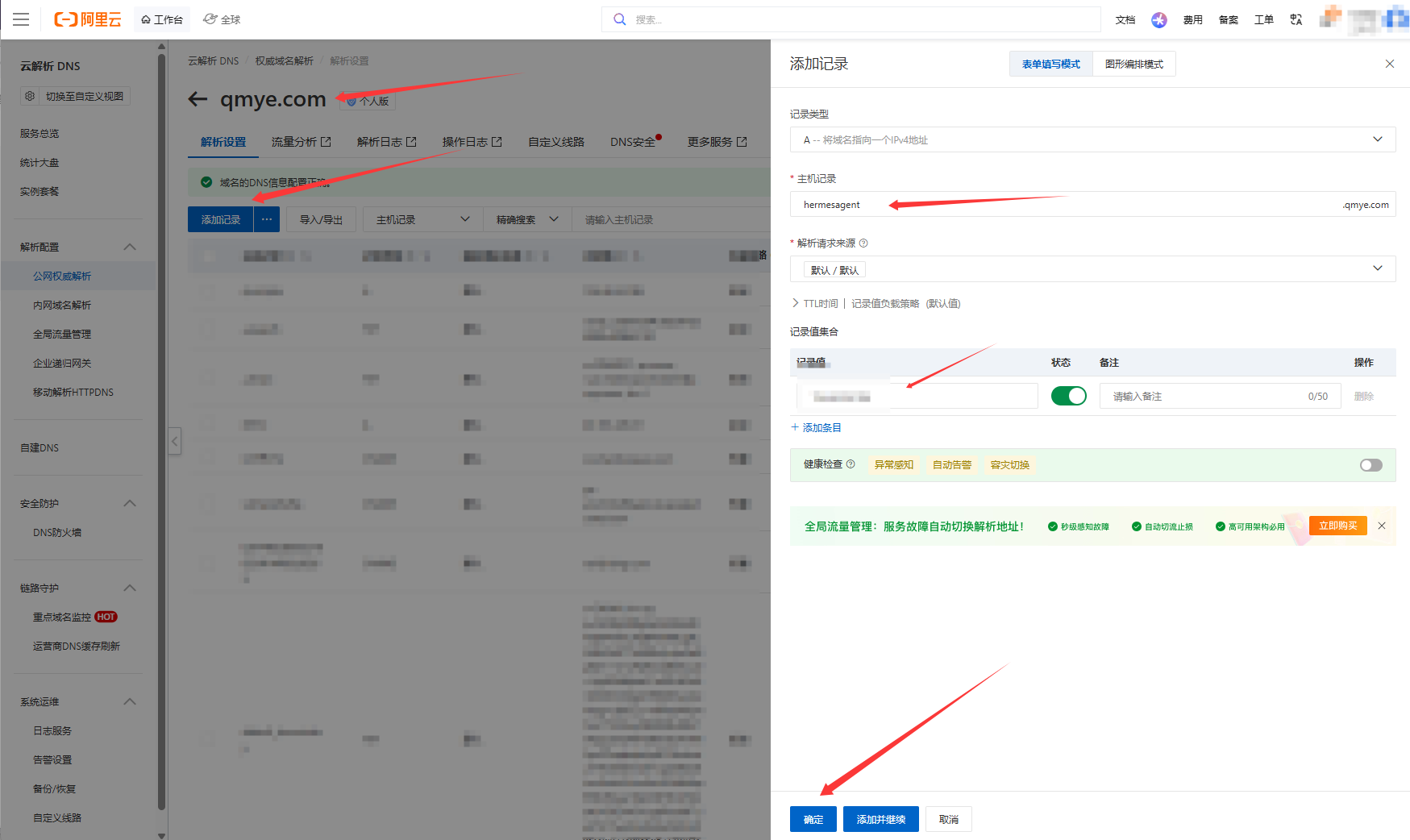
打开你的域名注册商控制台(以阿里云为例),进入 DNS 解析 设置页面。
- 添加 A 记录:主机记录填写二级域名前缀(例如
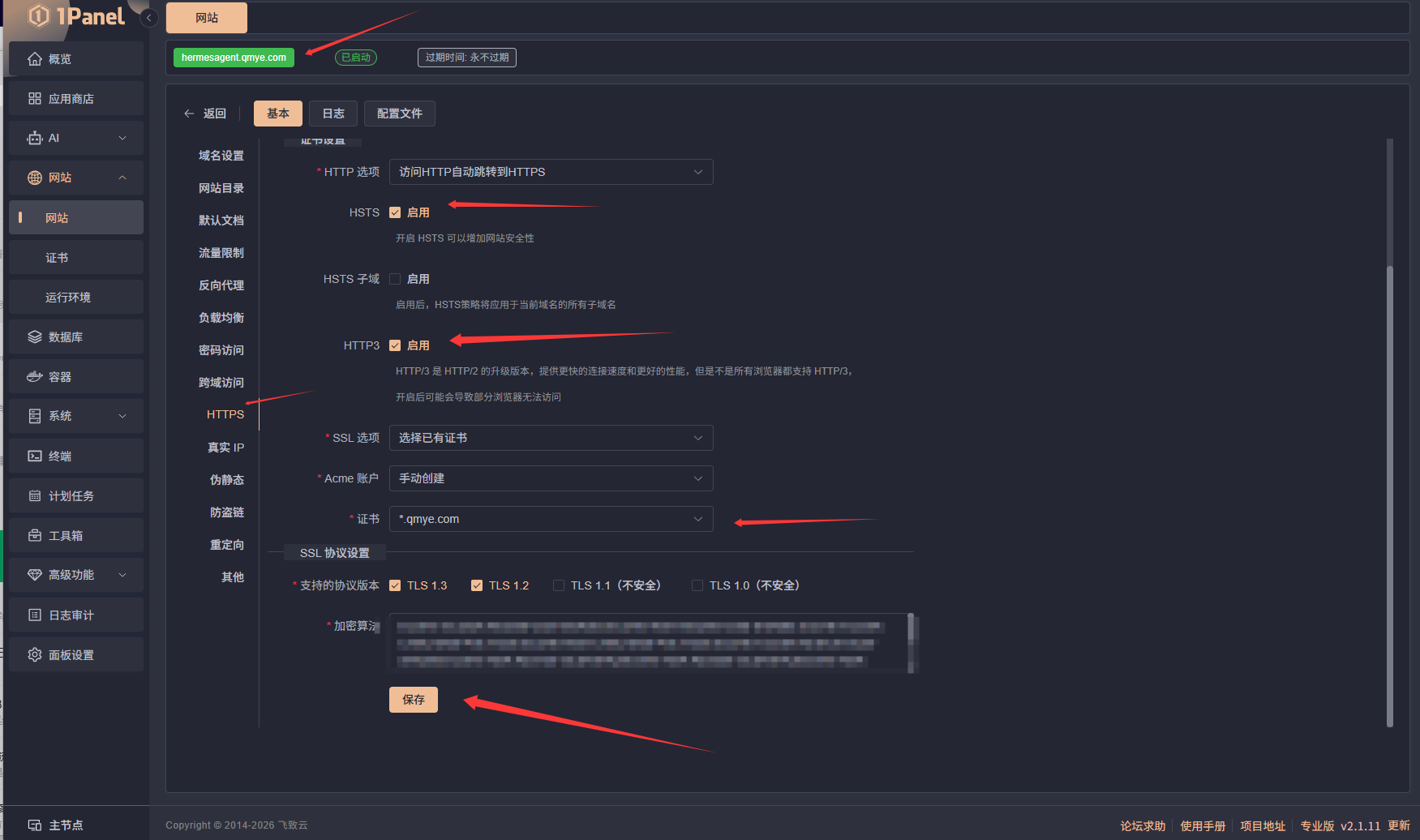
ai),记录值填写当前 1Panel 服务器的公网 IP。保存并等待解析生效。 - (可选进阶)解析生效后,回到 1Panel 网站设置,申请并配置 SSL 证书 开启 HTTPS,保证数据安全并避免浏览器警告。
3. 极速访问 WebUI 后台
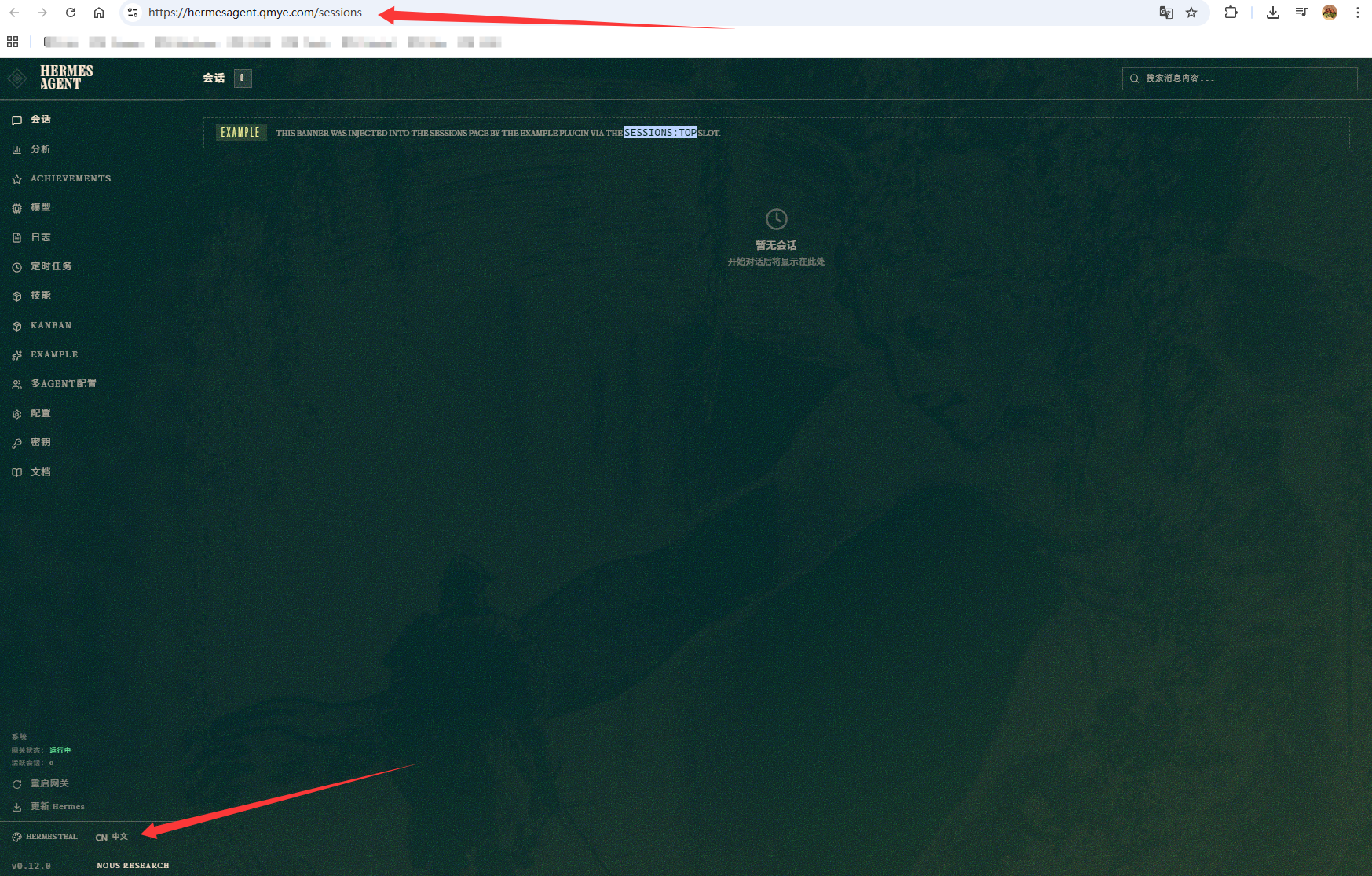
配置完成后,在浏览器地址栏输入绑定的域名并回车,即可绕过端口限制,走标准 80/443 端口访问 Hermes Agent WebUI 后台,正式接管你的自主 AI 节点。左下角可以切换语言。
第三章:核心功能联调与全平台通信生态接管
1. WebUI 基础会话联调测试
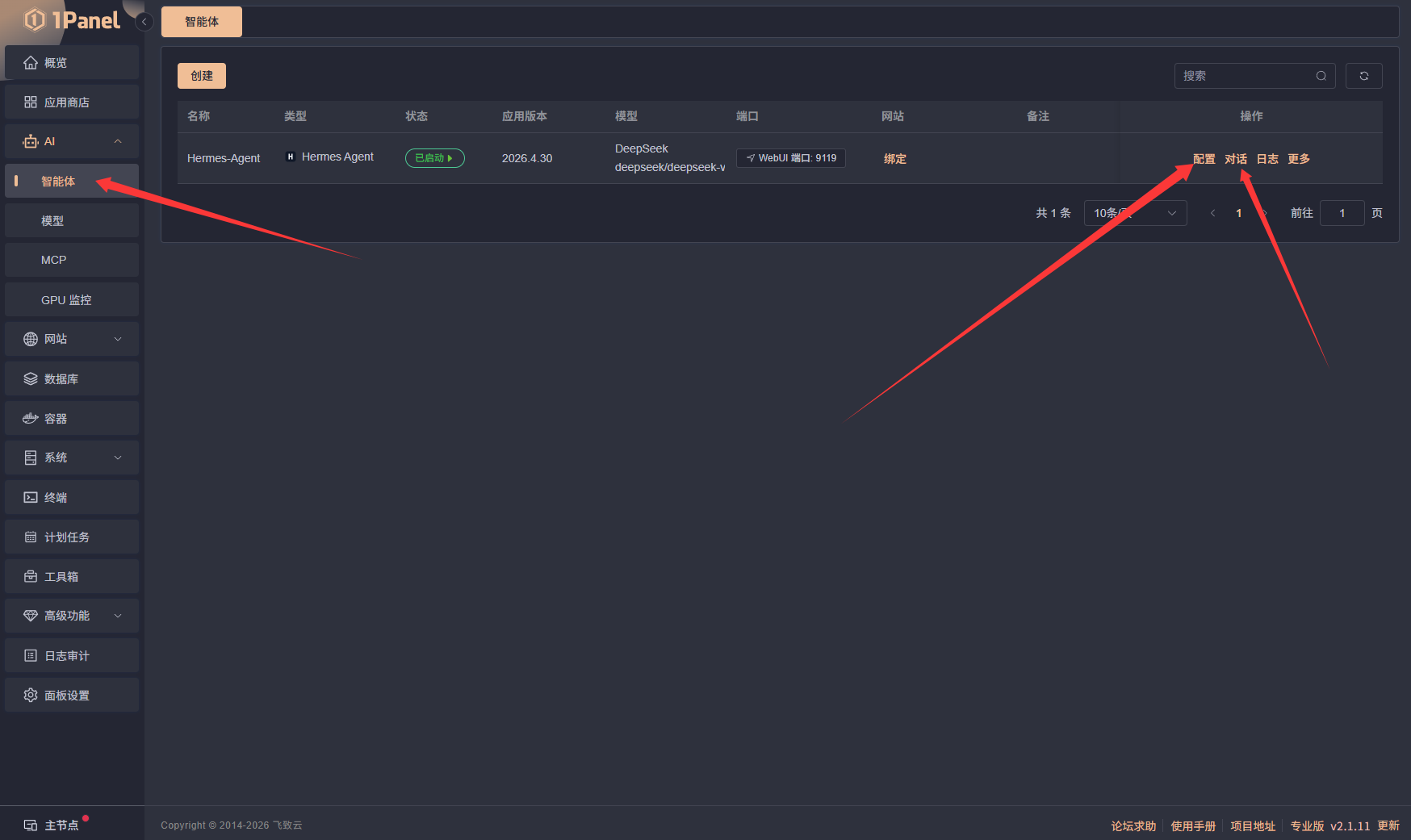
登录 1Panel 面板,点击左侧边栏智能体菜单,找到 Hermes Agent,点击右侧对话按钮。
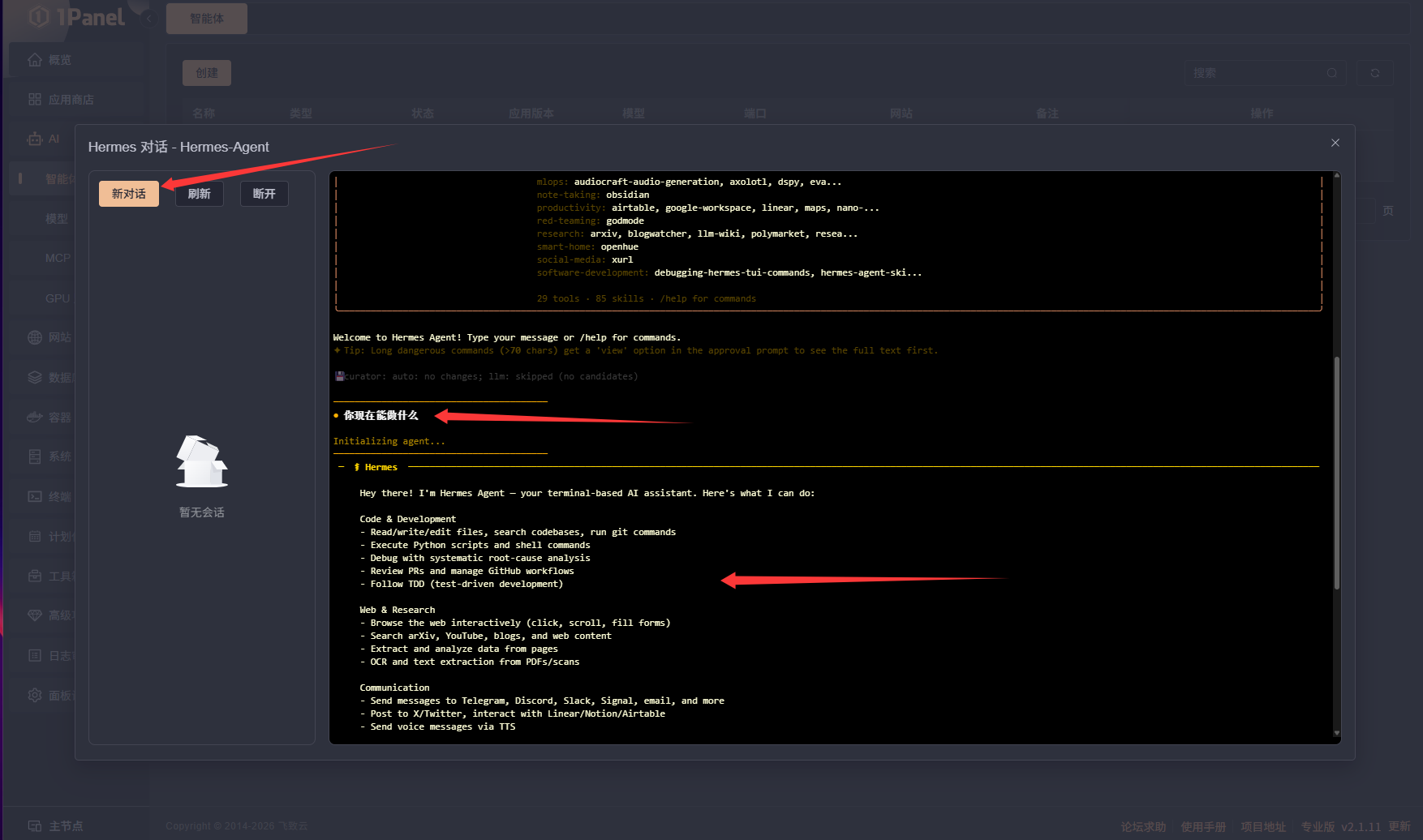
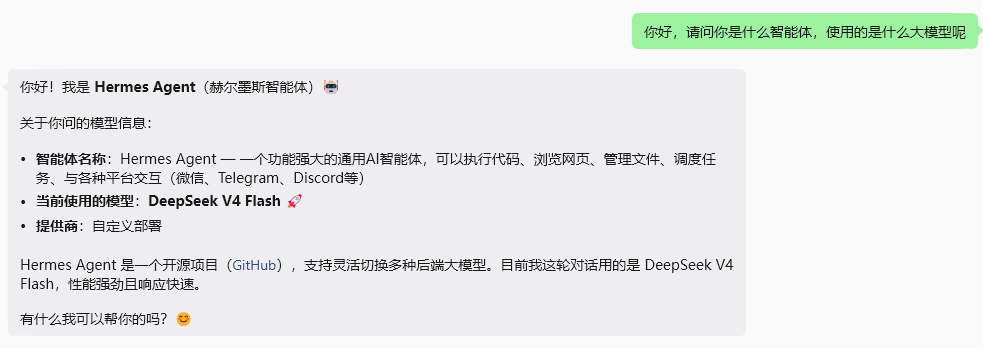
在弹出的 WebUI 对话框中点击新对话并输入任意测试指令。
⚠️ 交互防坑提示: 部分浏览器环境下,输入指令后可能需要连按两次回车才能发送。如果能正常收到 AI 的流式文本反馈,说明底层 DeepSeek 模型算力已成功连通。
2. 跨平台生态接管:打通全域通讯渠道
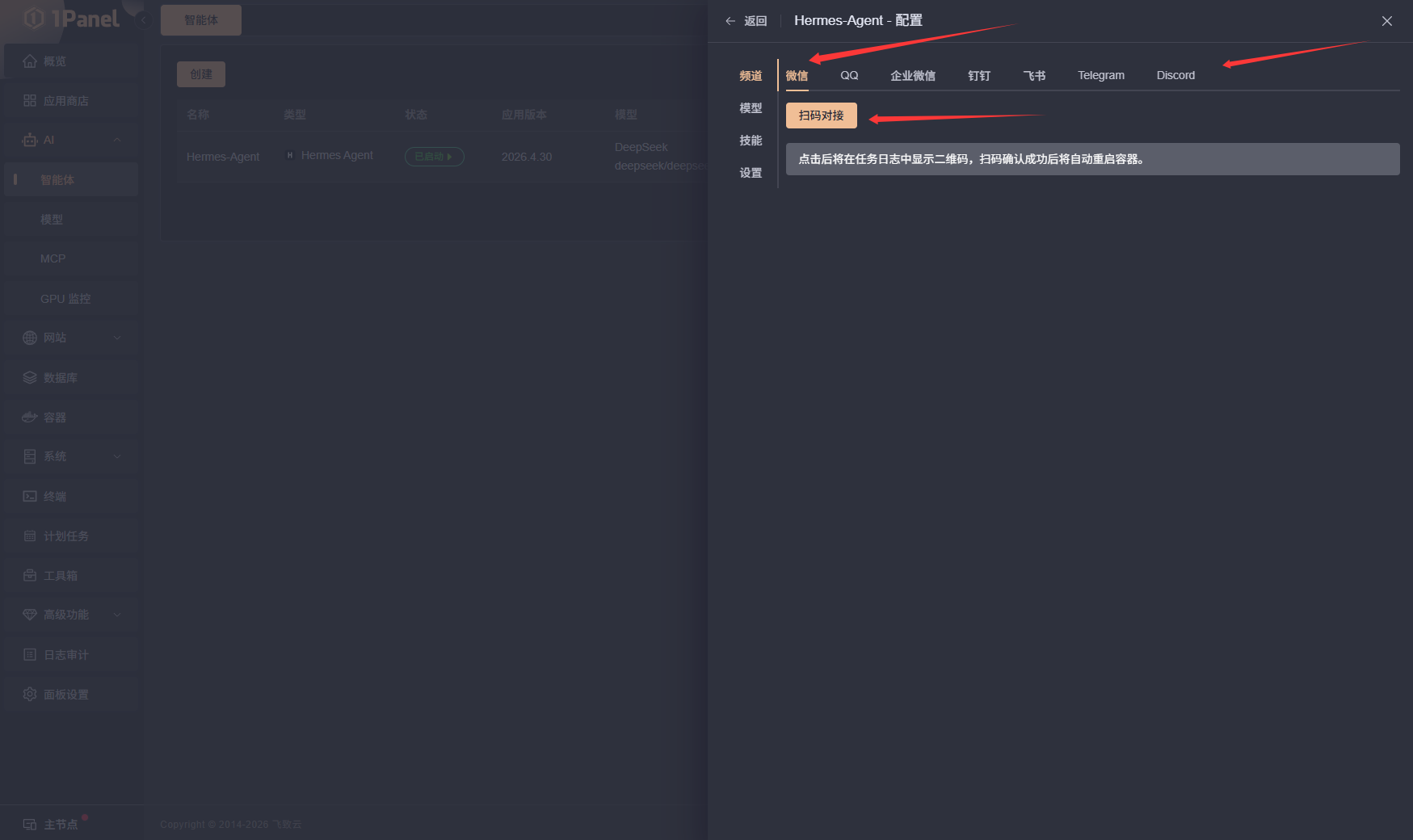
Hermes Agent 的强大之处在于跨端分发能力。点击面板配置按钮,在左侧导航找到频道 (Channels),这是 Agent 跨端输出的核心枢纽。
原生支持与扩展: 节点原生支持微信、QQ、企业微信、钉钉、飞书、Telegram、Discord 等国内外主流社交和办公软件。同时,你也可以通过安装自定义渠道插件接入任何第三方聊天软件。
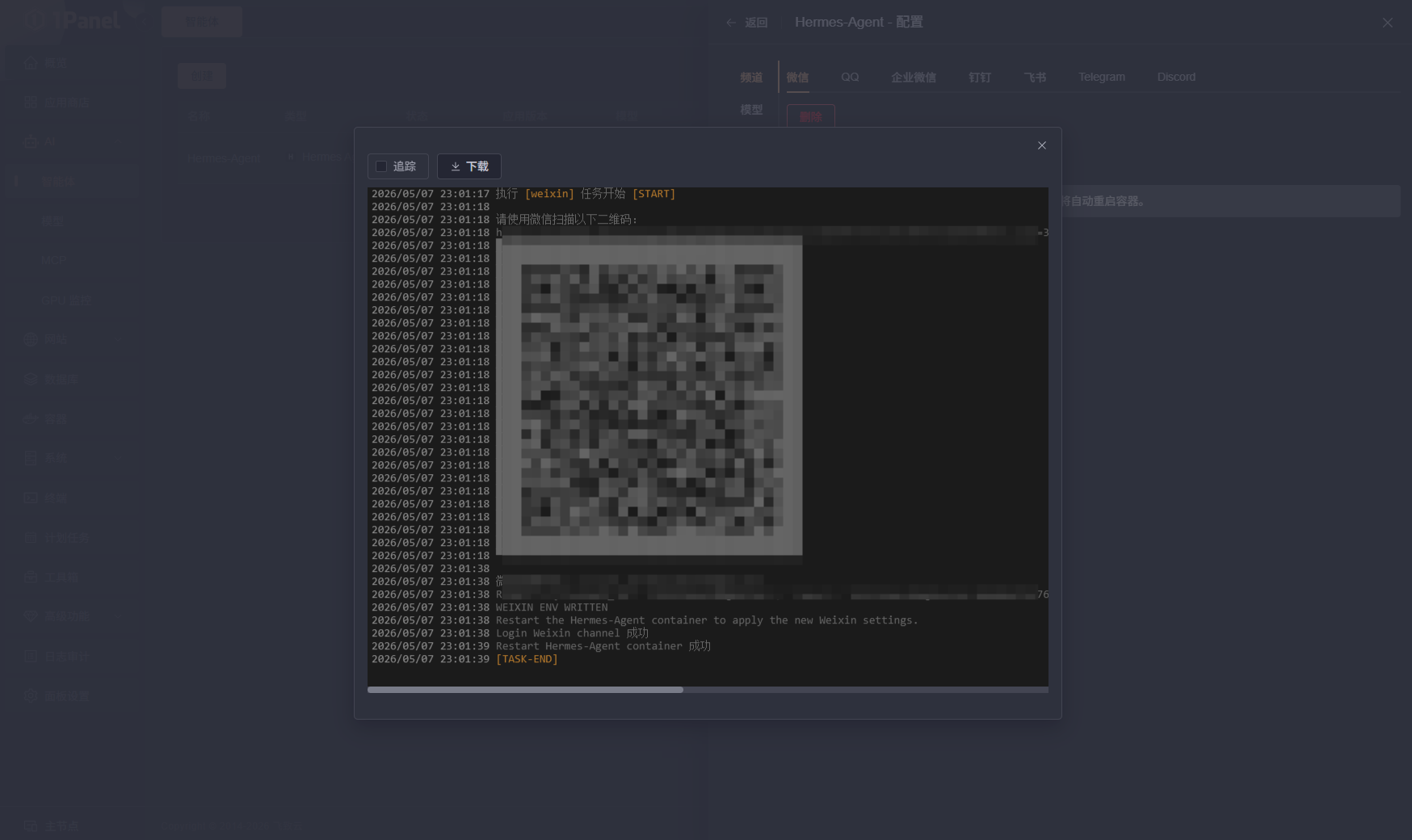
实战演示(微信示例): 选中 WeChat 频道并点击扫描对接,用手机微信扫描屏幕二维码完成登录授权。授权成功后,用另一个微信号发送测试消息,若 AI 能正常回复,即完成跨平台接管。
3. 模型路由配置预留(可选进阶)
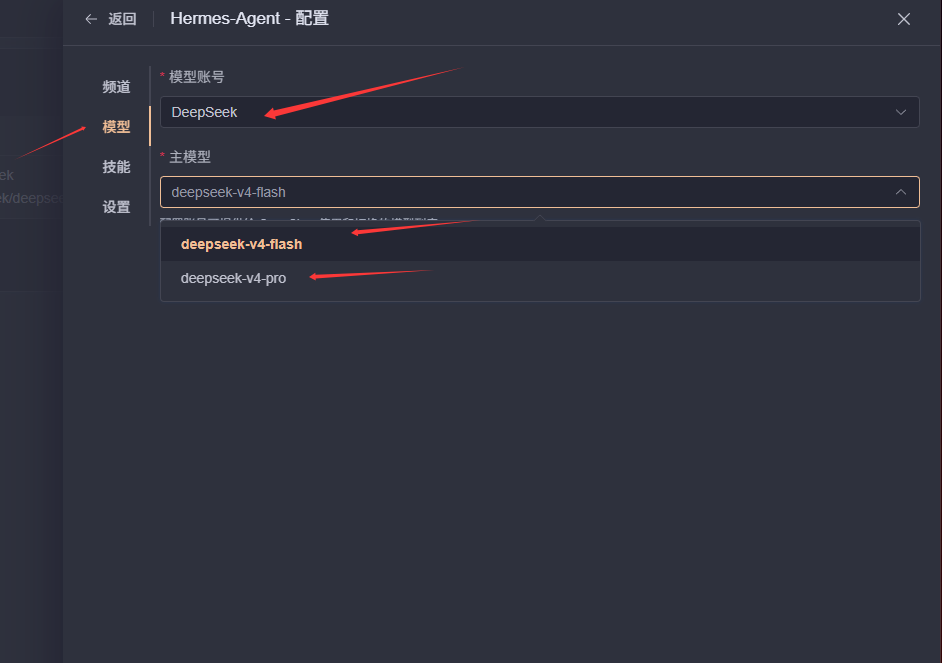
在频道设置下方的模型 (Models) 模块,可用于算力架构扩展。
如果未来自建 API 中转站或切换到本地开源大模型,可在此修改接口地址和路由策略,灵活性高。
4. 核心大脑扩展:挂载视觉识别技能 (Skills)
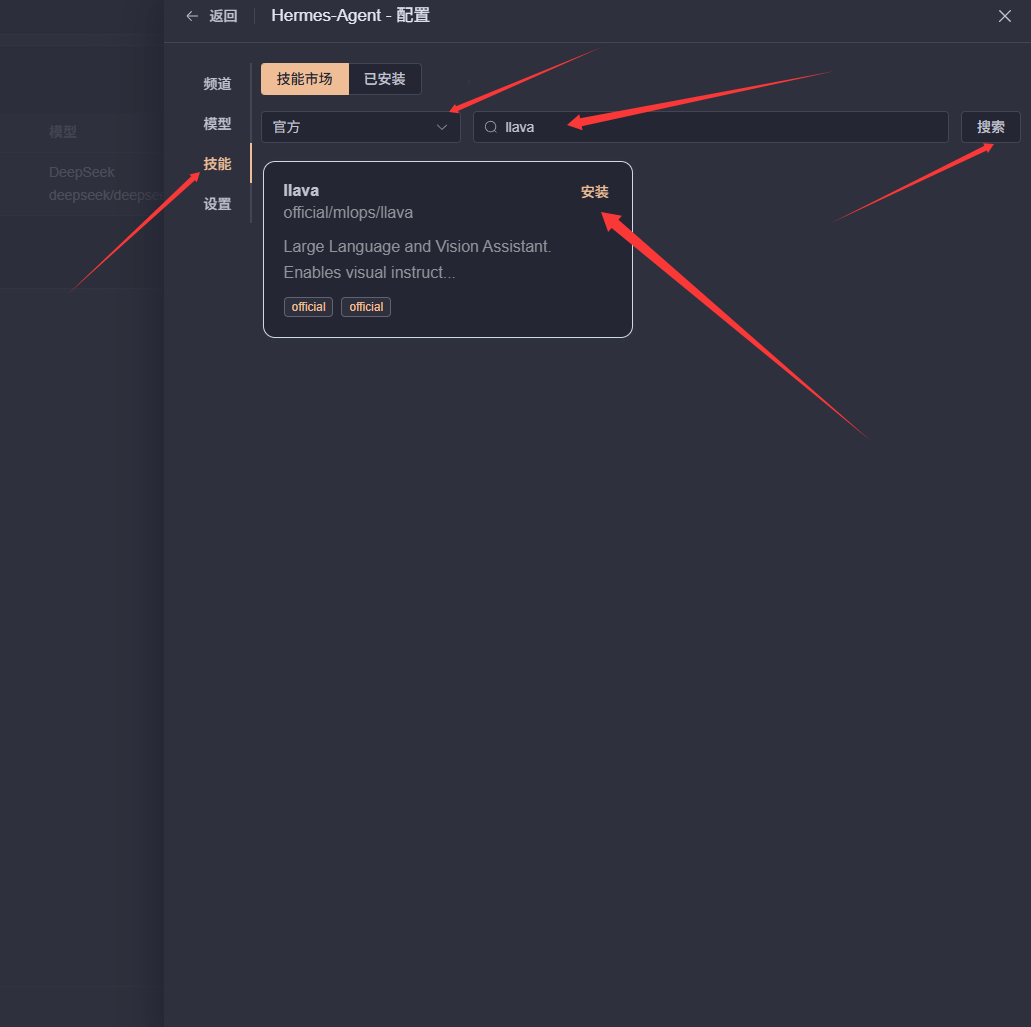
Agent 自主行动的关键在于挂载技能。进入技能 (Skills) 菜单,可根据需求安装功能插件(如联网搜索、文件操作、服务器控制等)。
以安装 llava 视觉识别技能为例: 在面板搜索官方技能包一键安装,或者使用 skills.sh 脚本执行终端安装。
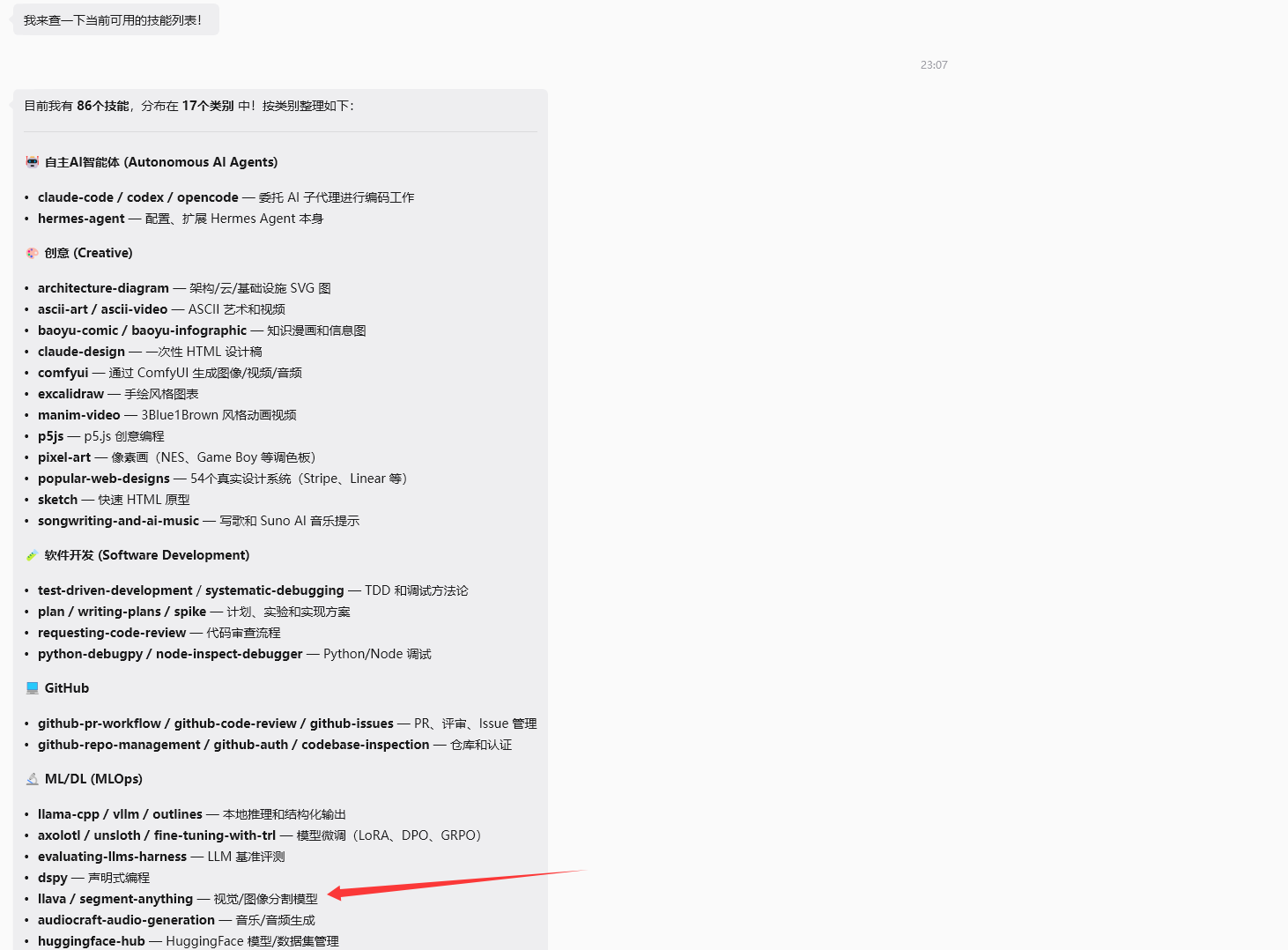
安装完成后,在已接入的聊天软件(如微信或 Telegram)中发送指令“查询当前已安装技能”,Agent 就会自动返回已挂载的技能列表。
5. 底层配置安全警告
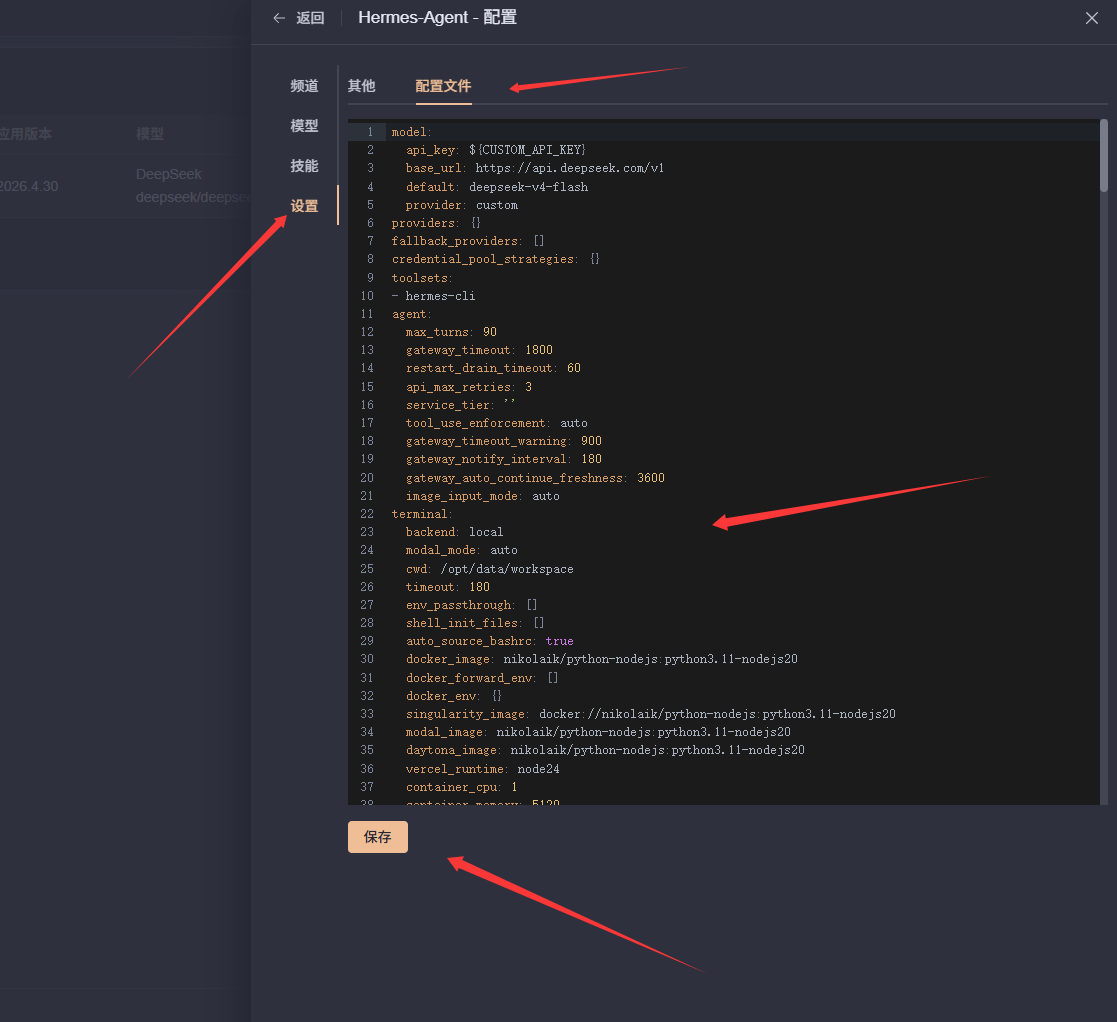
在技能菜单下方的设置 (Settings) 和配置文件模块,包含了 Agent 运行的 YAML 配置。
⚠️ 生产级警告: 除非完全理解每一行系统参数含义,否则不要随意修改,以免导致容器端口错乱或服务崩溃。保持默认配置即可稳定运行。
结语:自主 AI 节点的诞生与高阶预告
至此,借助 1Panel 的容器化管理,我们已经成功部署了一个具备持久记忆和全平台接管能力的专属 Hermes Agent 节点。它现在可以作为你的全天候数字助手,在服务器上持续运转并逐步优化自身能力。
高阶掌控预告:回归底层
虽然 1Panel 极大简化了部署流程,但对于希望对底层运行逻辑拥有完全掌控的高级用户,我计划推出一篇纯手工命令行直装教程。
在那篇教程中,你将通过命令行逐步完成:系统环境依赖配置、代码拉取与部署,以及底层配置文件的精细调整。
该教程适合想深入理解 Hermes Agent 架构和部署细节的用户,让你对整个构建流程有彻底的掌握与自由调控能力。
让你的 Agent 先运行起来,或许在下一篇硬核实战教程中,我们会探索底层部署与配置的更多可能。