

DeepSeek Harness(dsh)是由 DeepSeek AI 开发的开源插件化智能体框架。项目采用“一切皆插件”的架构,模型、工具、Skills、会话、沙箱、存储以及 Web UI 等能力均可自由组合与扩展。
开发者预览提醒:DeepSeek Harness 目前仍处于快速迭代阶段,后续可能出现界面调整、功能变化或兼容性变更,因此现阶段更适合尝鲜和测试,暂时不建议直接用于正式工作环境。
本文将通过 1Panel 应用商店一键安装 DeepSeek Harness,完成大模型 API 配置,并进入 Web UI 进行几轮简单的人工对话测试,初步体验当前版本的安装流程、操作界面、响应效果与基础功能。
一、通过 1Panel 应用商店一键部署 DeepSeek Harness
DeepSeek Harness 已经上架 1Panel 应用商店,因此不需要手动编写 Docker Compose,也不用单独配置运行环境,直接通过 1Panel 即可完成一键部署。
1. 在应用商店安装 DeepSeek Harness
打开 1Panel 面板,点击左侧的“应用商店”。
目前一般可以直接在应用商店首页看到 DeepSeek Harness。如果没有找到,也可以通过右上角的搜索框输入“DeepSeek Harness”进行搜索。
找到应用后,点击右侧的“安装”,进入参数配置页面。
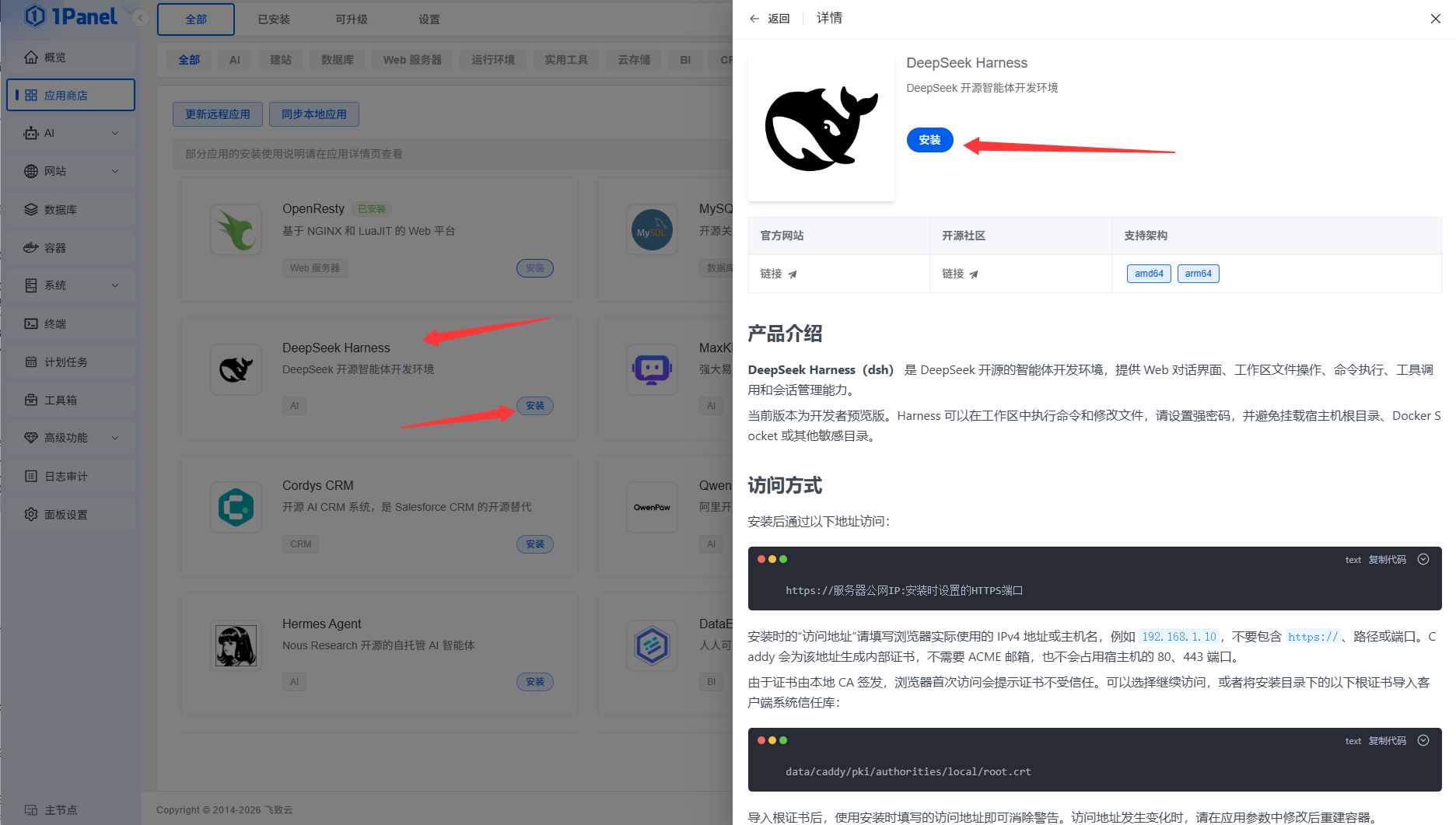
2. 配置访问方式和 Web 登录信息
进入安装页面后,根据自己的服务器环境设置 HTTPS 端口,并填写后续访问 DeepSeek Harness Web UI 所需的信息。
如果准备通过域名访问,可以在访问地址中直接填写已经解析到当前服务器的域名,例如 dsh.example.com。
这里需要注意,访问地址只需要填写纯域名,不要添加 http:// 或 https://,也不要在后面添加端口。
例如直接填写 dsh.example.com 即可。
接着设置 Web 用户名 和 Web 密码,这组账号密码用于后续登录 DeepSeek Harness Web UI。
如果不使用域名,而是准备直接通过服务器 IP 地址访问,则需要勾选下方的 “端口外部访问”,允许从外部通过对应端口连接 DeepSeek Harness。
配置完成后,点击右下角的“确定”开始安装。
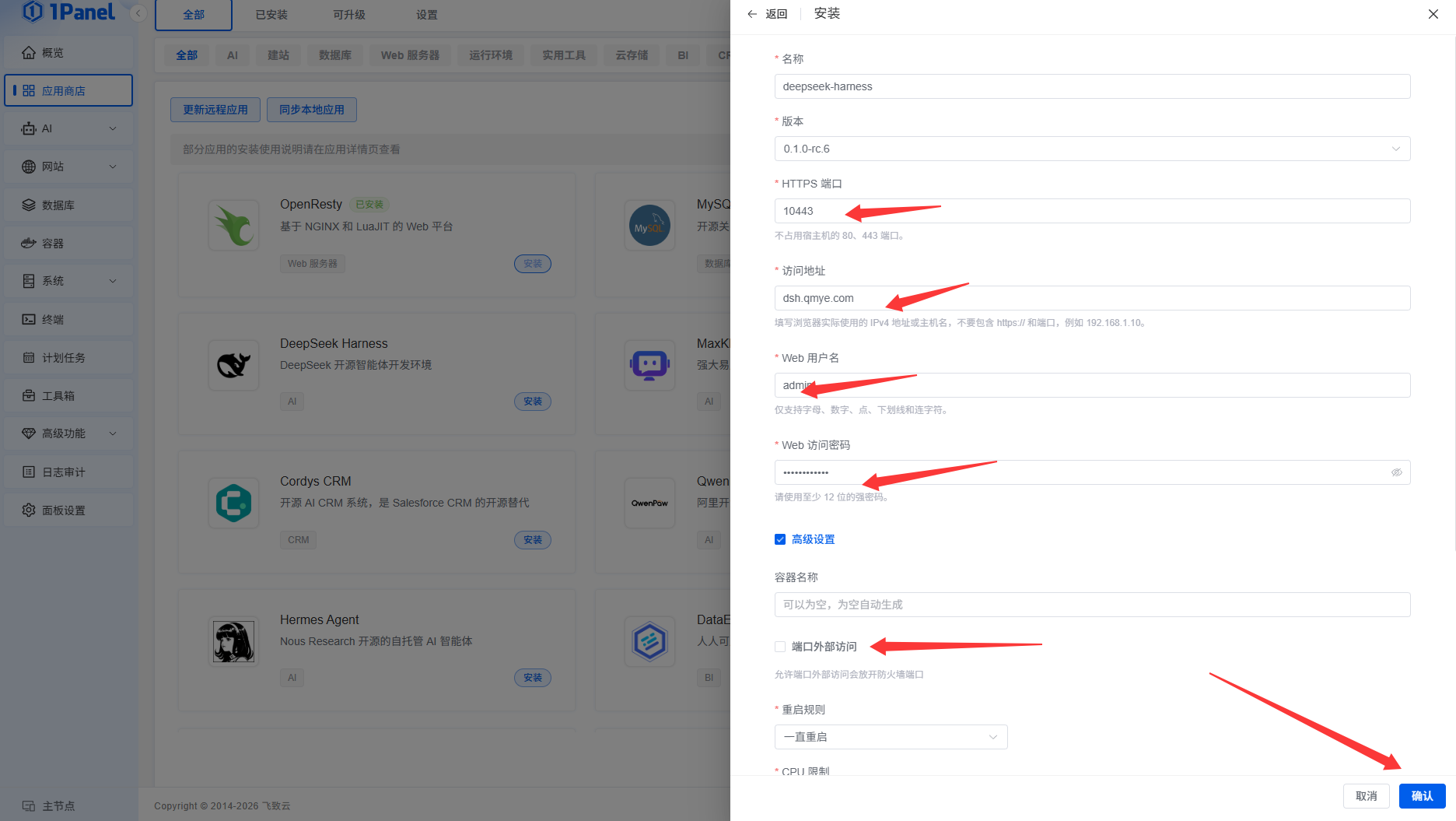
3. 等待安装完成
点击确定后,1Panel 会弹出安装任务跟踪页面,可以看到镜像拉取、容器启动等实时执行信息。
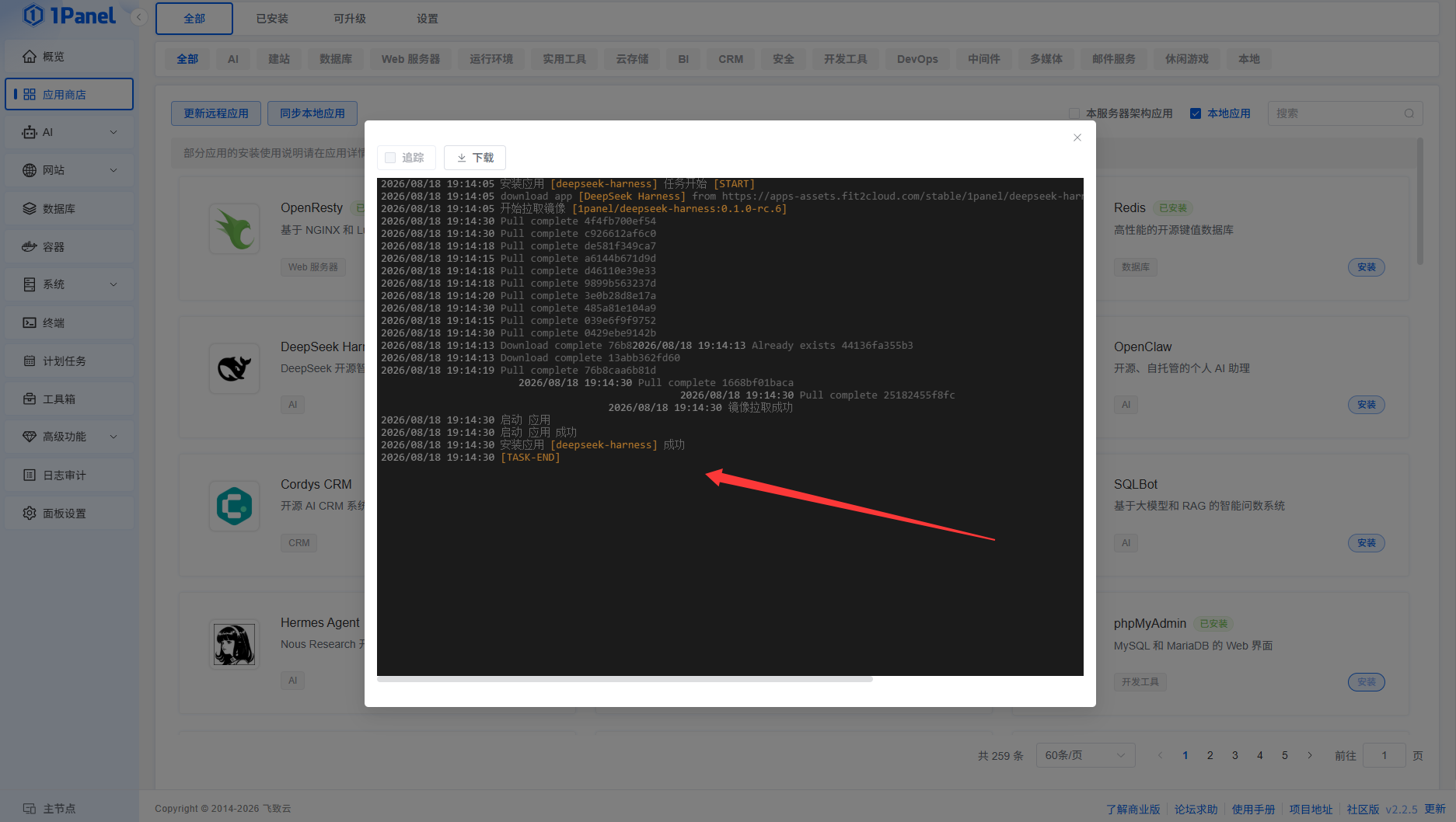
等待任务执行完成即可。安装成功后,接下来就可以配置反向代理和域名访问
二、配置域名反向代理并访问 DeepSeek Harness Web UI
如果在安装 DeepSeek Harness 时填写的是域名,接下来需要先完成 DNS 解析,再通过 1Panel 反向代理绑定应用,即可使用域名访问 DeepSeek Harness Web UI。
如果安装时填写的是服务器 IP 地址,并且准备直接通过 IP 和端口访问,则可以跳过本章的域名配置步骤。
1. 添加阿里云 DNS 解析
本文使用的是 阿里云 DNS。登录阿里云官网并进入控制台,打开“云解析 DNS”,为准备使用的域名添加一条 DNS 解析记录。
例如本文使用的访问域名为:
dsh.qmye.com
实际操作时,根据自己的域名进行填写,并将域名解析到部署 DeepSeek Harness 的服务器公网 IP。
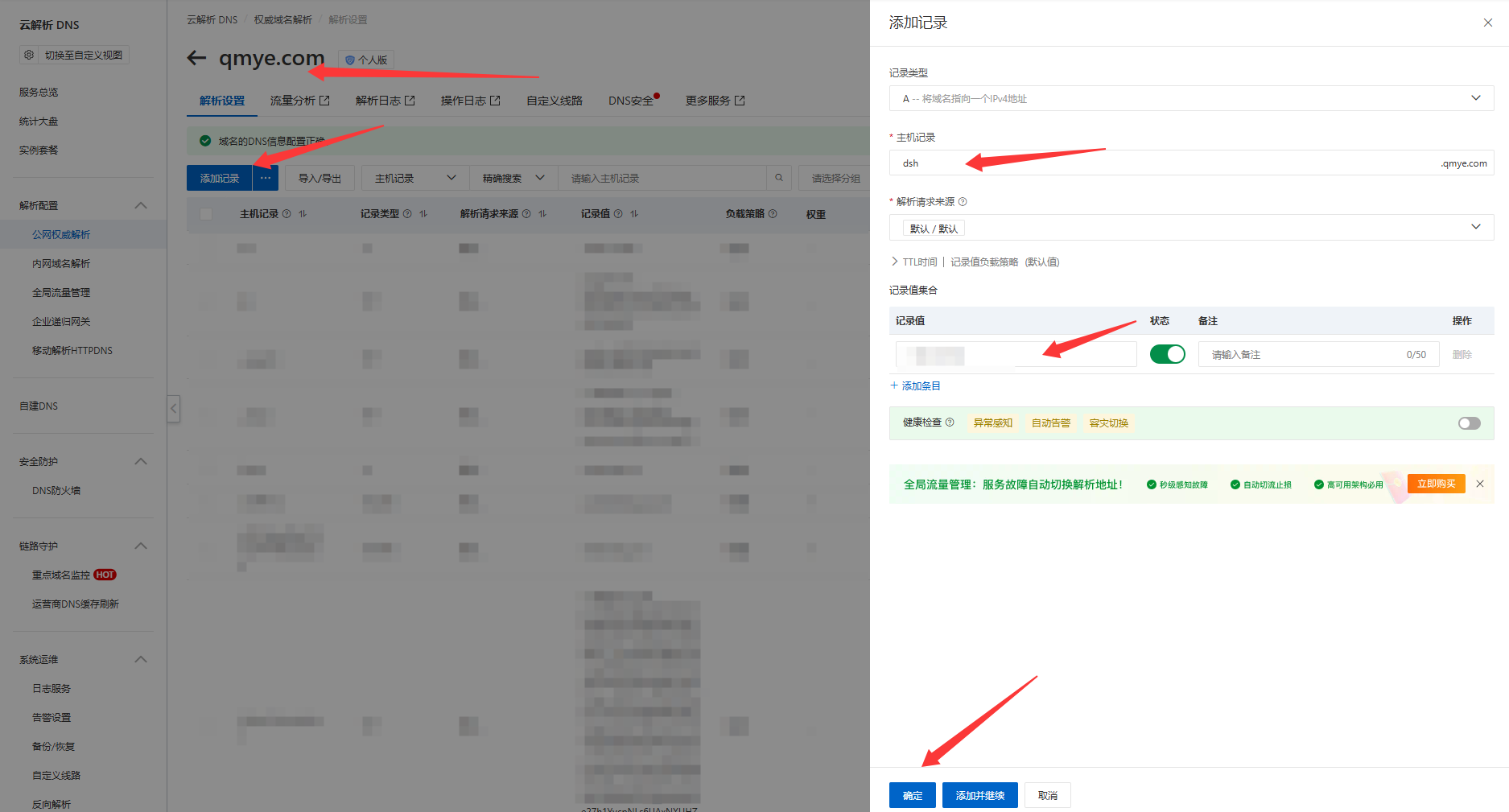
注意:这里使用的域名需要与前面安装 DeepSeek Harness 时填写的访问地址保持一致。
例如安装时填写的是 dsh.qmye.com,这里配置 DNS 以及后面的 1Panel 反向代理时也需要继续使用 dsh.qmye.com,不要临时更换成其他域名。
2. 在 1Panel 创建反向代理网站
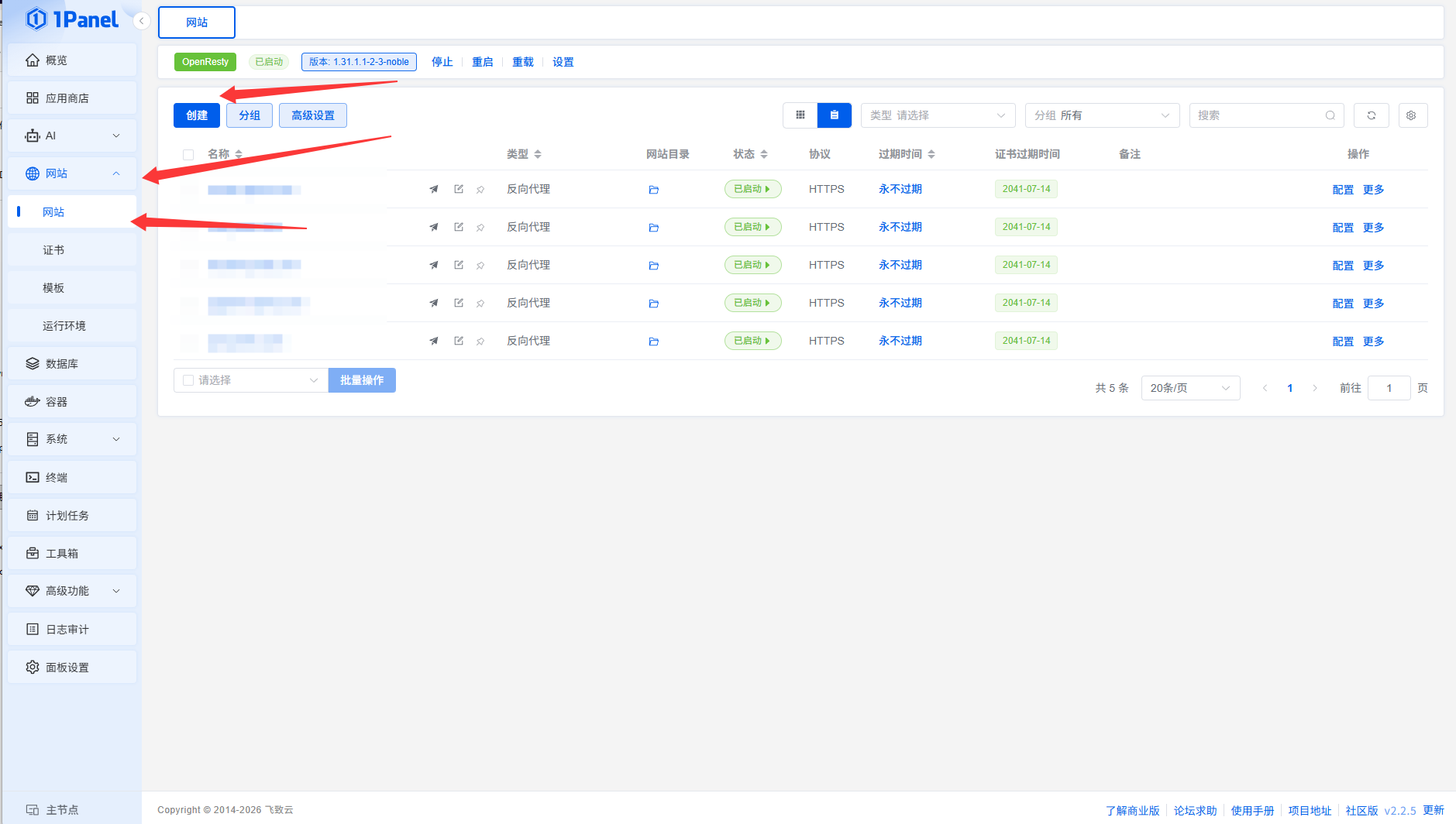
DNS 解析配置完成后,回到 1Panel 面板,点击左侧的“网站”,然后进入二级菜单中的“网站”,点击“创建”。
在创建网站页面选择“反向代理”,然后填写前面安装 DeepSeek Harness 时配置的域名,例如 dsh.qmye.com。
接着找到“应用”选项,选择已经安装好的 DeepSeek Harness,确认域名和应用无误后点击“确定”。
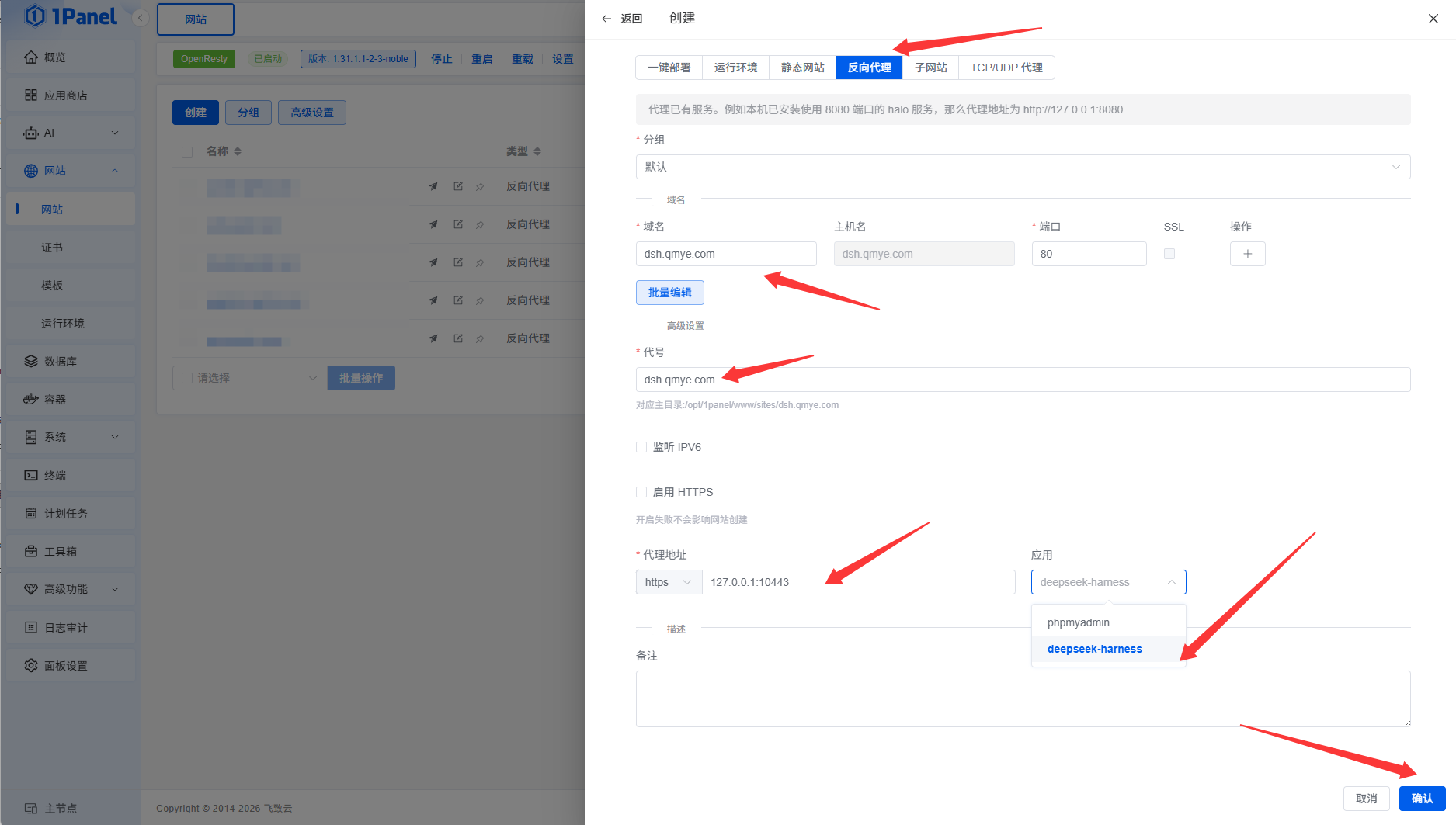
如果需要通过 HTTPS 访问,可以根据自己的实际需求开启 HTTPS,并选择已经配置好的 SSL 证书。
3. 通过域名登录 DeepSeek Harness Web UI
反向代理配置完成后,在浏览器中直接访问前面配置的域名,例如:
https://dsh.qmye.com
首次访问时,浏览器会弹出身份验证窗口。
输入安装 DeepSeek Harness 时设置的 Web 用户名 和 Web 密码,然后点击“登录”。
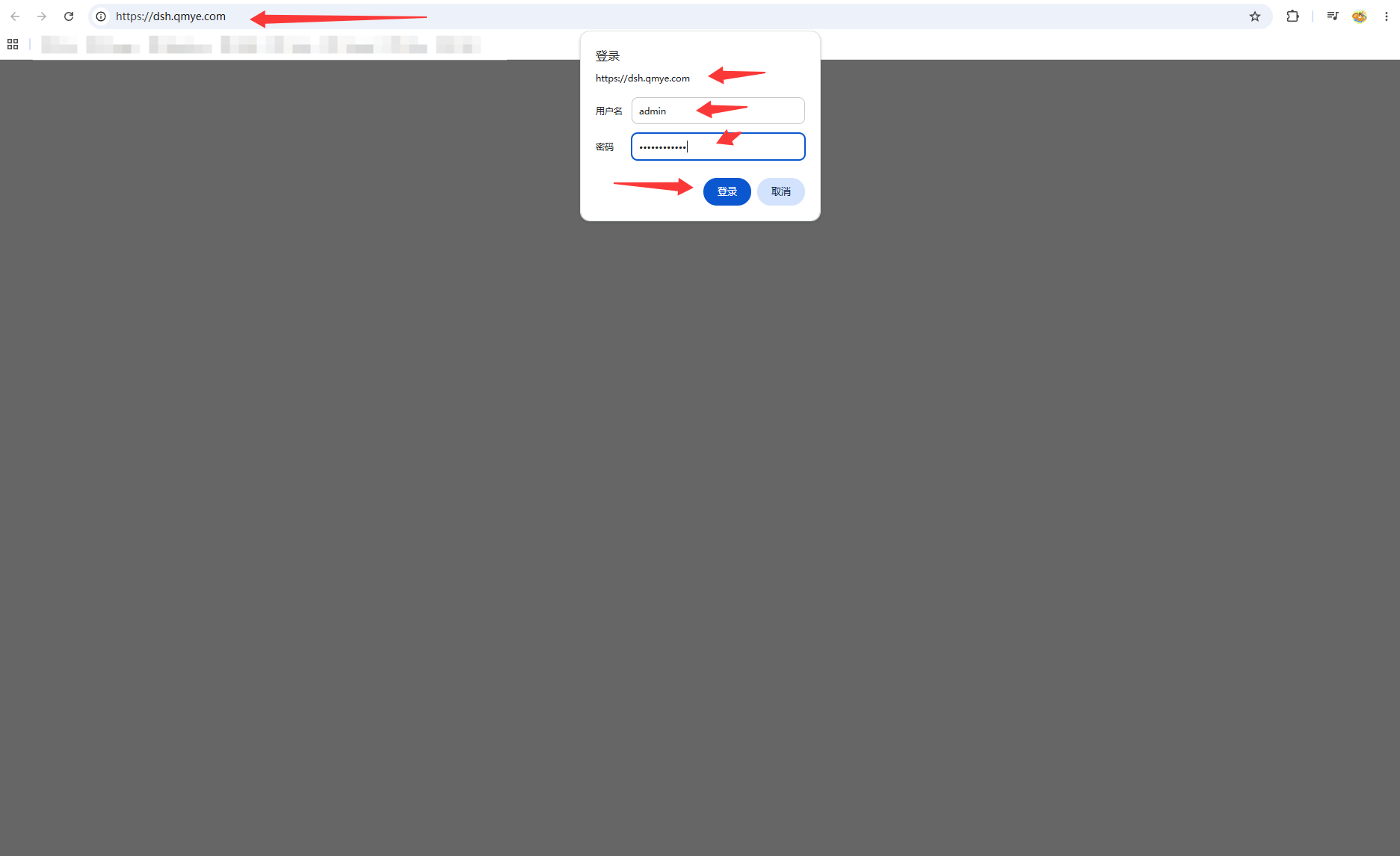
验证成功后即可进入 DeepSeek Harness Web UI。到这里,DeepSeek Harness 的安装、域名解析和反向代理访问就已经完成,下一步就可以开始配置大模型 API。
三、配置 DeepSeek API 并完成首次对话测试
进入 DeepSeek Harness Web UI 后,首次使用需要先配置大模型 API。本文直接使用 DeepSeek 官方 API 进行体验,完成配置后再简单测试几轮对话,看看当前版本的基础功能是否能够正常使用。
1. 配置 DeepSeek 官方 API
首次进入 Web 页面后,会看到模型 API 的配置引导。
如果准备使用 DeepSeek 官方 API,可以前往 DeepSeek 官方平台申请 API Key,也可以直接使用自己之前已经申请好的 API Key。
将 DeepSeek API Key 粘贴到对应输入框中,确认无误后点击“确定”即可。
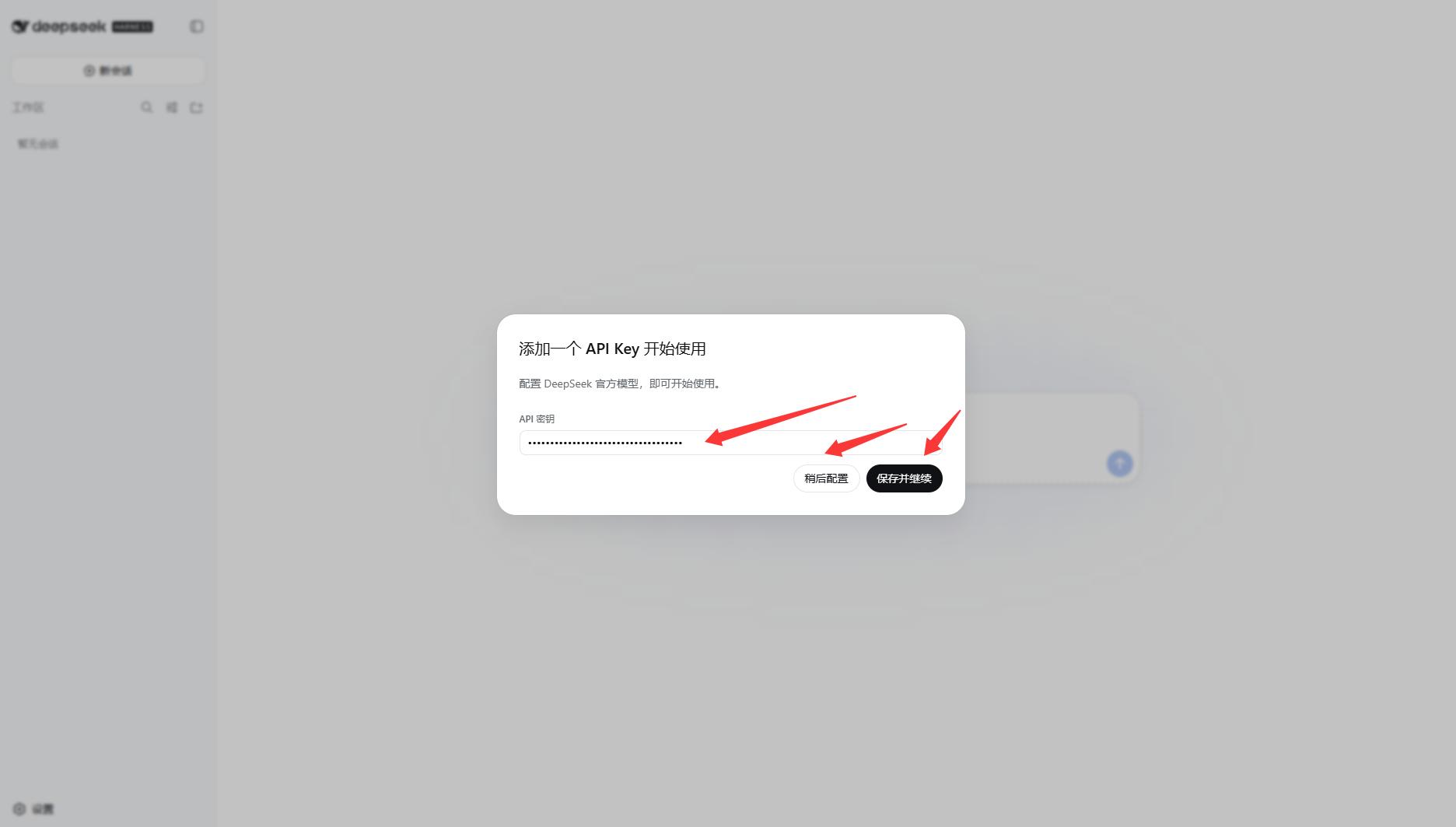
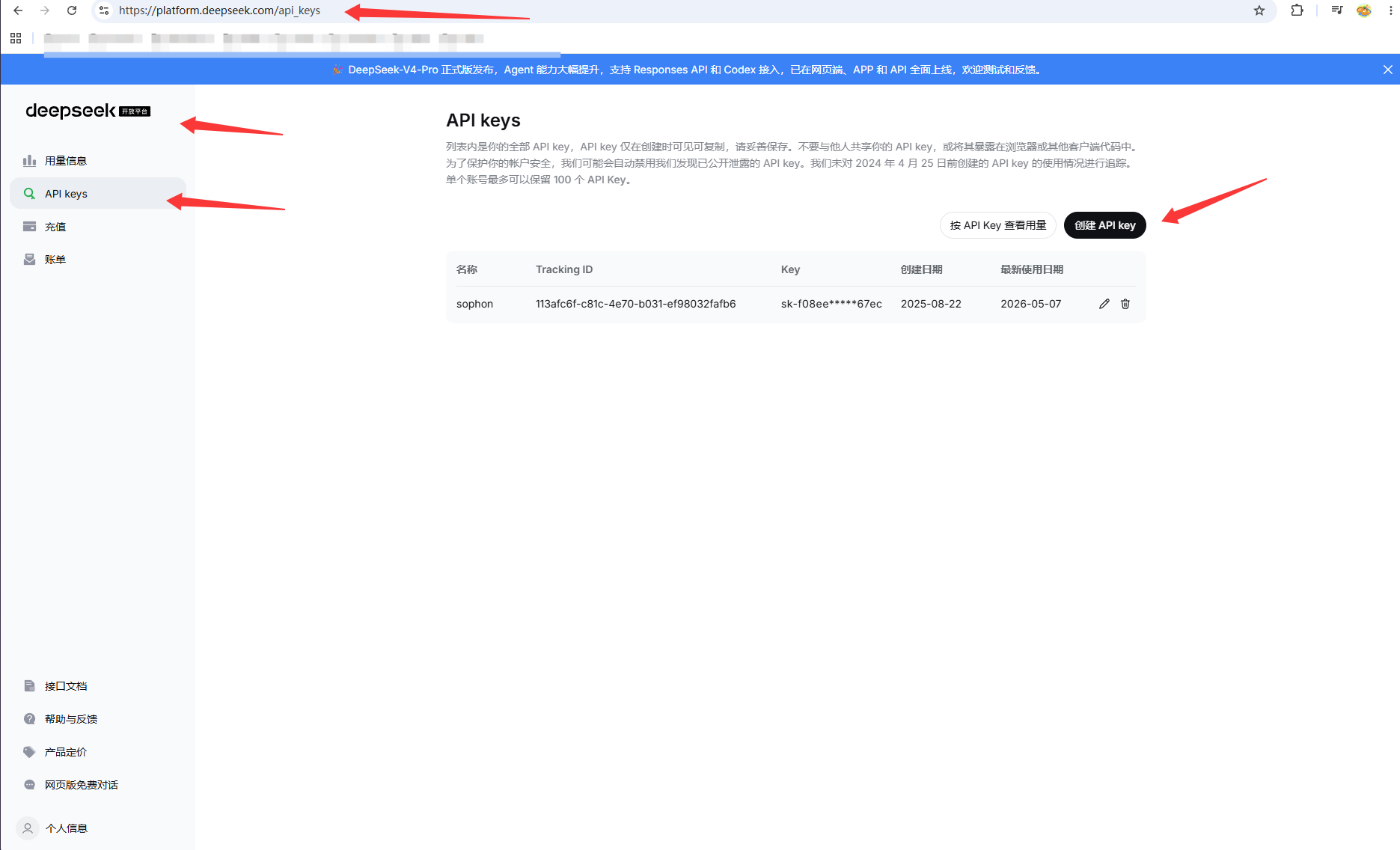
本文演示使用的是 DeepSeek 官方 API。
如果暂时不准备使用 DeepSeek,或者需要配置其他模型提供商、中转 API,可以点击“稍后设置”,进入主界面后再进行配置。
2. 熟悉 Web UI 和模型设置
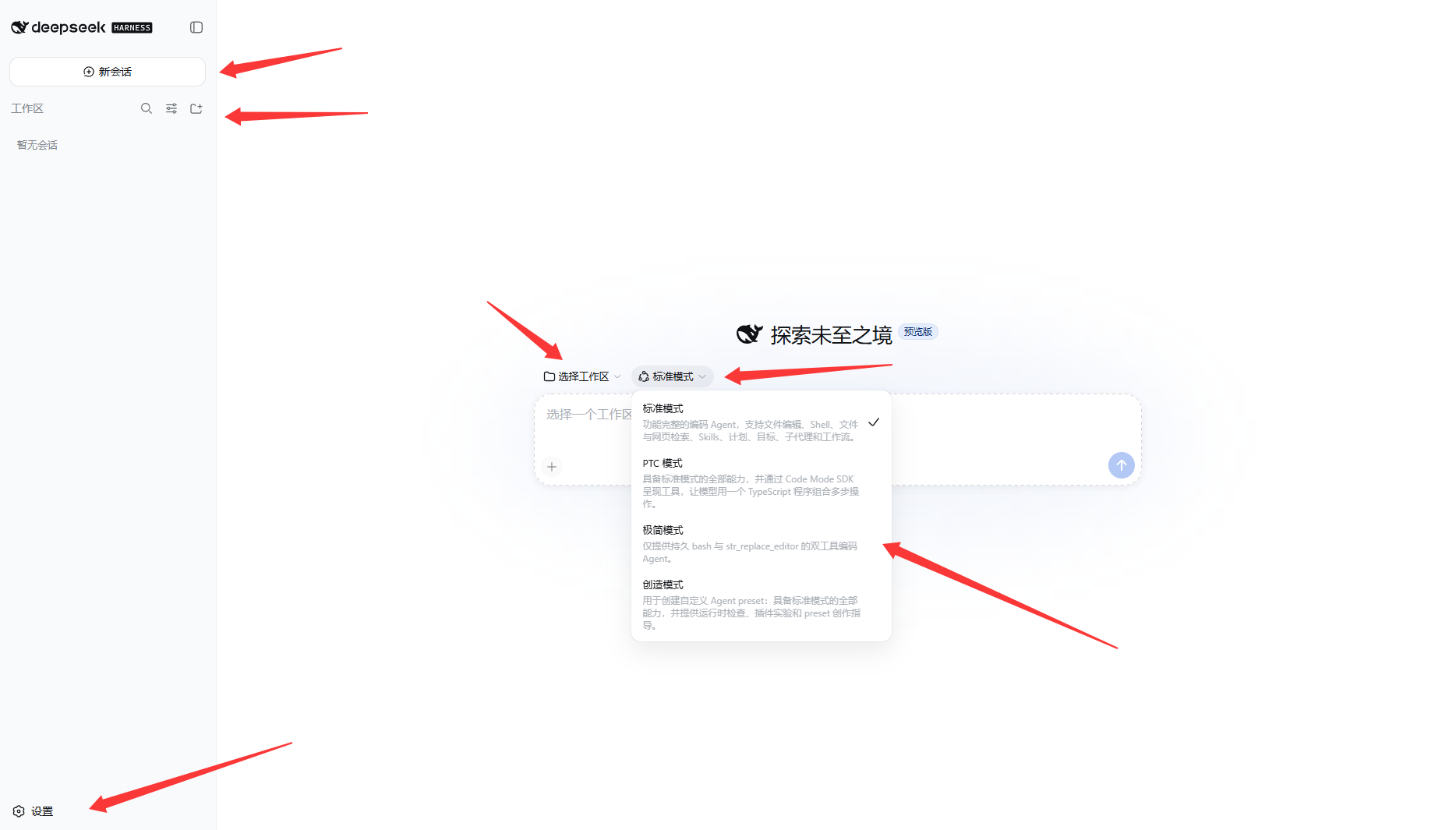
完成 API 配置后即可进入 DeepSeek Harness 主界面。
目前主界面主要包括工作区、模式选择以及对话区域,左侧侧边栏则可以看到“新会话”和“设置”等常用入口,整体结构比较直观,可以根据自己的使用习惯进行调整。
进入“设置”后,可以找到 模型提供商 相关配置。
除了 DeepSeek 官方 API,也可以在这里添加其他模型提供商。如果平时使用第三方 API 中转服务,同样可以根据实际情况配置 自定义 API 地址和 API Key。
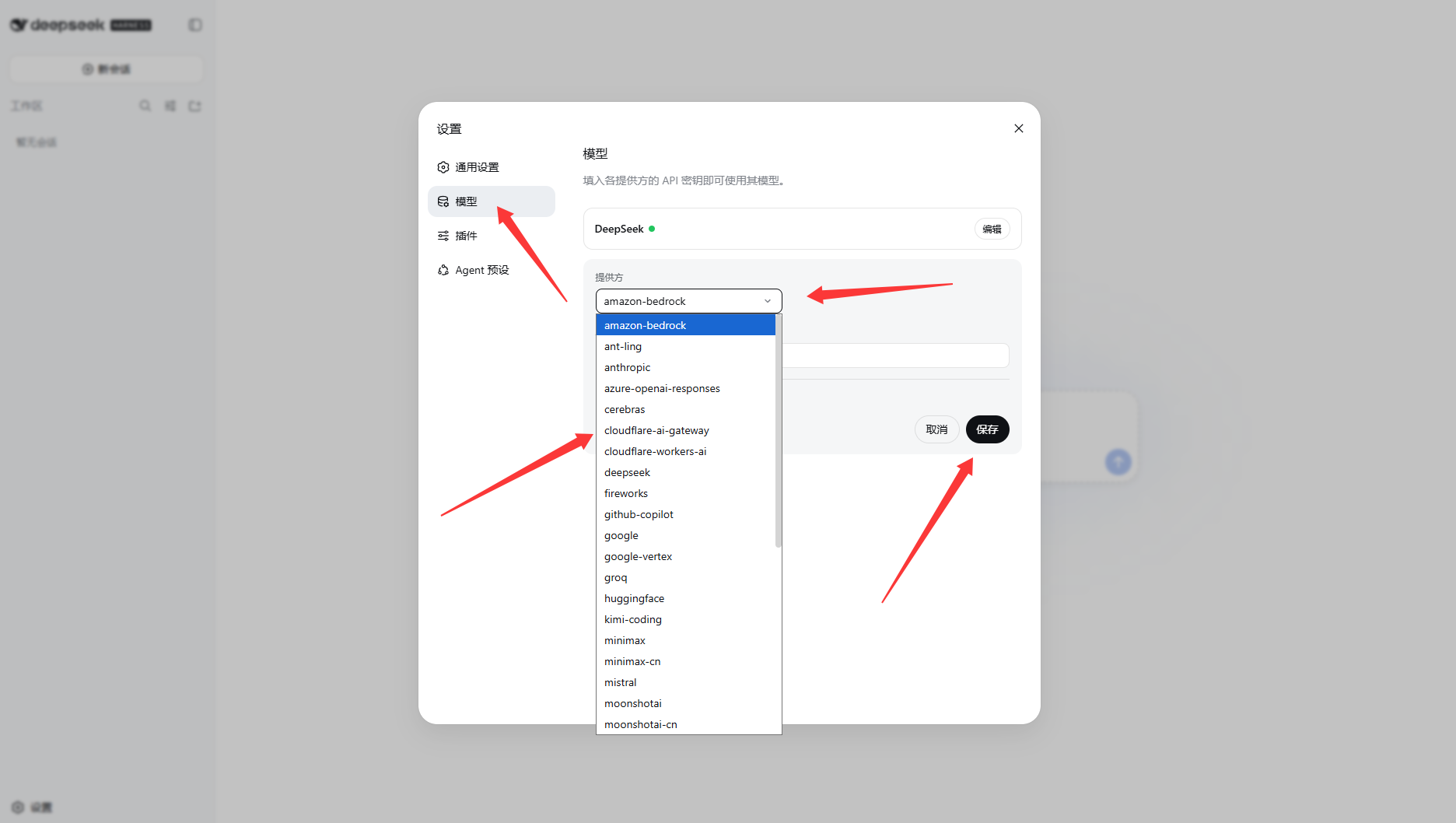
这样后续如果需要切换模型或者更换 API 服务,一般不需要重新部署 DeepSeek Harness,直接在 Web UI 中调整即可。
3. 查看和安装插件
在设置页面中还可以找到 插件 功能。
点击插件后,可以查看当前已经启用的插件以及相关插件列表。除了手动管理之外,也可以尝试直接通过对话让 DeepSeek Harness 安装或调用对应插件。
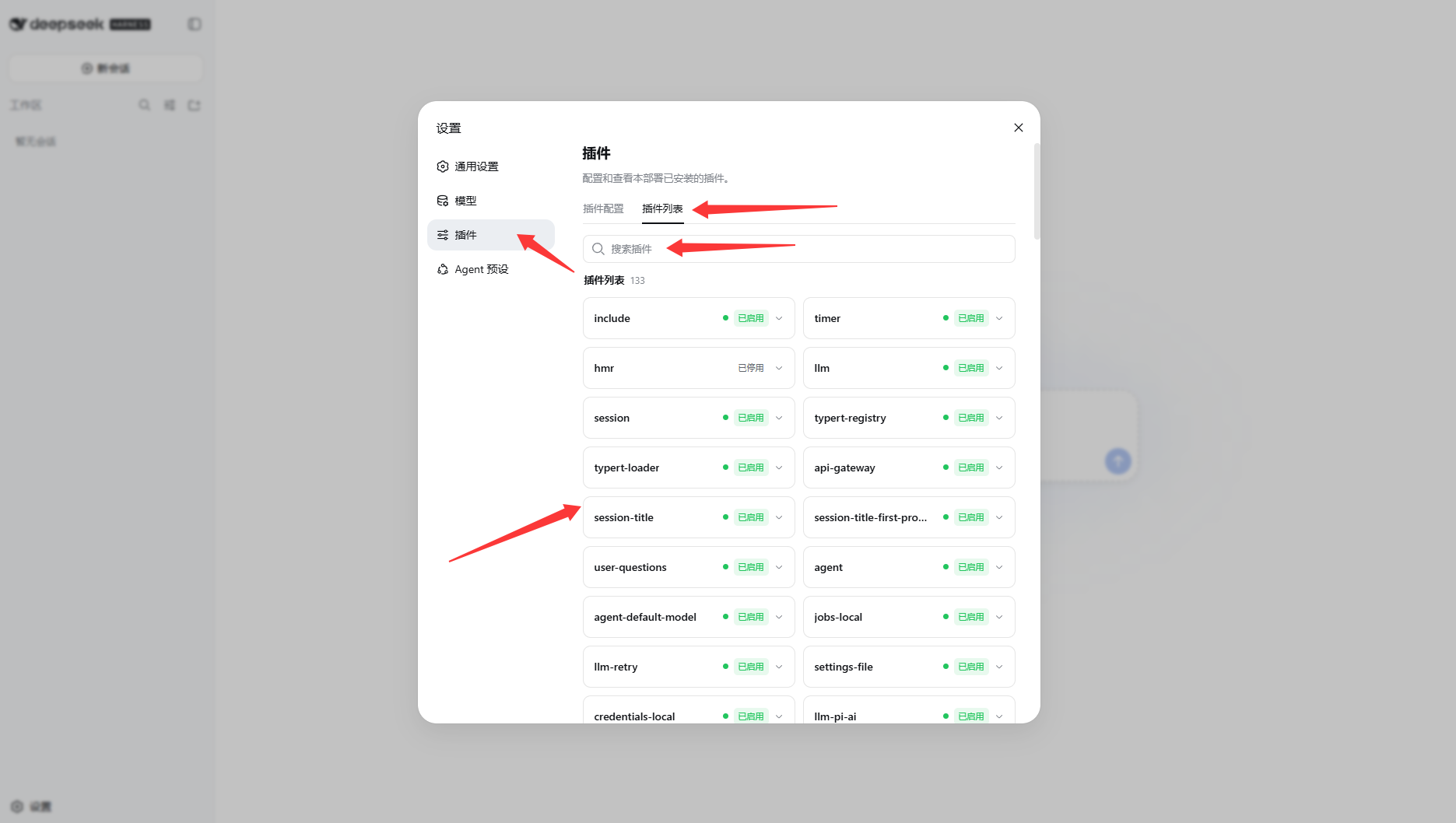
不过需要注意,DeepSeek Harness 目前仍属于开发者预览版本,插件生态和兼容性还不算完善。
以本文测试版本为例,部分插件安装后仍可能出现无法正常调用的问题,例如 QQ 机器人相关插件,因此现阶段更适合体验和测试,不建议对插件功能抱有过高预期,后续可以等待官方继续完善。
4. 创建工作区并测试首次对话
回到 DeepSeek Harness 主界面后,首次开始对话前需要先创建一个 工作空间(Workspace)。
按照页面提示新建一个工作空间即可。
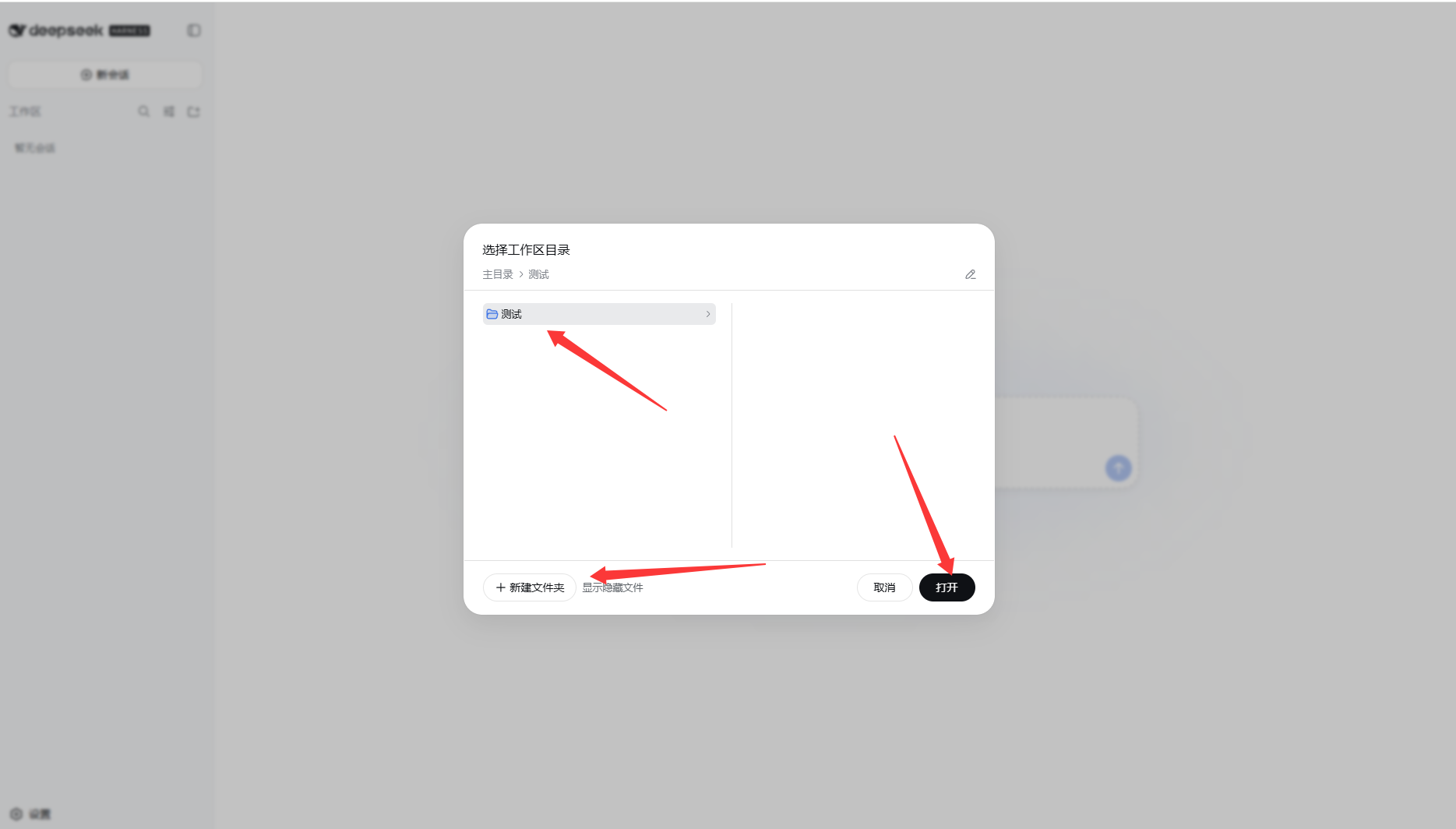
创建完成后,就可以输入一段简单的问题进行测试,例如普通问答、让模型简单介绍自身能力,或者执行一些不涉及复杂工具调用的任务。
本文主要是确认 DeepSeek API 是否连接正常、模型能否返回内容,以及基本对话功能是否可用,毕竟当前还是测试阶段,这里暂时不进行复杂任务测试。
在对话区域下方还可以看到三个权限模式:
Read Only:只读模式
适合只需要读取工作区内容,不希望模型修改文件或执行写入操作的场景。
Workspace Write:工作区写入模式
允许在当前工作区范围内进行写入等操作,日常测试时可以根据任务需求选择。
Full Access:完全访问权限
提供更高的操作权限,适合确实需要调用更多能力的任务。
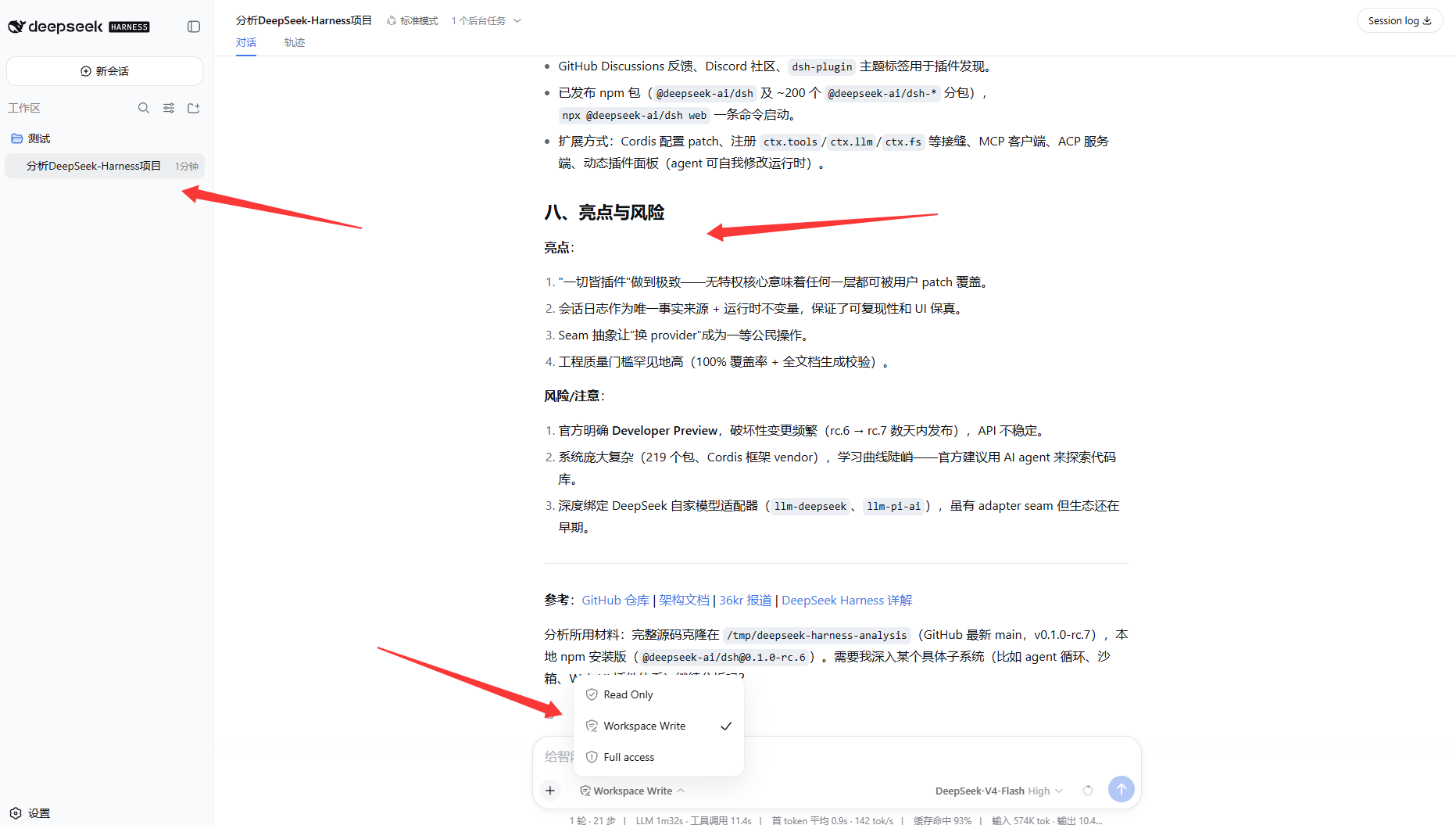
如果只是进行普通对话测试,优先使用权限较低的模式即可;需要执行文件修改或其他操作时,再根据实际需求调整权限。
只要能够正常发送消息并收到模型回复,就说明 DeepSeek Harness 已经成功连接 DeepSeek API,基础的 Web 对话环境也已经可以正常使用。
结语:DeepSeek Harness 目前更适合尝鲜
整体体验下来,通过 1Panel 部署 DeepSeek Harness 还是比较方便的,一键安装、配置 DeepSeek API 后就可以直接进入 Web UI 进行对话测试。
不过,DeepSeek Harness 目前仍处于测试和快速迭代阶段,稳定性以及插件兼容性还有待完善。例如我自己测试中的 QQBot 机器人插件,安装后就存在无法正常工作的情况。
因此,本文更多只是一次简单的初体验。现阶段比较适合尝鲜和测试,如果准备长期或正式使用,建议继续等待后续版本更新和完善。