

在上一篇教程中,我们已经在 1Panel 面板上成功完成了 OpenClaw 的基础部署。现在,AI 的“大脑”已经就绪,接下来我们需要为它找一个最强力的“传声筒”。
Telegram 凭借其出色的开放性,是目前 OpenClaw 最理想的展示平台。通过两者对接,你可以将 AI 变成一个 24 小时随叫随到的私人助理。本教程将带你从零开始,在 Telegram 申请 Bot Token,并完成 OpenClaw 的后台参数配置,让你的 AI 机器人正式“上线”营业。
第一章:在 Telegram 创建并获取机器人 API Token
要实现 OpenClaw 与 Telegram 的对接,首要任务是向 Telegram 官方申请一个机器人账号。所有的机器人创建与管理均由官方账号 @BotFather 处理。
1. 找到官方 BotFather 账号
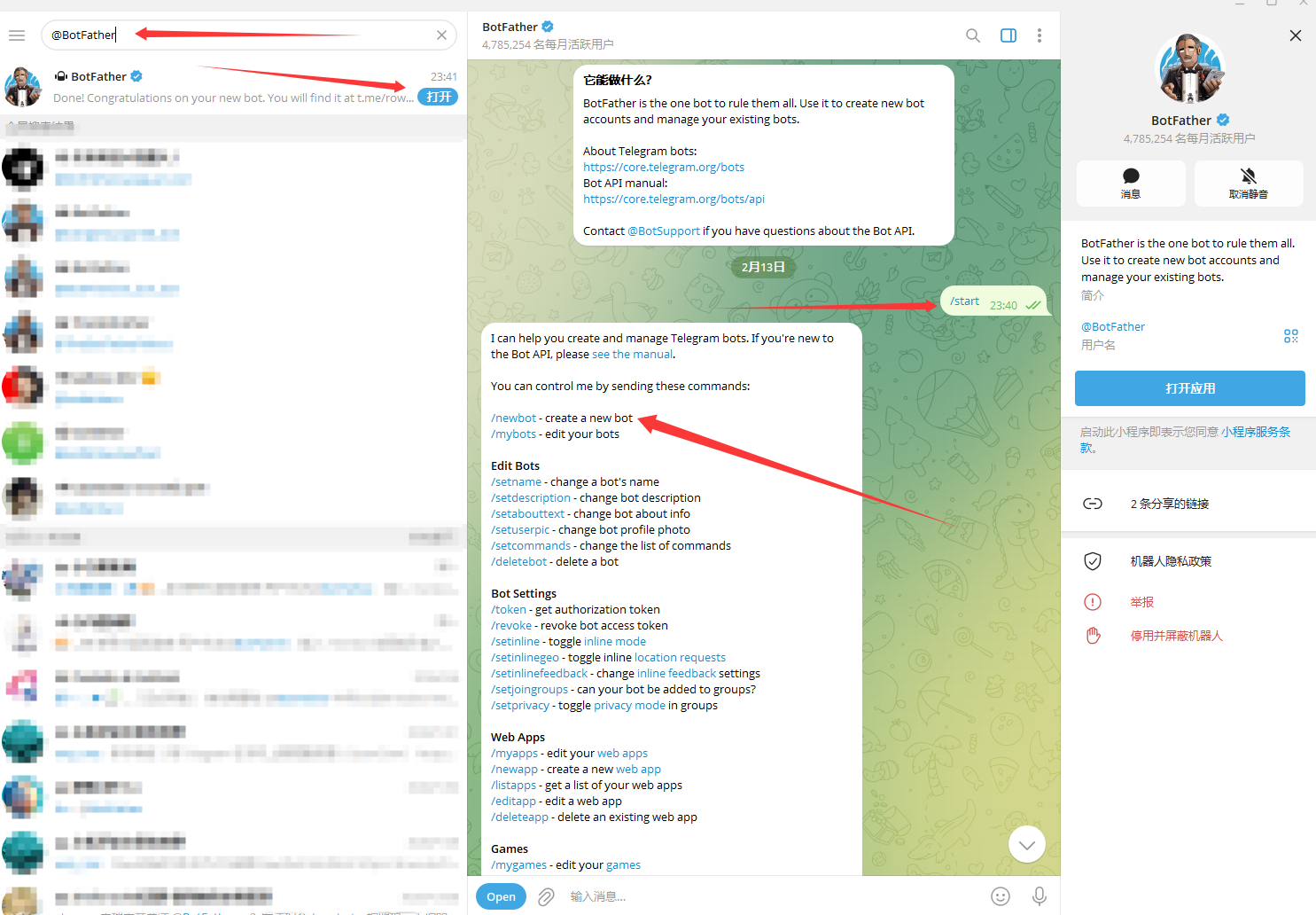
打开 Telegram,在左上角的搜索框中输入 @BotFather。
在搜索结果中,请务必选择带有蓝色认证标记(对勾)的第一个账号。这是 Telegram 官方提供的机器人管理工具,确认无误后点击进入对话框。
2. 启动并发送创建指令
点击底部的 Start 或直接发送指令 /start。
此时 BotFather 会返回一系列管理命令。由于我们需要创建一个全新的机器人,请发送指令: /newbot
3. 设置机器人名称与用户名
接下来,BotFather 会引导你完成两次命名,请注意它们的区别:
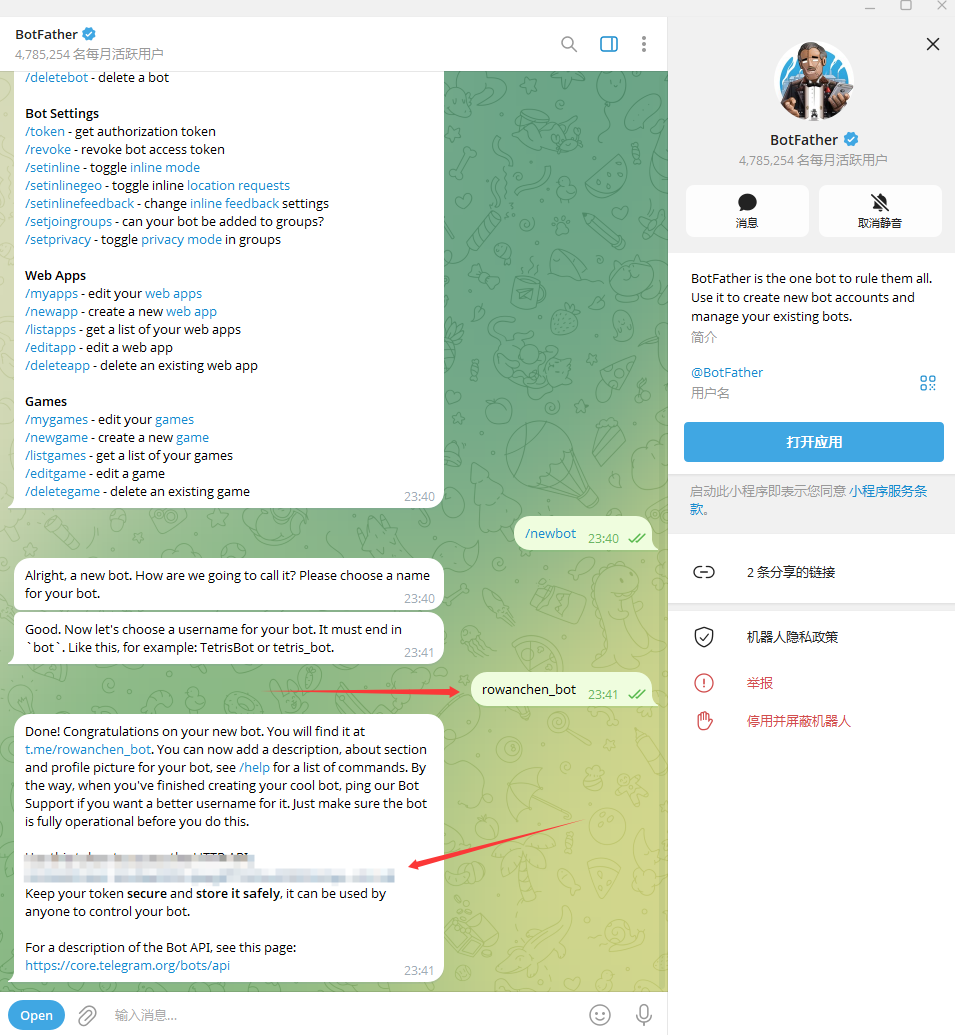
- 设置显示名称 (Display Name): 这是机器人在聊天列表中显示的名称(例如:我的 AI 助理)。你可以使用中文,且后续可以随时更改。
- 设置唯一用户名 (Username): 这是机器人在 Telegram 全局唯一的 ID,命名有严格要求:
- 必须以
bot结尾(例如:qmye_ai_bot或MyOpenClawBot)。 - 只能包含字母、数字和下划线
_(不能使用空格或其他特殊字符)。
- 必须以
4. 获取并保护 API Token
一旦你选定了合法的用户名,BotFather 将发送一条包含成功信息的私信。其中最关键的部分是 HTTP API Token(一串由数字和字母组成的随机长字符)。
这个 Token 是控制机器人的唯一凭证,也是后续在 OpenClaw 后台需要填写的核心参数。
安全提醒: 请务必妥善保存你的 API Token,不要将其泄露给任何人。如果他人获取了你的 Token,他们将能够操控你的机器人发送垃圾信息,或通过你的 OpenClaw 接口消耗大量的 AI 额度。
第二章:在 OpenClaw 服务端完成 Telegram 对接配置
在获取到 Telegram 机器人的 Token 之后,我们需要进入 OpenClaw 的运行环境,通过修改配置文件或执行相关命令来完成最后的对接。
1. 进入 OpenClaw 容器终端环境
为了修改 OpenClaw 的配置信息,我们首先需要通过 1Panel 面板进入容器内部的命令行界面。
操作步骤:
- 登录你的 1Panel 管理面板。
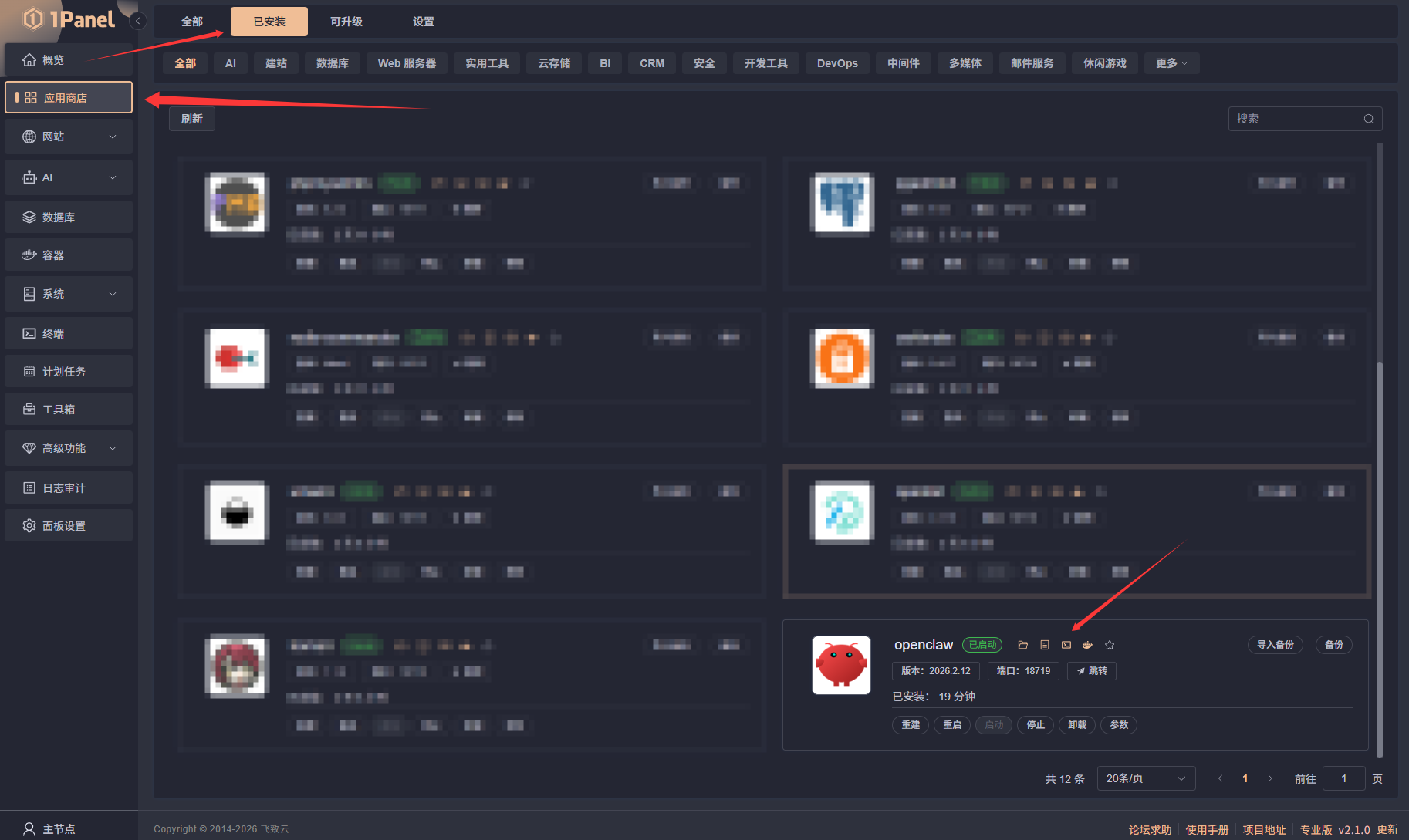
- 在左侧侧边栏菜单中,点击进入「应用商店」。
- 在页面上方导航栏中选择「已安装」选项卡,找到你之前部署好的 OpenClaw 应用。
- 在 OpenClaw 应用的操作区域,点击「终端」按钮(通常是一个黑色小方块图标)。
- 在弹出的连接设置窗口中,直接点击「连接」按钮,进入容器内部的终端界面。
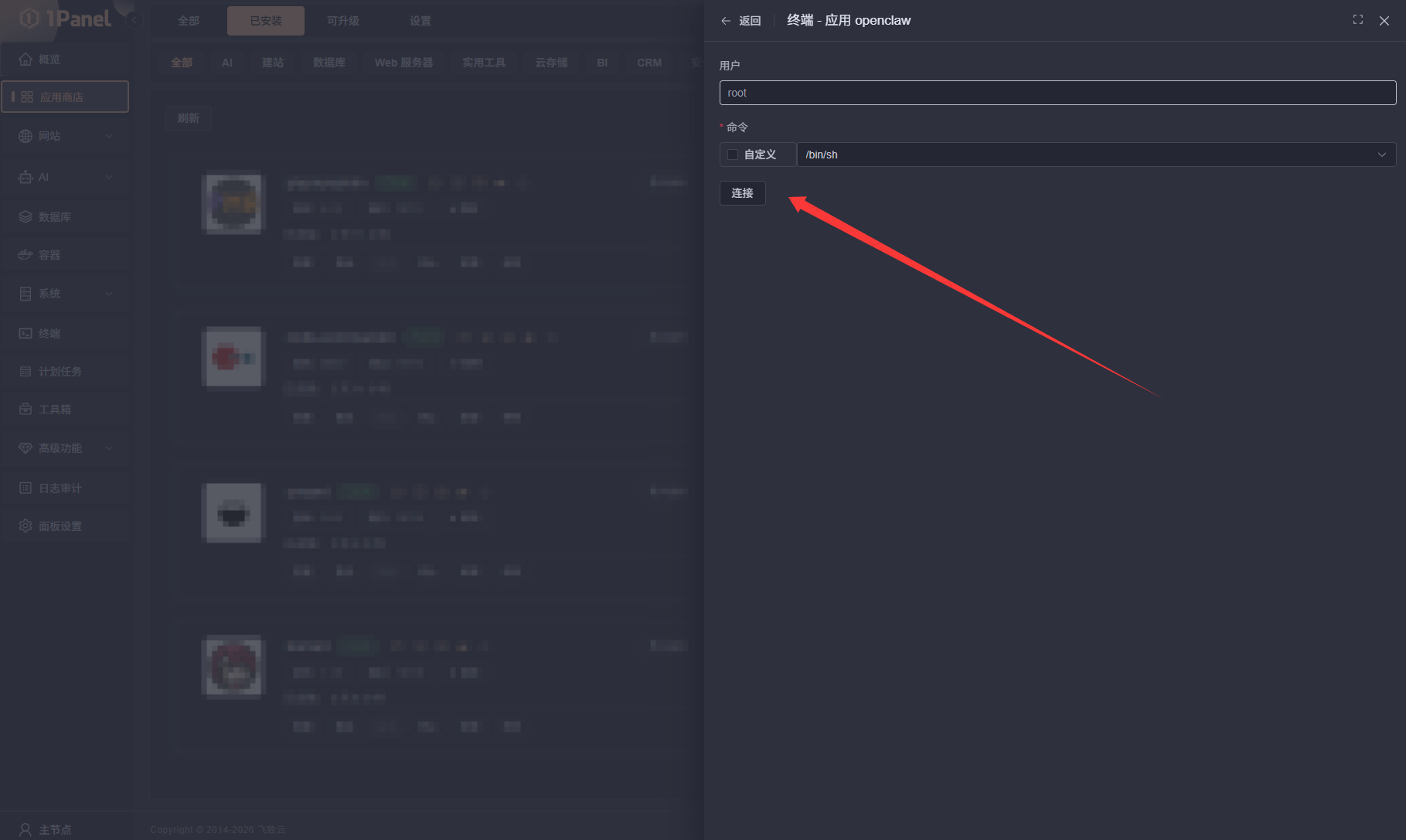
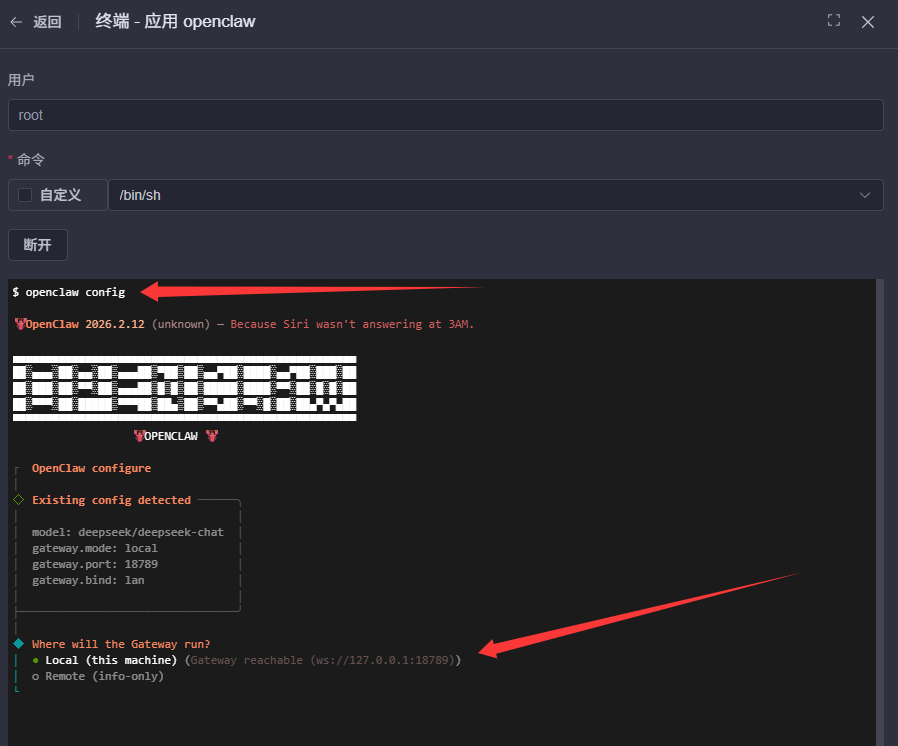
2. 启动交互式配置程序并选择运行模式 (Environment)
在终端光标闪烁处,输入以下命令并按下回车键:
openclaw config
程序启动后,会询问运行环境。请使用键盘的方向键 ↑ ↓ 移动光标,选择 Local (this machine)。当该选项显示为绿色或被高亮选中时,按下回车键。
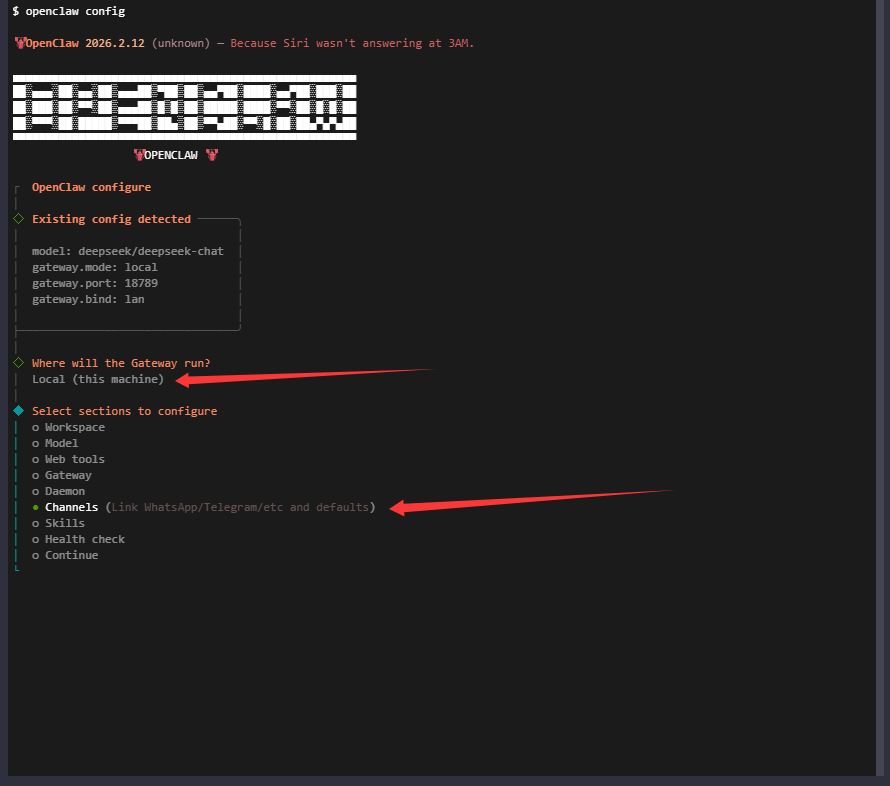
3. 导航至频道配置 (Channels)
接着会进入 Select sections to configure(选择要配置的板块)界面。这里包含了 OpenClaw 的各项功能设置,我们当前只需要对接 Telegram。
请按向下方向键 ↓ 移动到 Channels 选项,然后按下回车键。
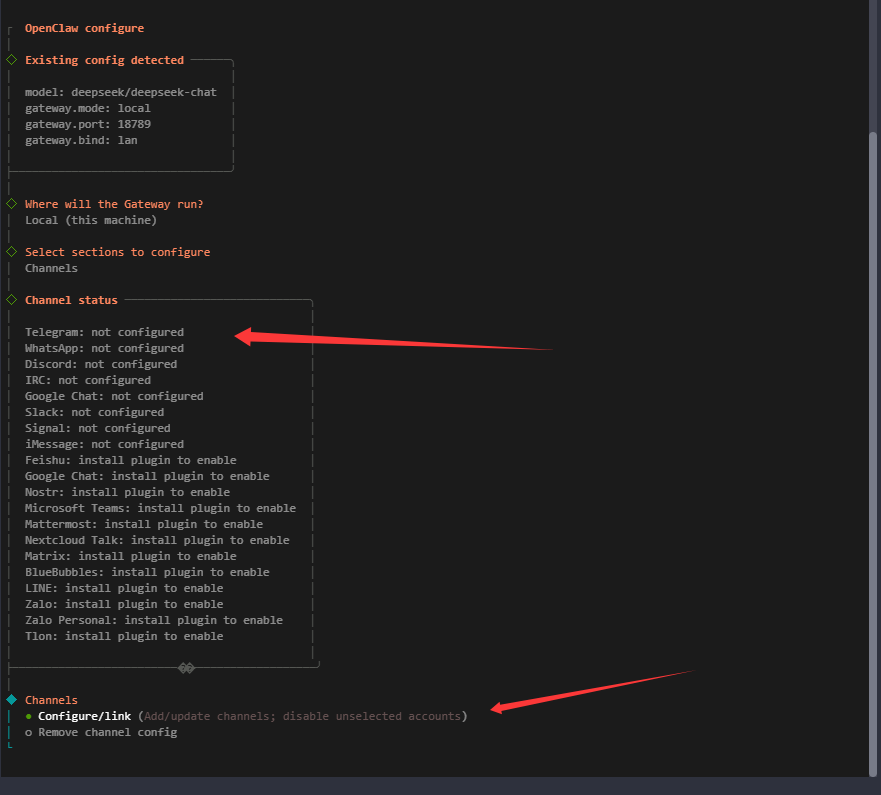
4. 选择配置与链接操作
进入频道列表后,你会看到目前所有平台都处于 not configured(未配置)状态。此时请直接选择第一项 Configure/link(配置或链接)并按下回车键。
5. 指定 Telegram 平台
在弹出的平台选择菜单中,找到 Telegram (bot API)。通常它位于列表的第一项,确认选中后按下回车键。
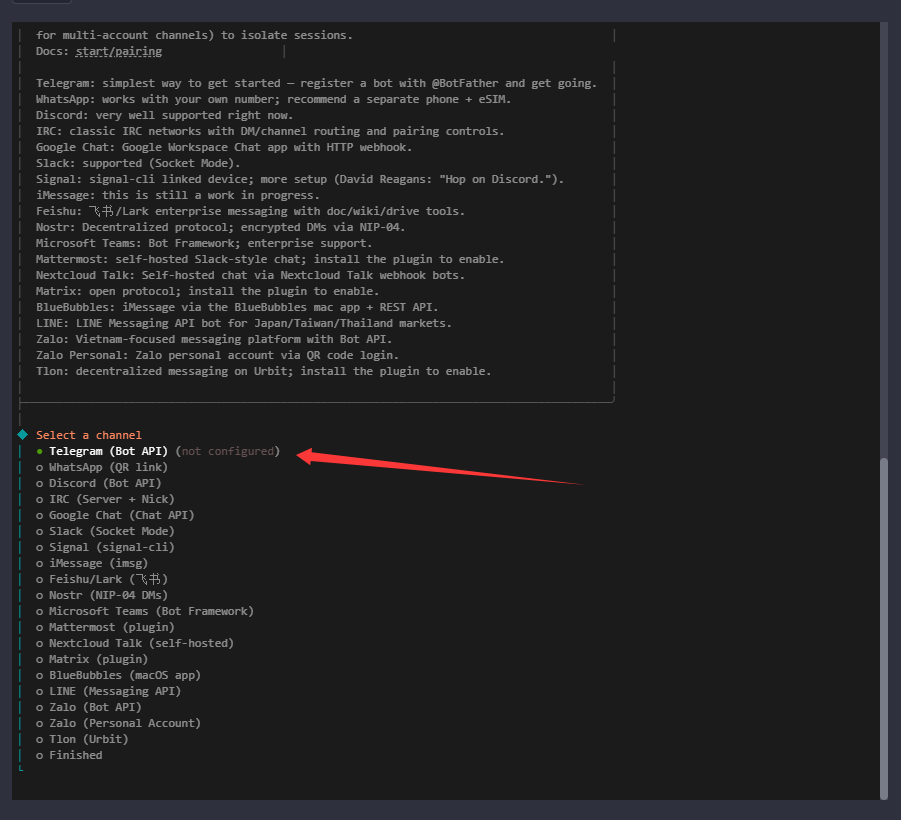
6. 输入机器人 API Token
此时终端会提示你输入 Token。请回到你之前在 @BotFather 处保存的记录,完整复制那段 API Token。
在终端窗口中点击鼠标右键进行粘贴。 注意: 请务必确认 Token 完整且没有包含前后空格。输入完成后,按下回车键。
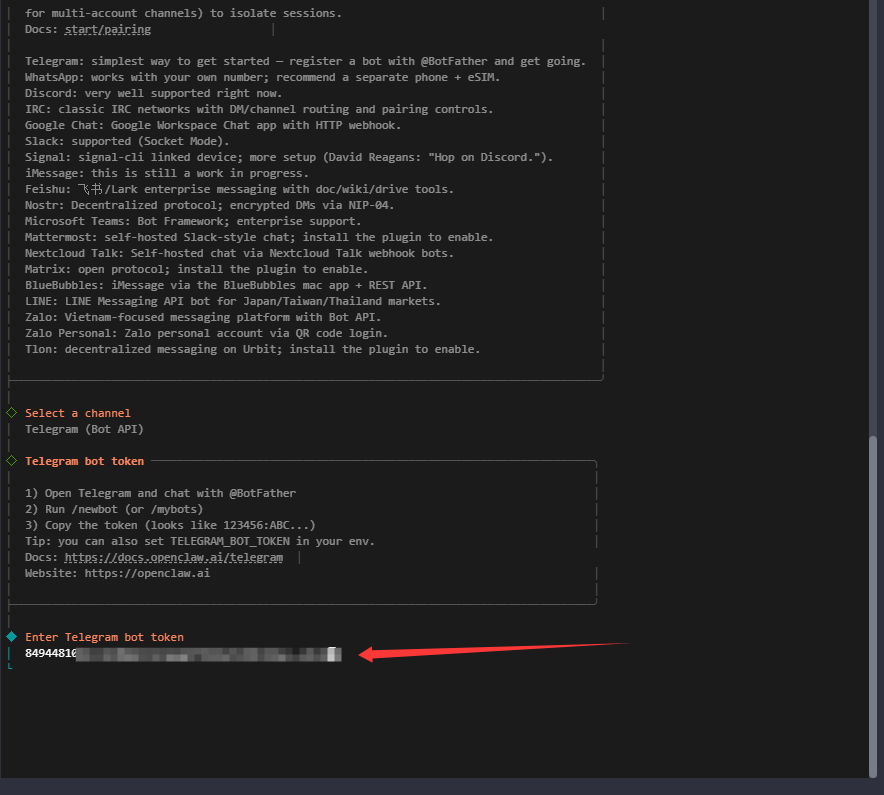
7. 完成并保存初步配置
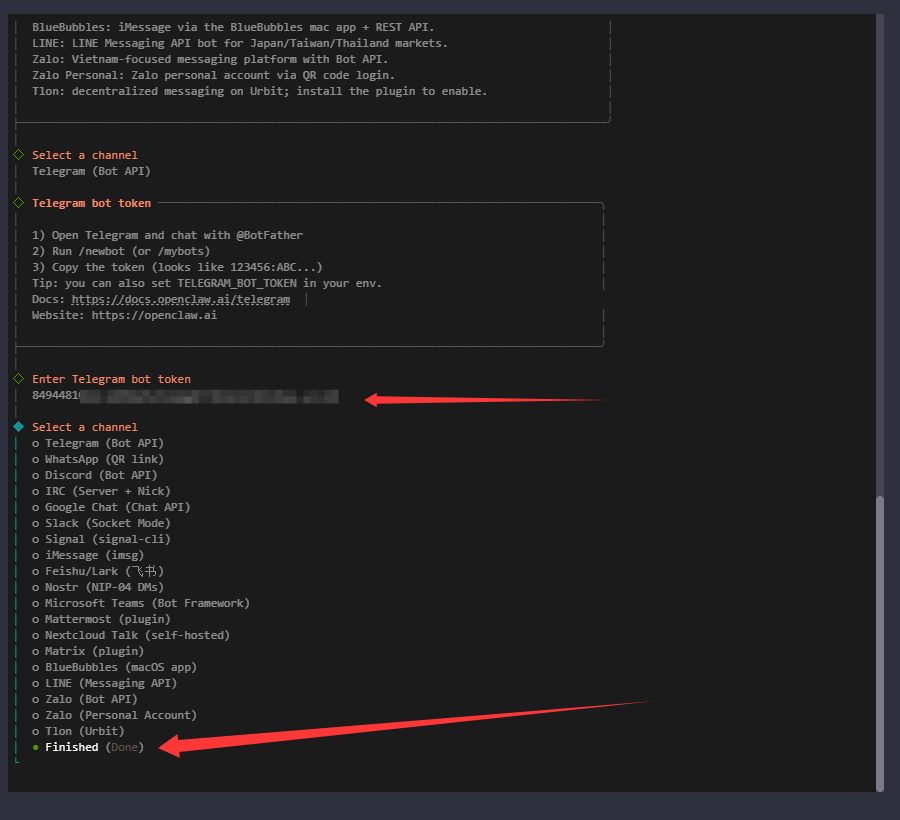
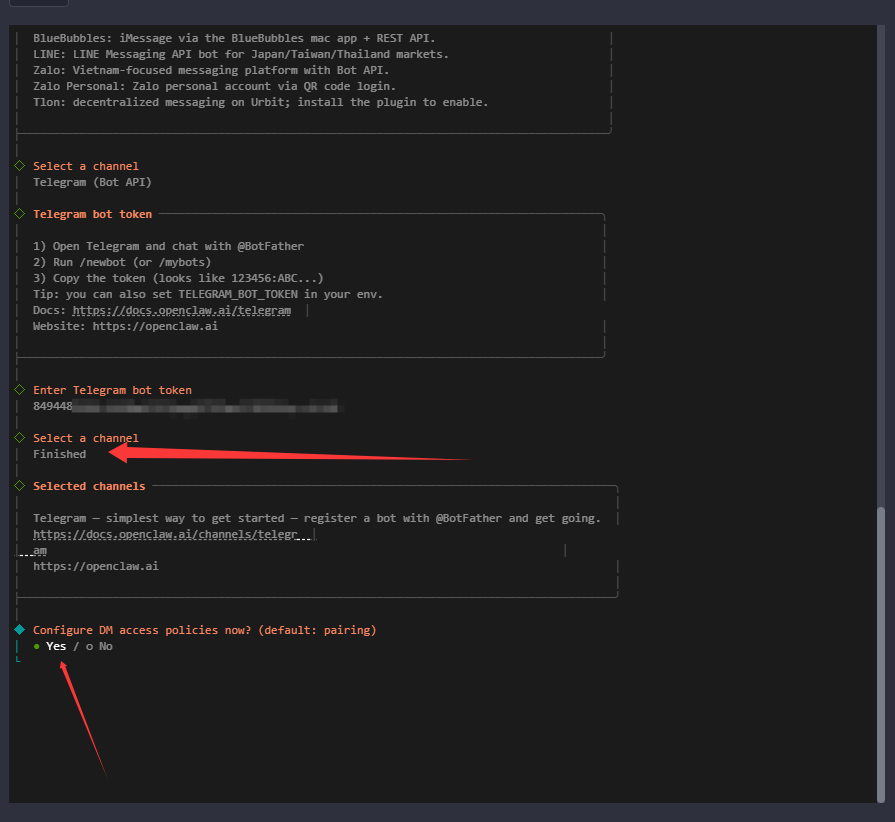
输入 Token 后,程序会返回频道概览界面。此时请按向下方向键 ↓ 移动到最底部的 Finished (Done) 选项,按下回车键。
接着,系统会询问 Save changes?(是否保存修改),请将光标移动到 Yes 上并按下回车键。
8. 设置私聊策略 (DM Policy)
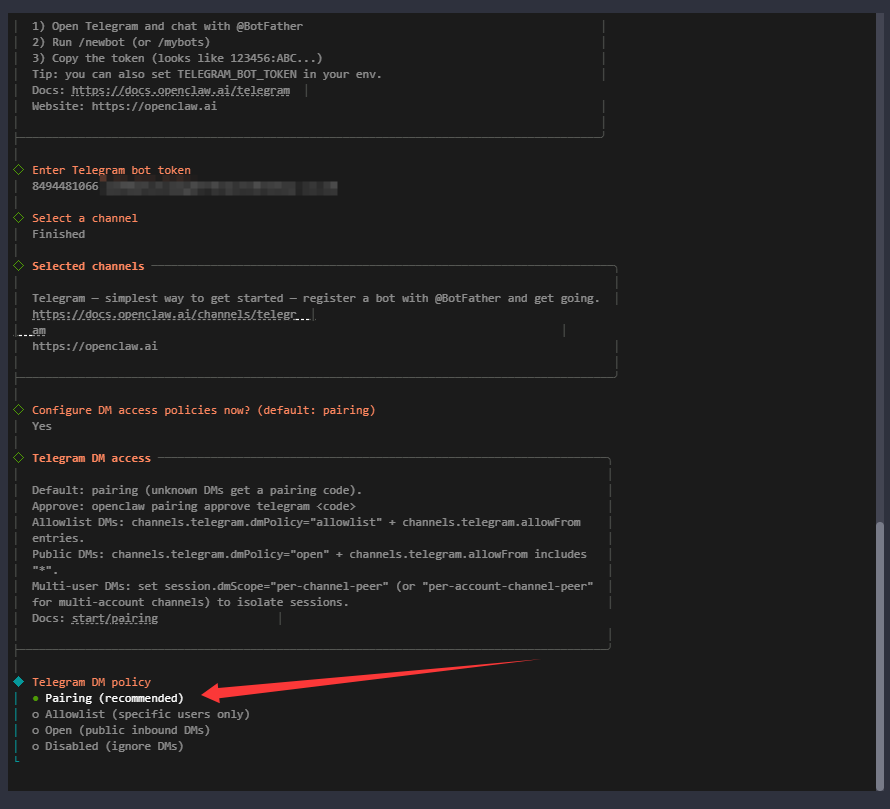
保存后会弹出一个安全策略选项 Telegram DM policy。为了保障你的 AI 额度安全,防止陌生人随意使用你的机器人,建议选择第一项 Pairing (recommended)(配对模式,推荐)。
选中后按下回车键确认。
9. 结束配置并准备激活
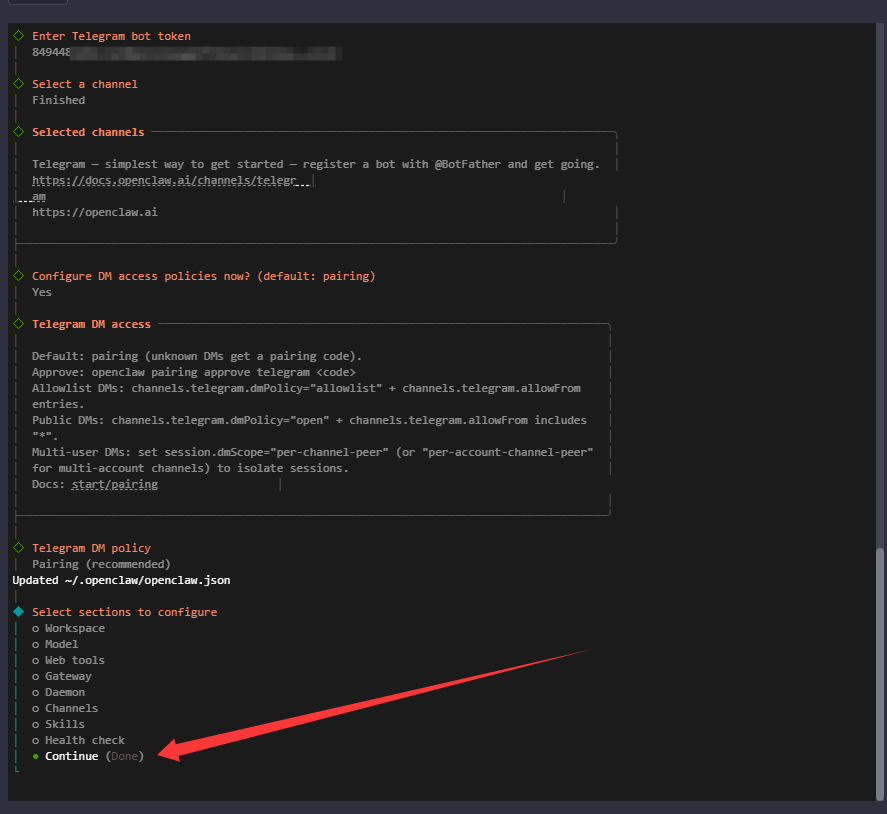
最后,界面会显示配置总结。请直接移动光标到最下方的 Continue (Done) 并按下回车键退出配置向导。
此时,OpenClaw 的系统后台已经成功记录了你的机器人 Token 和相关通信协议。
⚠️ 重要提醒: 在点击完成退出后,请务必保留当前的容器终端连接,千万不要关闭窗口或断开链接对话框。
因为对接工作尚未彻底完成,我们紧接着需要在当前的终端环境下运行特定指令,来获取最后一步激活所需的配对码 (Pairing Code)。如果此时关闭终端,后续操作将需要重新进入目录并调用环境,流程会变得复杂。
第三章:获取配对码并完成 Telegram 最终激活
在前面的步骤中,我们已经配置好了 Token。现在进入最后的“握手”阶段:让 OpenClaw 正式授权你的 Telegram 账号作为管理员。
1. 在 Telegram 获取配对码 (Pairing Code)
现在,请从服务器终端切换回你的 Telegram 应用,找到你刚才创建的那个机器人。
操作步骤:
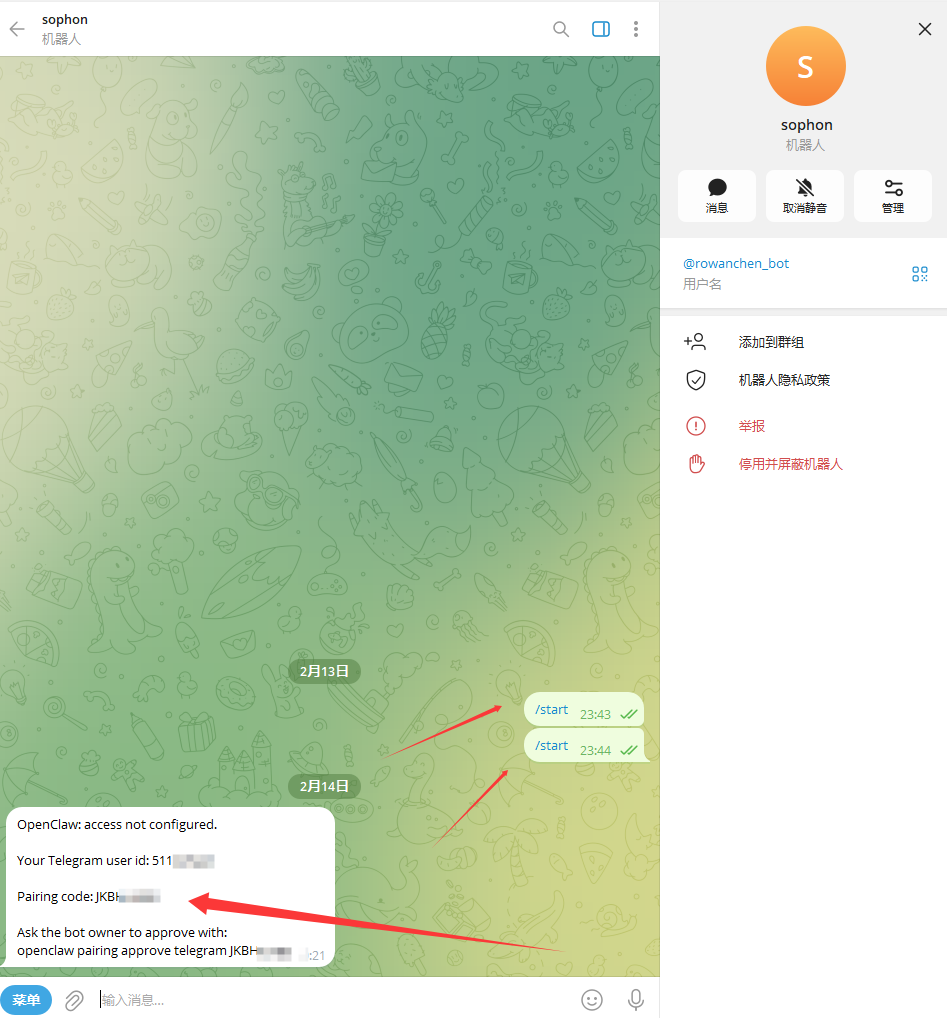
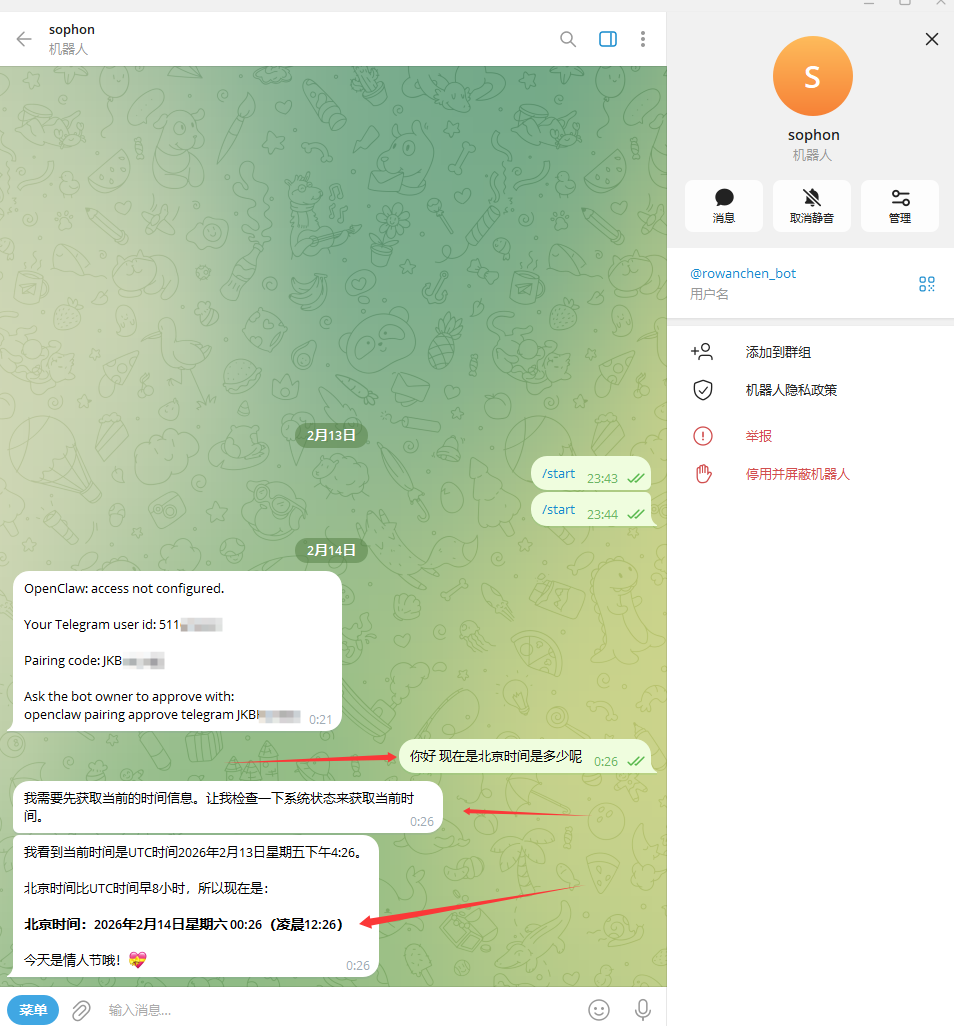
- 打开与机器人的对话框,点击底部的 Start 或手动输入
/start并回车。 - 机器人会自动返回一条包含配对信息的消息。消息中包含两个关键信息:
- Telegram User ID: 你的用户数字 ID。
- Pairing Code: 激活用的配对码。
- 复制配对码: 只需要复制
Pairing Code:后面那串随机字符即可(例如Y35yuzS)。
注意: 如果点击 Start 后没有反应,请尝试再次发送
/start。
2. 在 1Panel 终端执行授权命令
拿到配对码后,回到你刚才没有关闭的 1Panel 容器终端对话框。我们需要通过一条指令将配对码回填给 OpenClaw。
操作步骤:
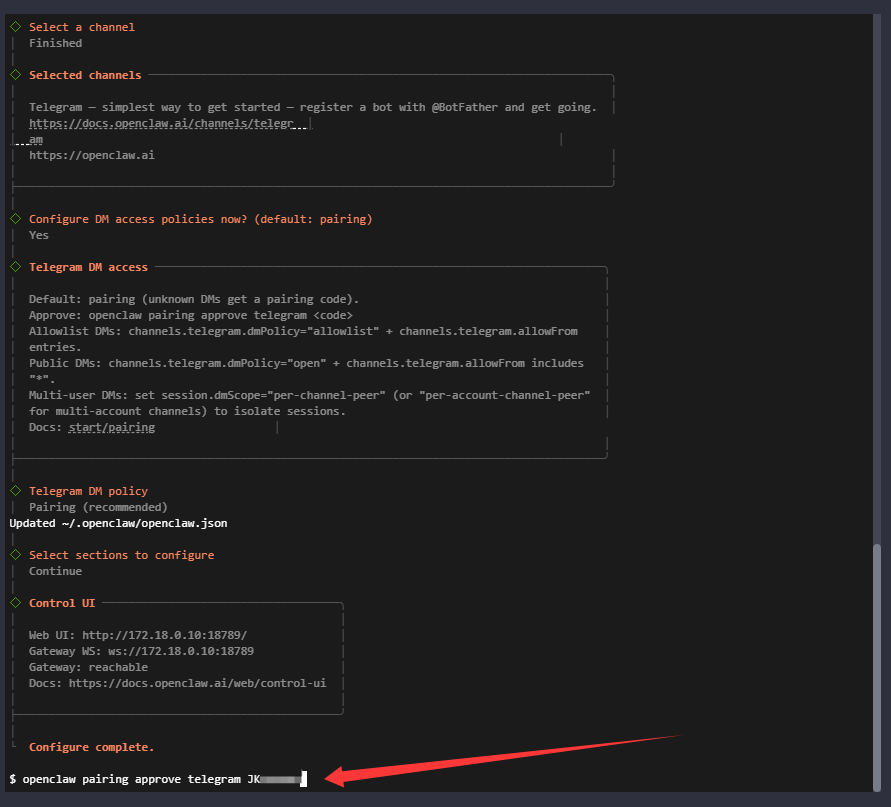
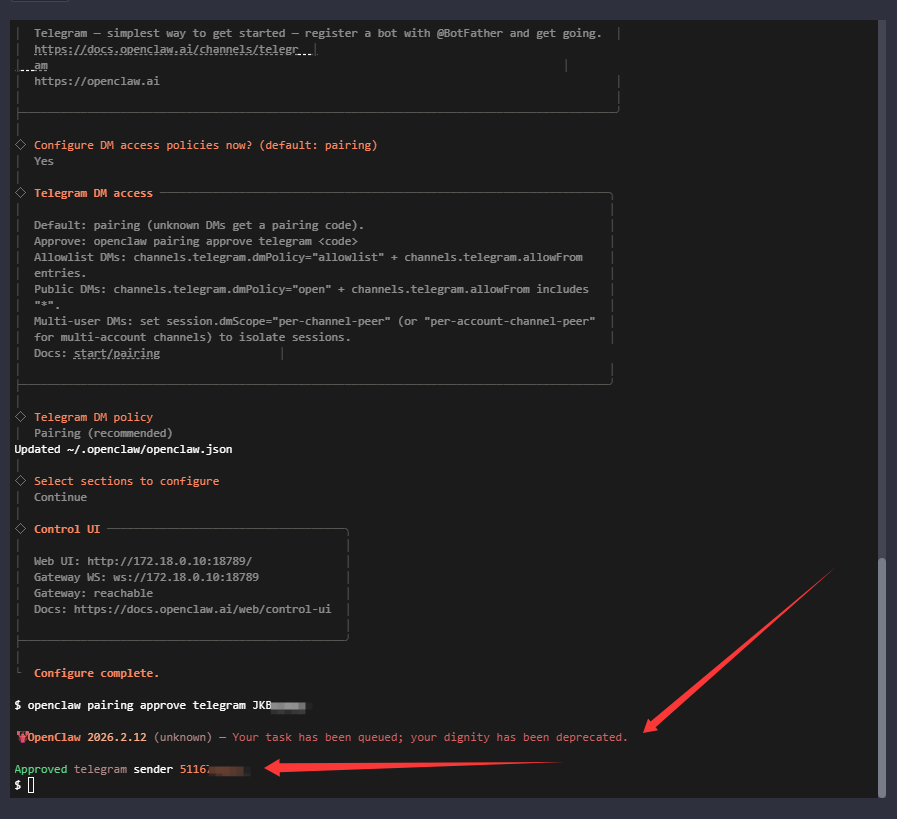
在光标处输入以下命令格式: openclaw pairing approve telegram 你的配对码
例如: 如果你的配对码是 Y35yuzS,则输入: openclaw pairing approve telegram Y35yuzS
输入完成后按下回车键。
3. 确认授权成功
按下回车后,终端会返回几行反馈信息。看到以下内容即代表你已成功“夺取”了机器人的控制权:
- 第一行: 会显示 OpenClaw 的版本号以及一句调侃式的提示
Your task has been queued; your dignity has been deprecated。请放心,看到这行说明指令已经进入队列并被执行了。 - 第二行: 会明确显示
Approved telegram sender [你的用户 ID]。
关键点核对: 请务必核对终端显示的 Approved 后面的用户 ID,是否与刚才 Telegram 机器人发给你的一致。如果一致,恭喜你,你的专属 AI 机器人已经正式上线了!
第四章:功能测试与进阶配置优化
在完成配对授权后,你的 Telegram 机器人就已经正式“复活”了。接下来我们需要通过实际对话来验证其功能,并了解后续如何根据个人需求调整配置。
1. 进行首次对话测试
现在你可以开始测试机器人是否能够正常工作。请在 Telegram 对话框中随便输入一个问题,观察它的响应。
测试示例: 你可以发送:你好,请问现在北京时间是几点?
由于 OpenClaw 具备实时检索或系统环境感知能力,它会主动抓取当前服务器时间并回答你。如果机器人能够流利地回复并报出准确时间,说明你的 API Token、网络连接以及 OpenClaw 核心逻辑已经全部打通。
2. 后续配置的个性化修改
基础对接只是开始。OpenClaw 为 Telegram 频道提供了丰富的自定义选项。如果你需要修改机器人的行为模式,可以通过以下方式进行:
操作步骤:
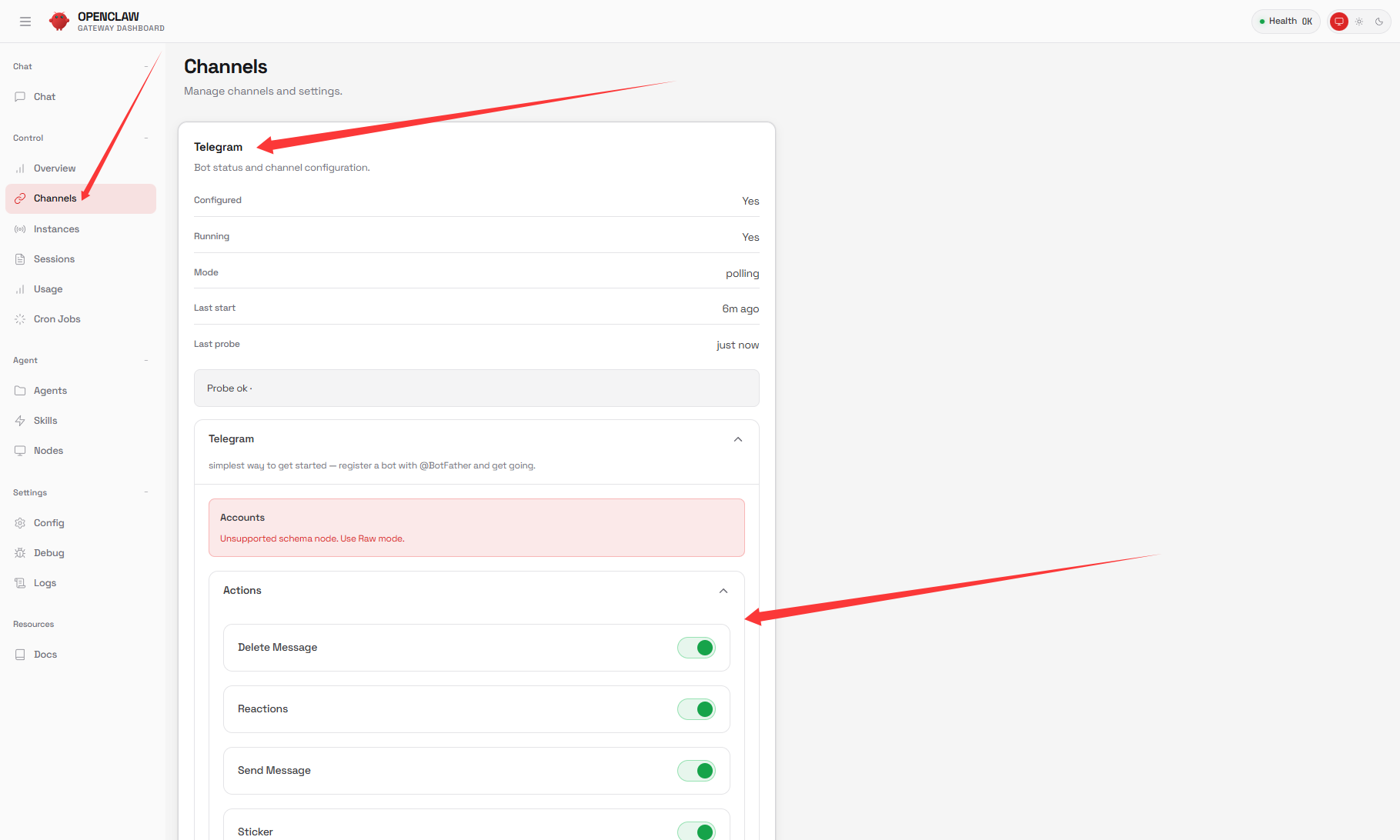
- 打开你的 OpenClaw 管理后台(即你在第一篇教程中配置的域名地址)。
- 在左侧侧边栏中点击进入 Channels 菜单。
- 在右侧的频道列表中找到 Telegram 配置选项卡。
- 个性化设置: 你可以在这里根据需求调整机器人的回复规则、权限控制等参数。
提示: 由于后台管理界面默认为英文,如果你对某些选项的含义不确定,建议直接使用 Chrome 或 Edge 浏览器的右键翻译功能,将页面转换为中文进行查看。这样可以确保你准确理解每个参数的作用,避免配置错误。修改完成后,请务必点击页面底部的保存按钮。
结语
通过这三章的系统学习,你已经成功利用 1Panel 部署了 OpenClaw,并将其完美对接到 Telegram 平台,拥有了一个 24 小时在线的私人 AI 助手。这不仅提升了 AI 的易用性,也为你后续探索更多自动化流程打下了基础。
如果你觉得本系列教程对你有帮助,欢迎转发给更多感兴趣的朋友。在接下来的文章中,我还会分享更多关于 OpenClaw 插件扩展以及多平台接入的进阶玩法,敬请期待。