

OpenClaw 是一款运行在你自己设备上的 AI 助手,可作为本地助手使用,并支持通过 WhatsApp、Telegram、Slack、Discord、Google Chat、Signal、iMessage、Microsoft Teams 等渠道提供服务,同时可扩展接入 BlueBubbles、Matrix、Zalo 等平台。
它支持 macOS、iOS、Android,并能渲染由你掌控的实时 Canvas 界面。网关只是入口,真正执行对话与任务的是 OpenClaw 本身。
如果你需要一个快速、始终在线、像本地助手一样工作的 AI 助理,OpenClaw 就是为此而生。
本教程将从基础部署开始,带你使用 1Panel 搭建 OpenClaw 运行环境,为后续平台对接做好准备。
第一章:安装 1Panel 面板
使用服务器部署 OpenClaw 之前,需要先安装 1Panel 面板。进入官网 1panel.cn 在服务器中使用root 用户运行官方一键安装脚本即可自动完成下载和安装。
以 root 身份执行以下命令:
bash -c "$(curl -sSL https://resource.fit2cloud.com/1panel/package/v2/quick_start.sh)"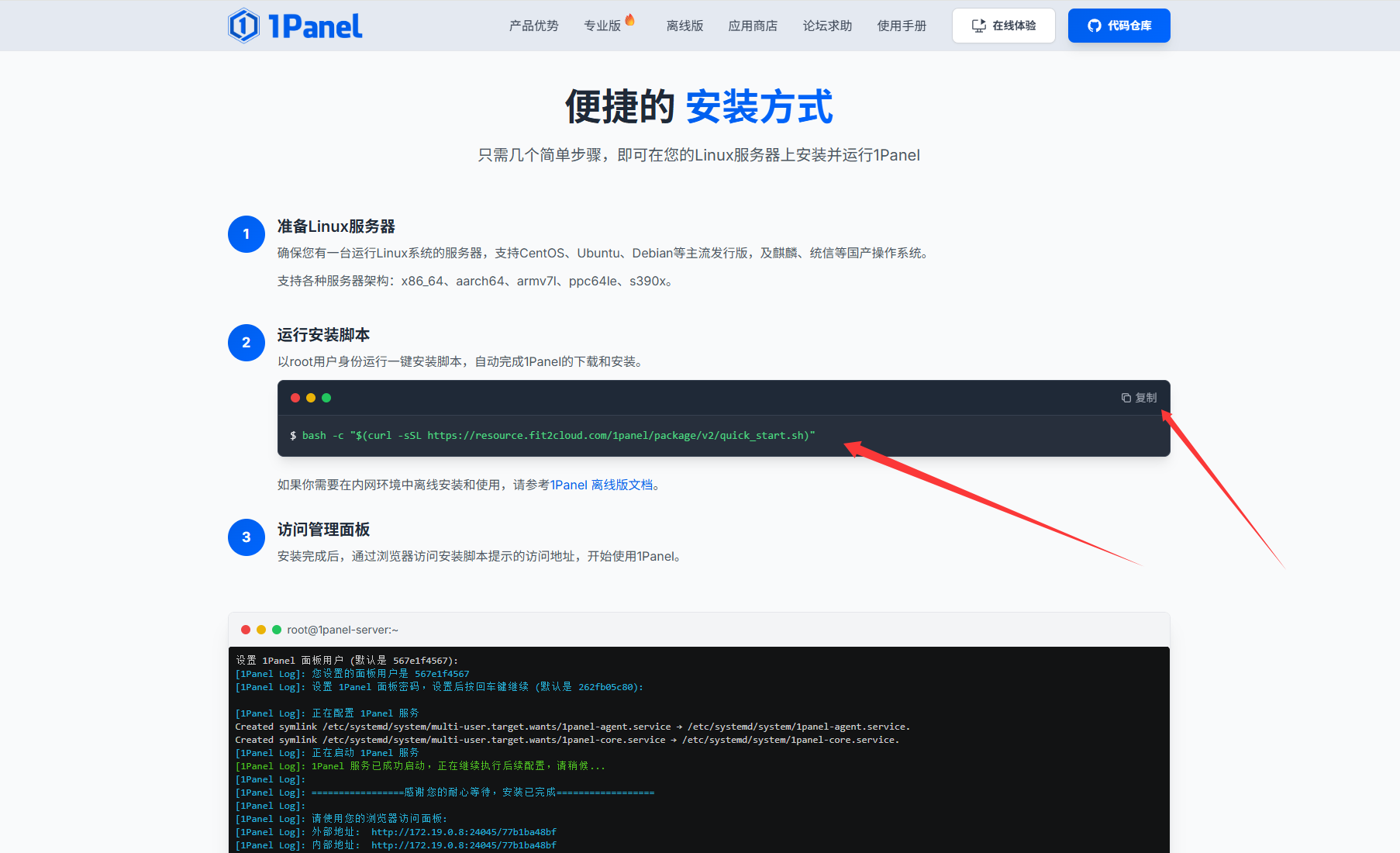
安装完成后终端会输出面板的访问地址与初始账号信息。
如果你还没有从零搭建过服务器环境(包括系统初始化、BBR 加速、安全配置等),可以先参考我之前的教程:
第二章:安装 OpenResty(为后续域名访问做准备)
安装完成 1Panel 后,进入面板后台管理页面,在左侧菜单栏点击「应用商店」。
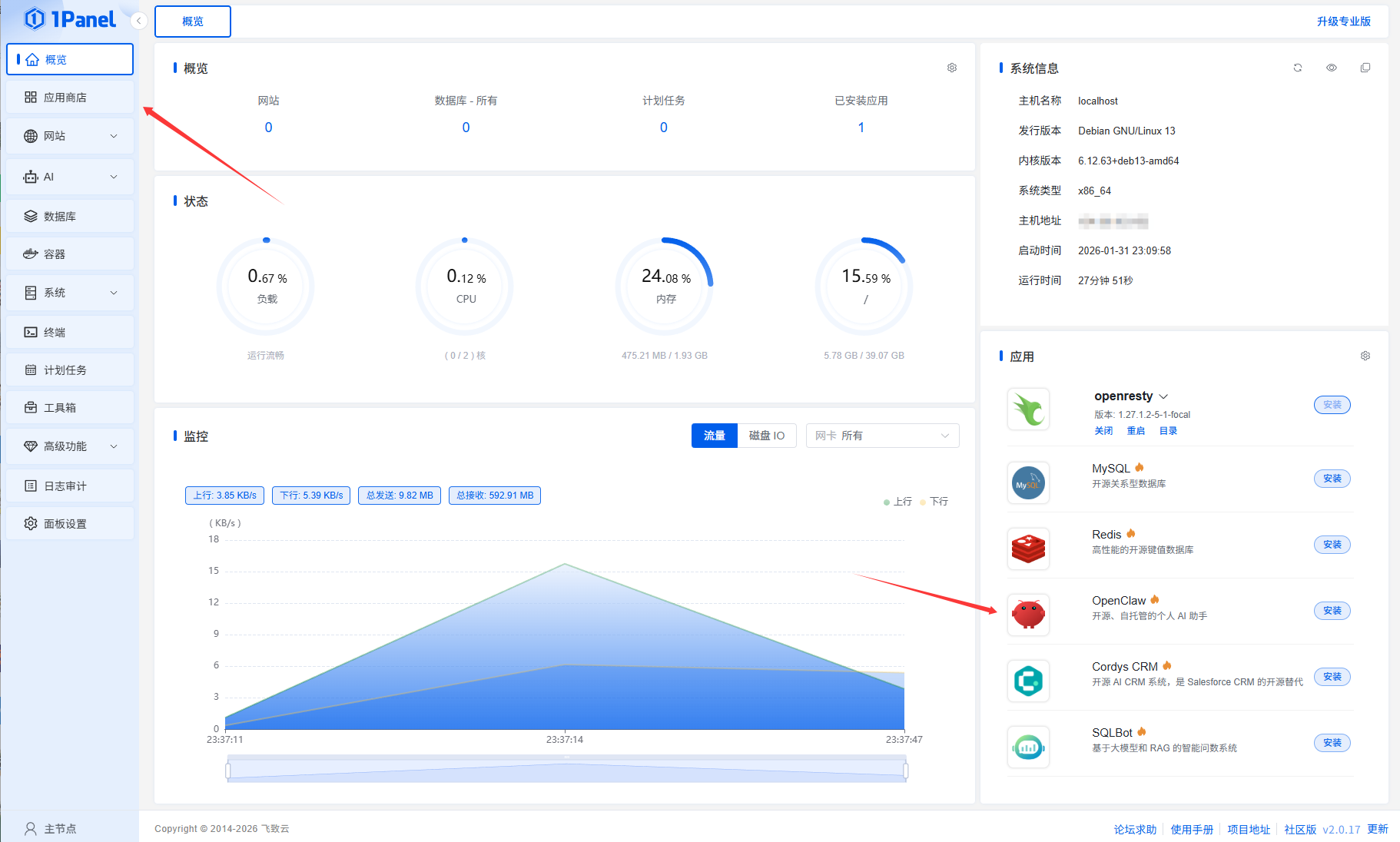
在应用商店中,第一步需要先安装 OpenResty。
OpenResty 的作用是提供 Web 服务和反向代理能力,后续部署 OpenClaw 后,可以通过域名访问管理地址,并隐藏真实服务器 IP,避免服务直接暴露在公网中,同时也方便后续配置 HTTPS。
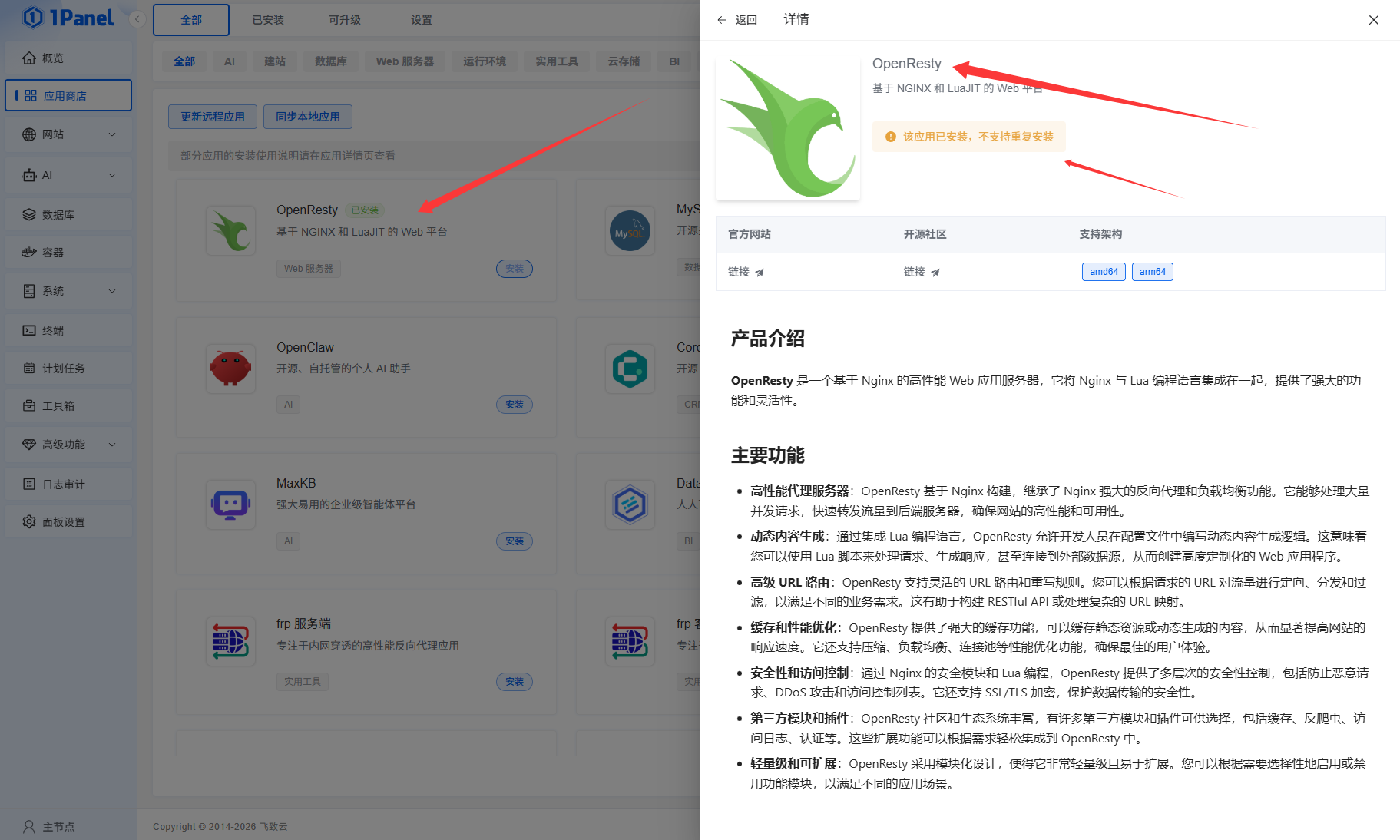
接下来我们将继续完成 OpenClaw 的部署,并在安装完成后再配置域名反向代理。
第三章:安装 OpenClaw 并完成基础配置
在安装好 OpenResty 后,回到 1Panel 后台的「应用商店」,搜索 OpenClaw,找到后点击「安装」。
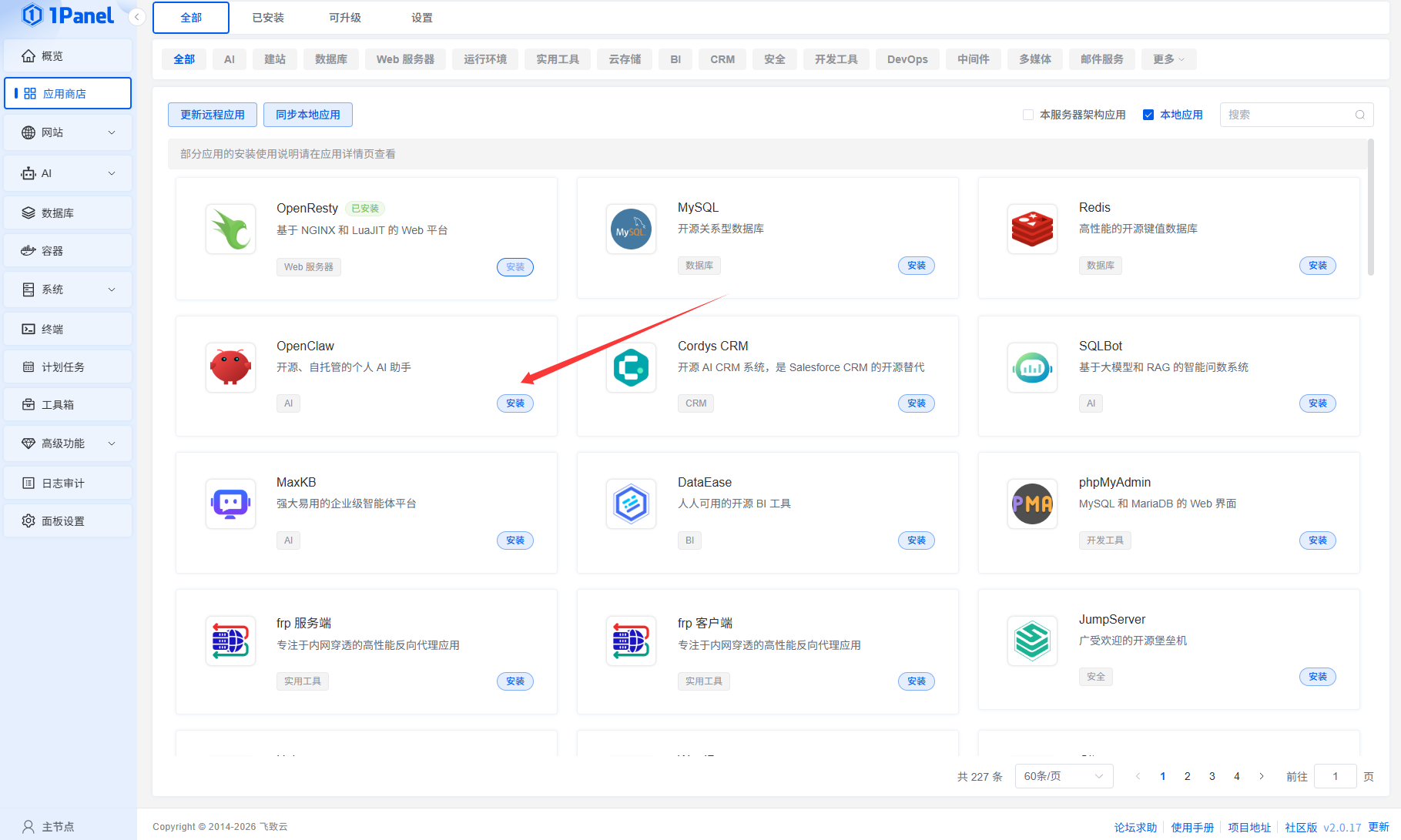
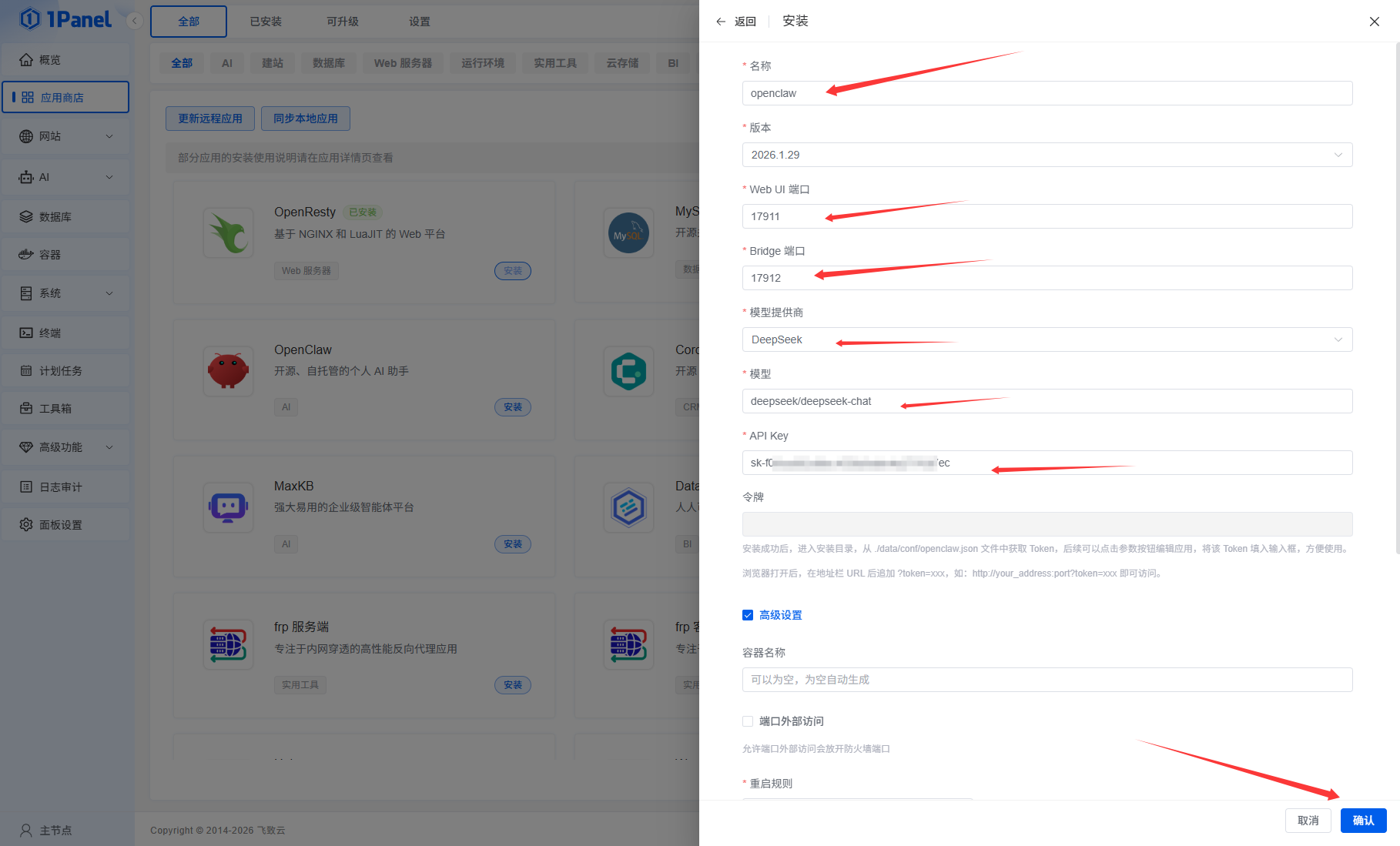
安装时需要填写一些基础参数,按实际情况配置即可:
- 名称:自定义应用名称
- 版本:选择需要安装的 OpenClaw 版本
- WebUI 端口:管理界面访问端口
- Bridge 端口:机器人通信端口
- 模型提供商:选择你使用的模型平台
- 模型名称:填写对应模型的名称
- API Key 令牌:填写模型平台提供的密钥
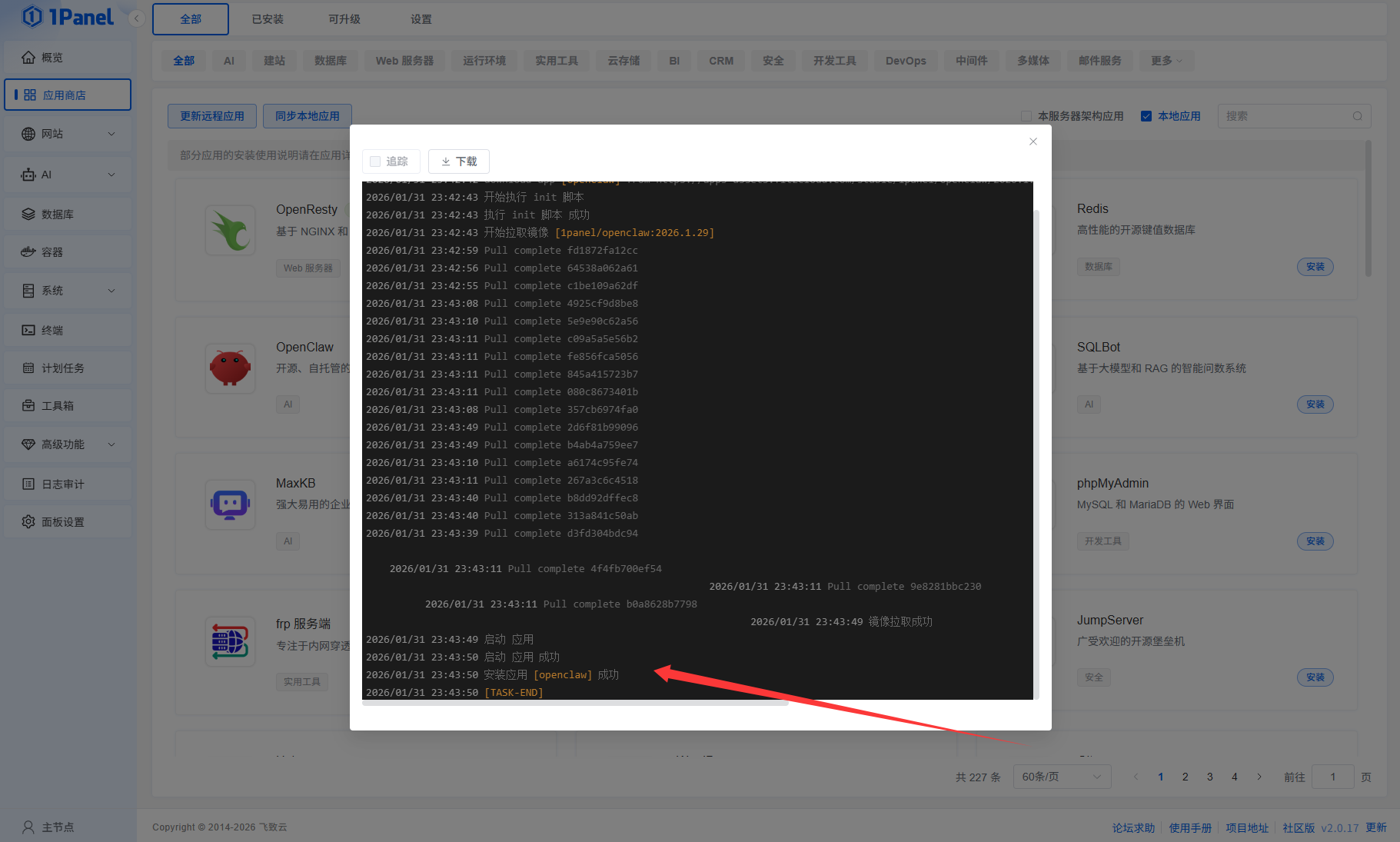
配置完成后点击「确定」,即可进入安装进度界面,等待部署完成。
常见模型提供商与示例模型
- MiniMax: minimax/MiniMax-M2.1
- DeepSeek: deepseek/deepseek-chat
- Qwen: qwen/qwen2.5-coder-32b-instruct
- Moonshot (Kimi): moonshot/kimi-k2.5
- ZAI (GLM): zai/glm-4.7
- OpenAI: openai/gpt-4o-mini
- Anthropic: anthropic/claude-3-7-sonnet
- Gemini: gemini/gemini-1.5-pro
- Groq: groq/llama-3.1-70b-versatile
- Mistral: mistral/large-latest
- Cohere: cohere/command-r-plus
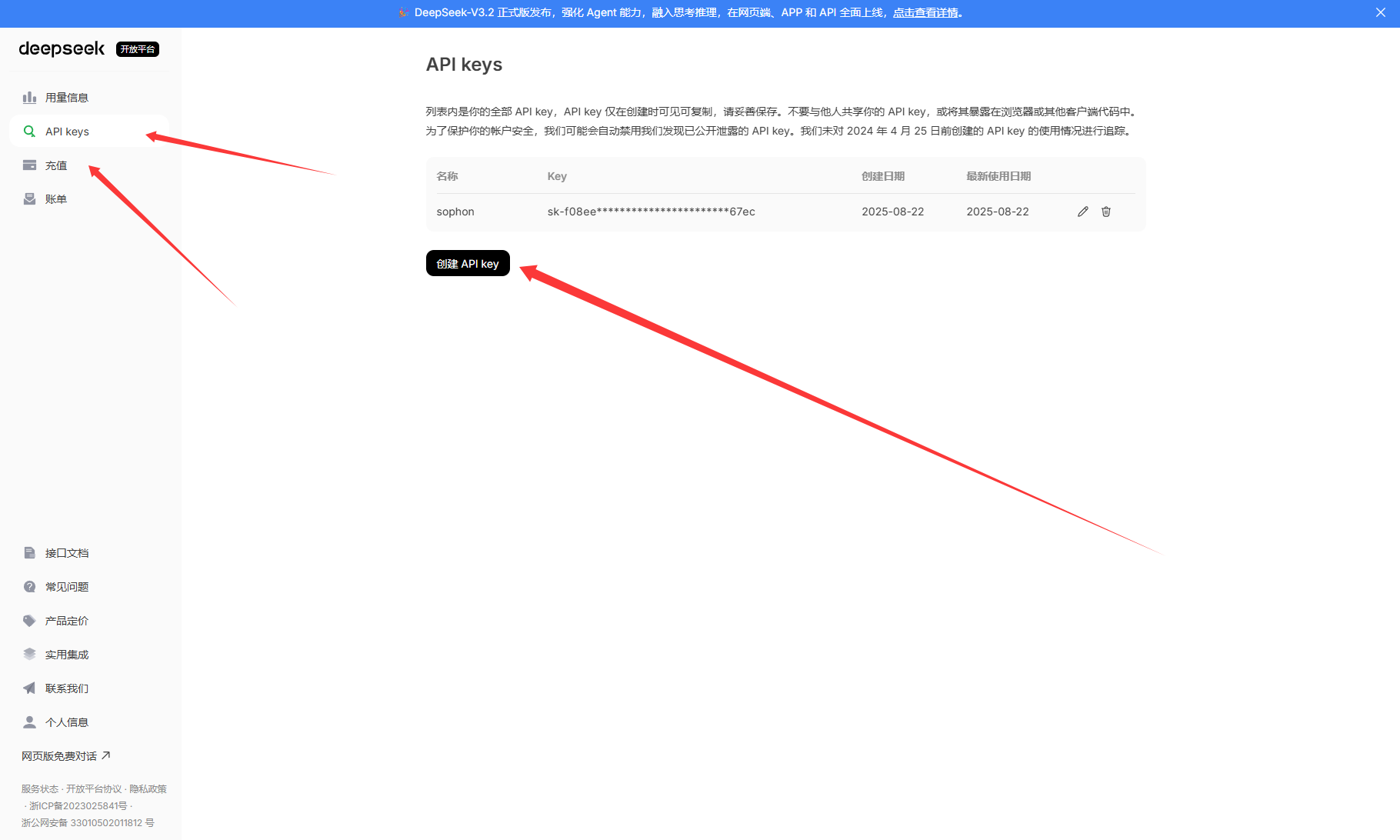
我这里选择的是 DeepSeek 模型,你也可以根据需求选择任意支持的模型提供商。API Key 需要在对应平台的官网申请,并务必保存好,因为大多数平台的密钥只会显示一次,如果后续丢失只能重新生成申请。
1. 获取 OpenClaw Token
安装完成后,还需要获取 OpenClaw 的访问 Token,方便后续登录和管理。
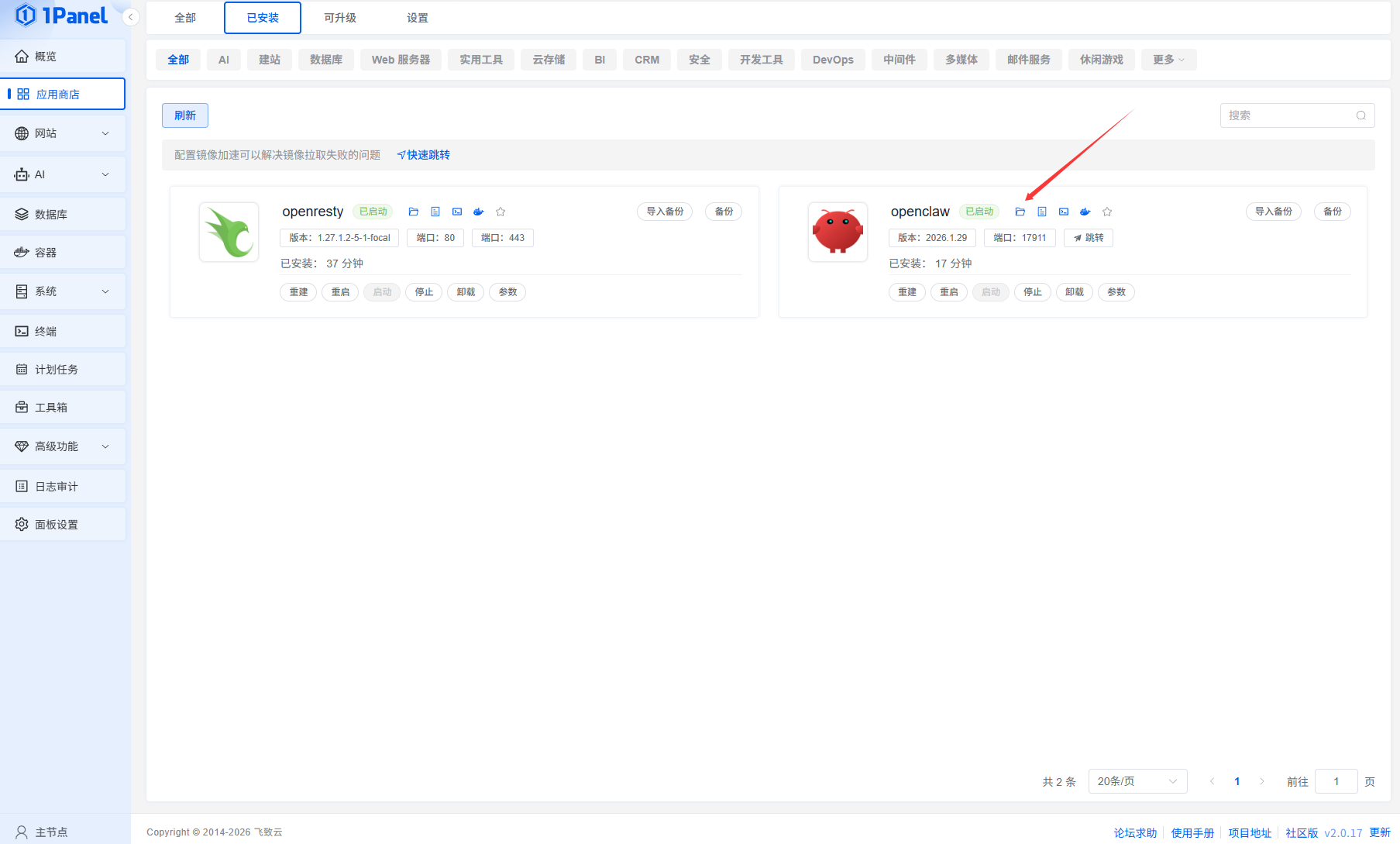
在「已安装应用」页面中,找到 OpenClaw 应用,点击右侧的文件夹图标进入应用数据目录。
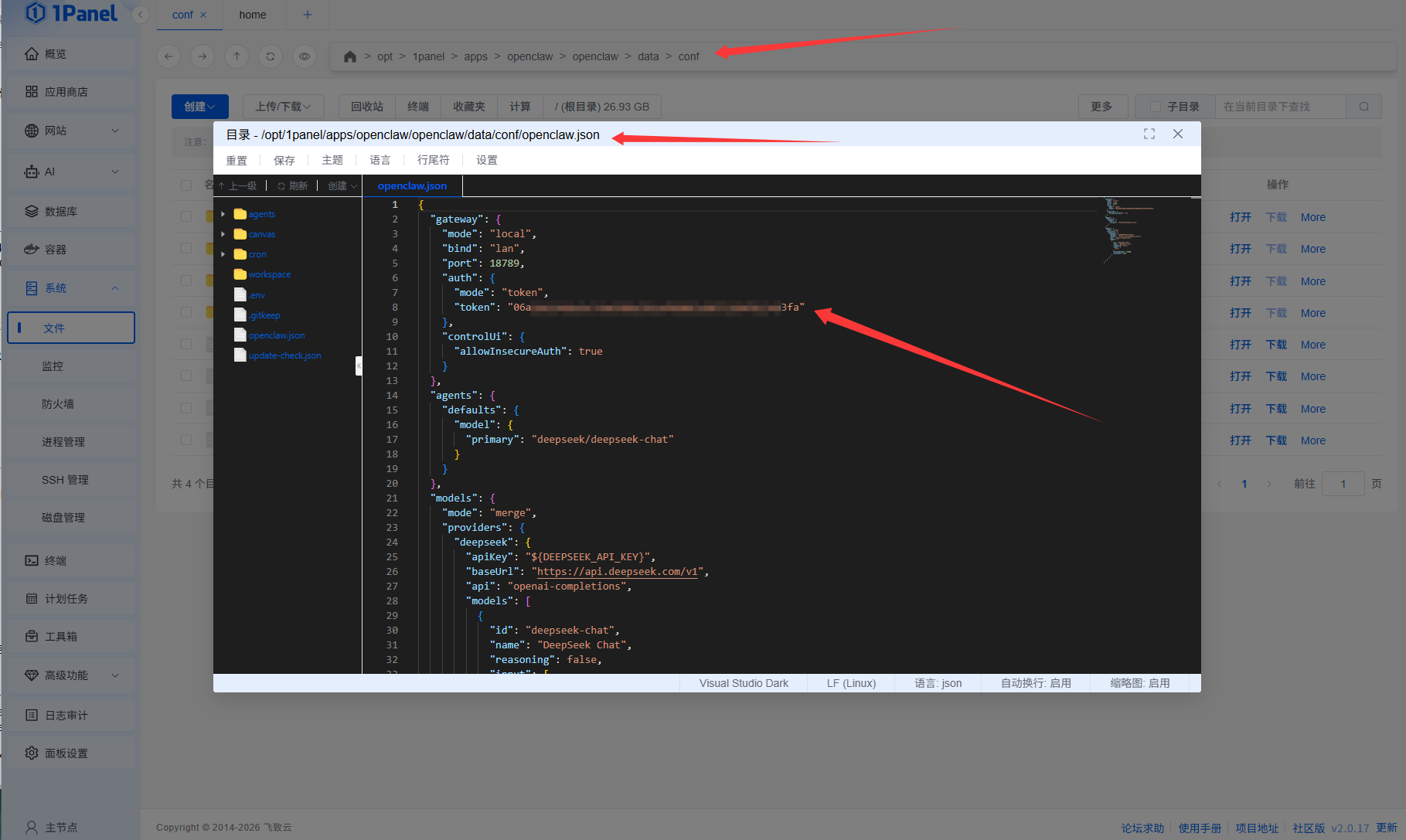
进入目录后,打开 data/conf 文件夹,找到并点击 openclaw.json 配置文件。
在文件中复制 "gateway.auth.token" 的值,这个就是访问 OpenClaw 时需要使用的 Token,例如:
"gateway": {
 "mode": "local",
 "token": "c9917c5a066beeb26266d09baed99495e7563b33c771e89a"
}
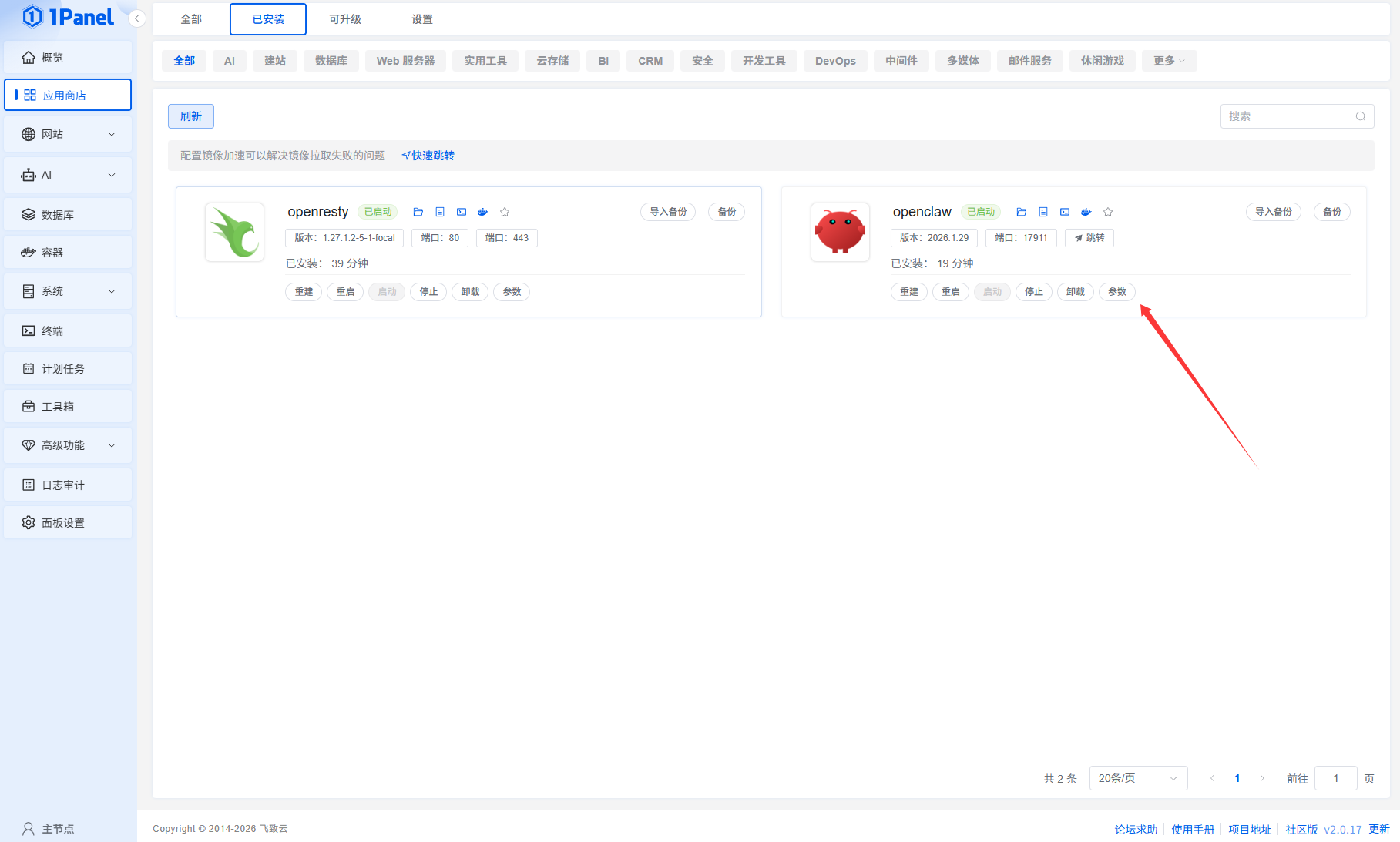
复制完成后,回到「已安装应用」页面,点击「参数」按钮进入编辑界面,将 Token 填入令牌的输入框,方便后续使用。
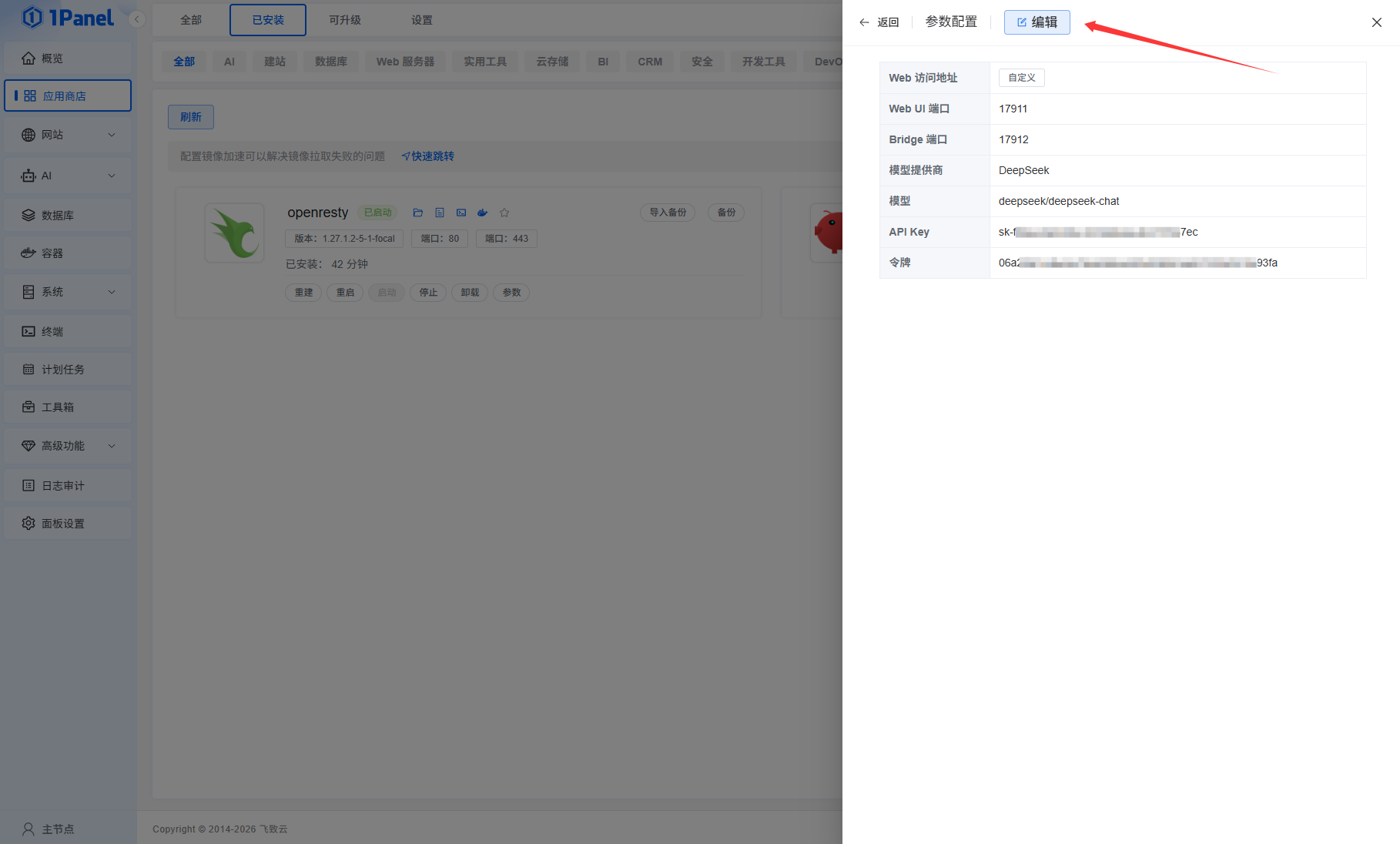
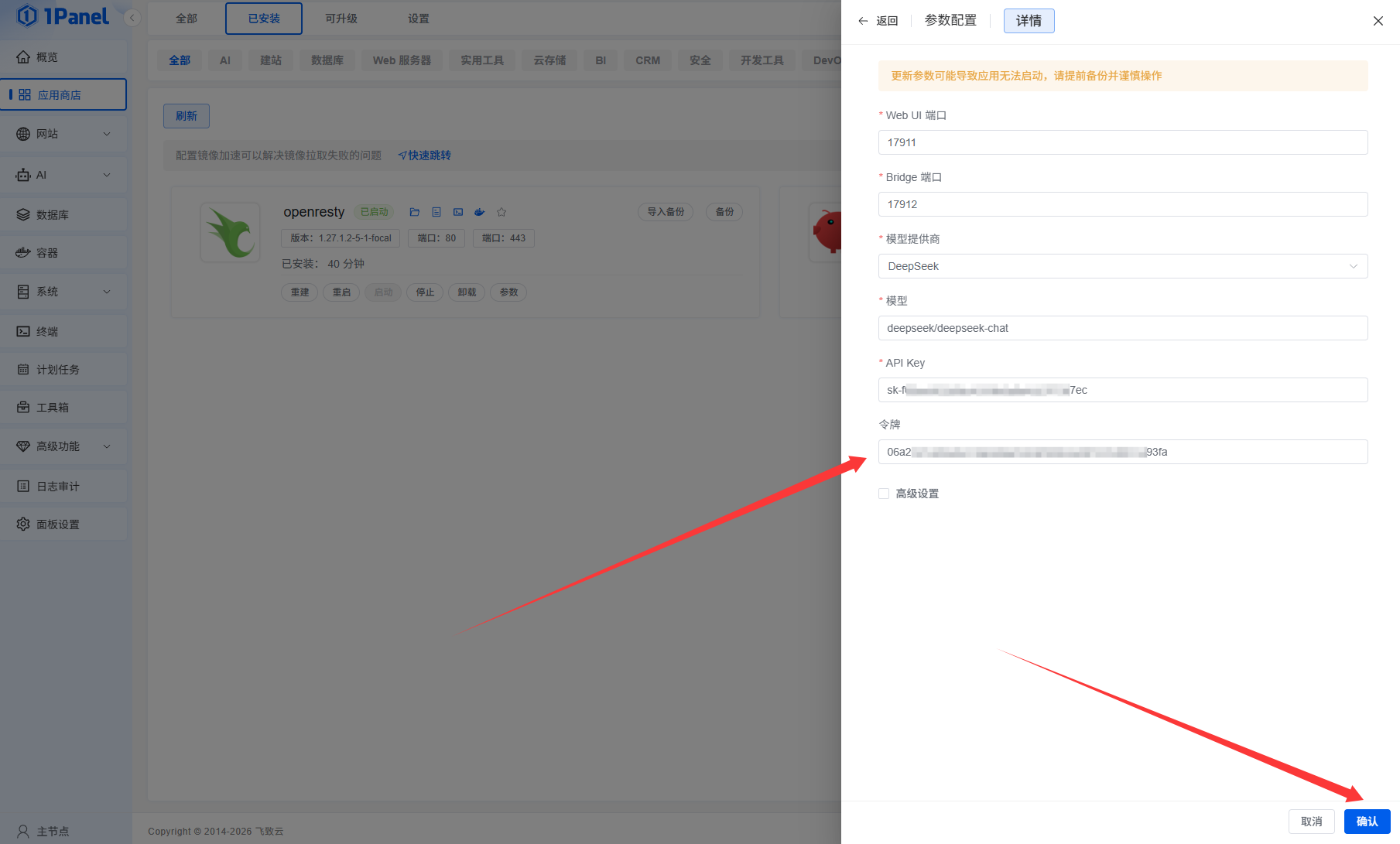
保存后点击「重建应用」,即可让配置生效。
第四章(可选,推荐):配置域名反向代理访问 OpenClaw
在确认 OpenResty 和 OpenClaw 都已经正常运行后,可以通过 OpenResty 创建一个反向代理网站,实现使用域名访问 OpenClaw 管理界面,同时避免服务直接暴露服务器公网 IP,提高安全性。
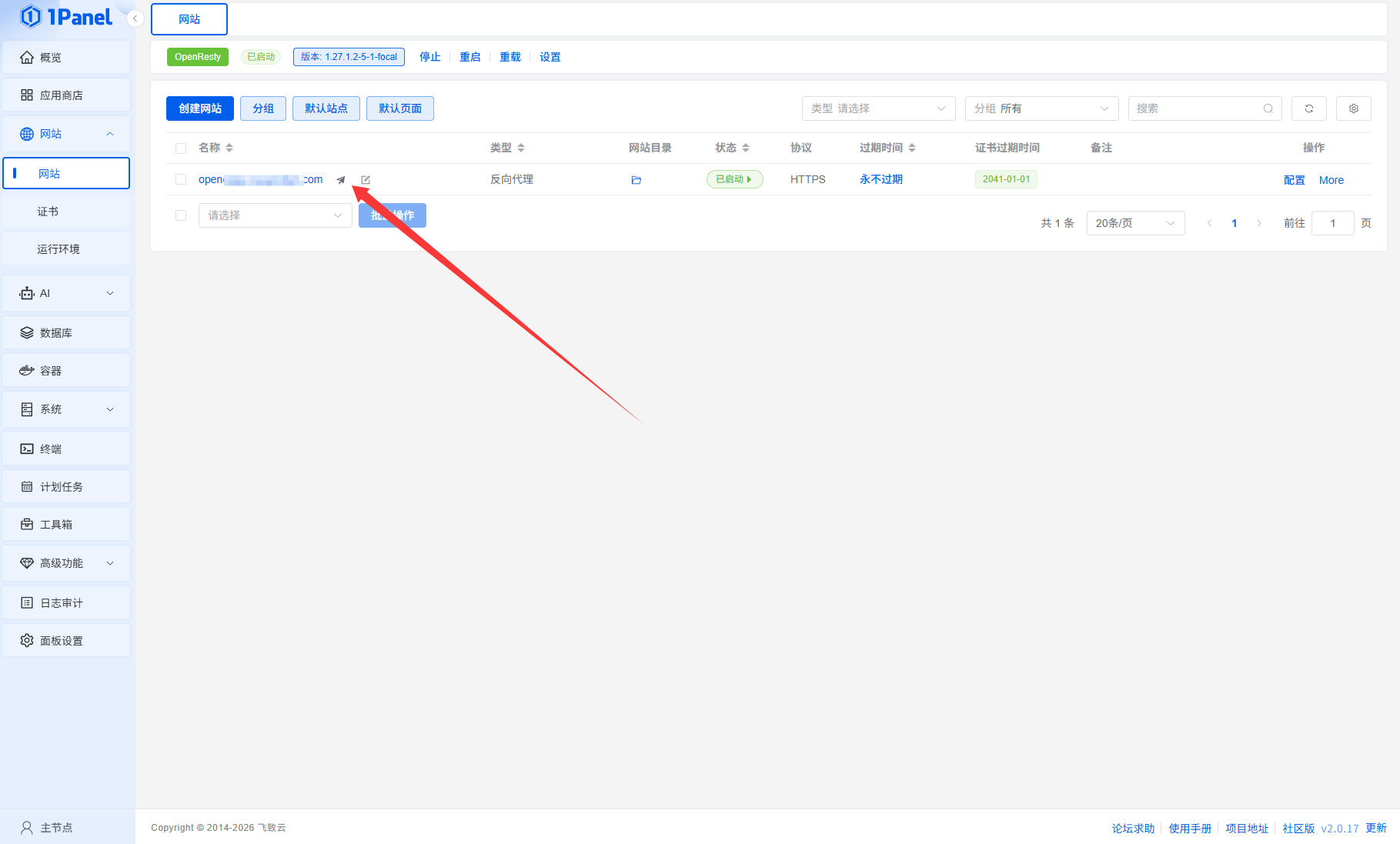
首先在 1Panel 左侧菜单栏点击「网站」,进入网站管理页面。
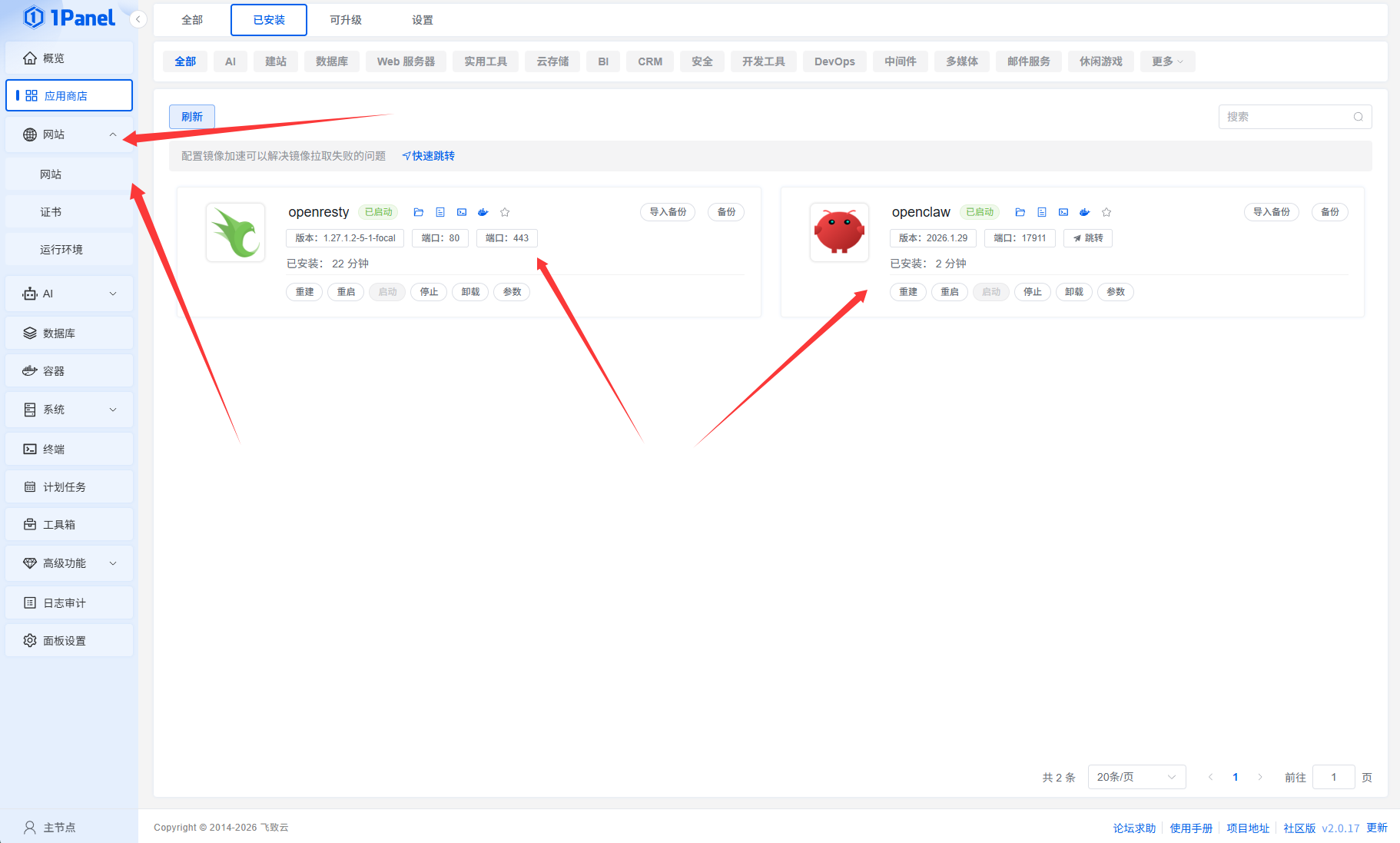
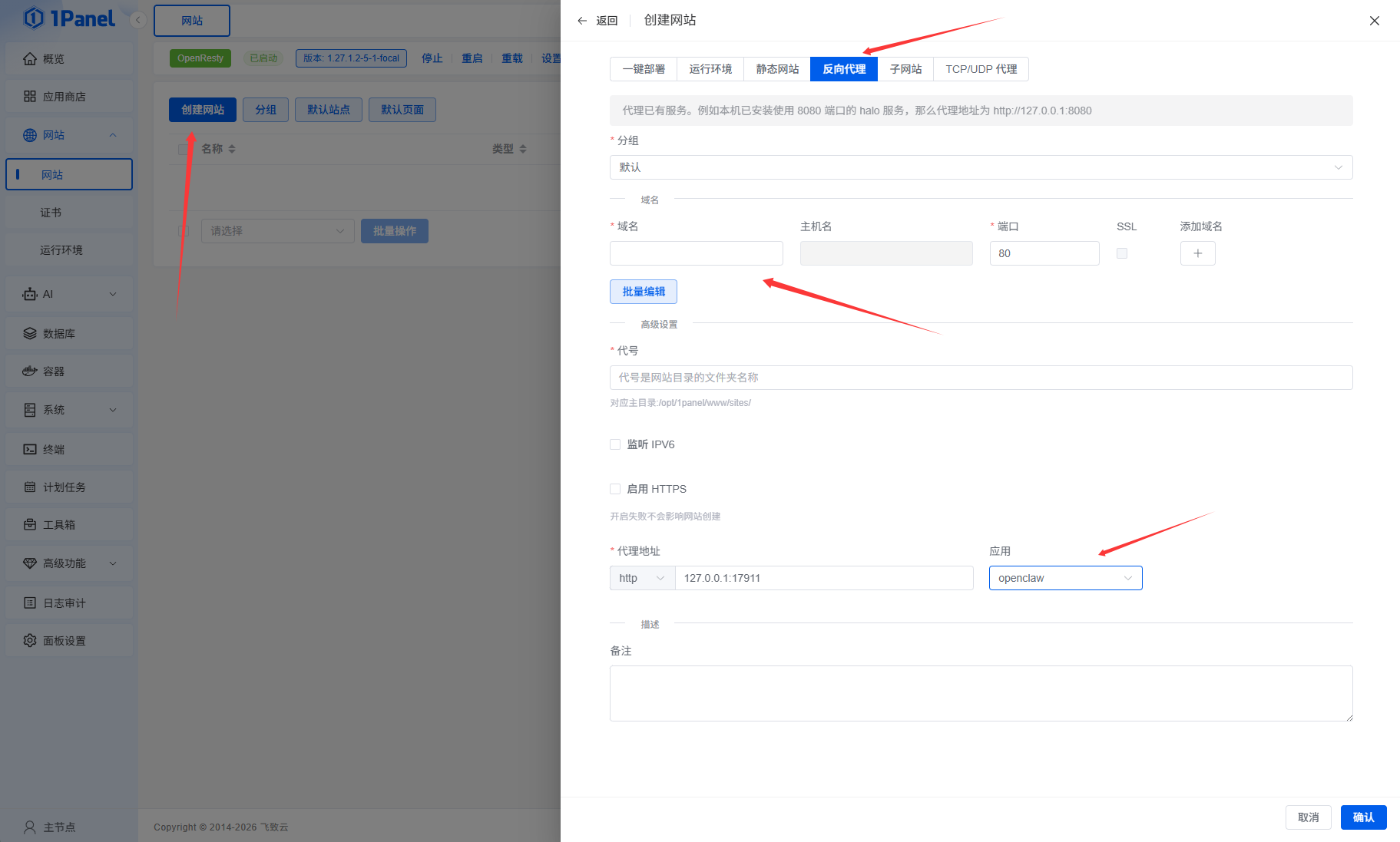
进入后点击「创建网站」,类型选择「反向代理」,然后填写你的域名。端口保持默认即可,下方目录会自动生成,无需修改。
在「代理地址」位置,直接点击「应用」,选择 OpenClaw,系统会自动填入对应的容器访问地址。
配置完成后点击右下角「确定」,反向代理网站就创建成功了。
接下来还需要在你的域名服务商或 DNS 提供商处添加解析记录,例如 A 记录或 CNAME 记录,将域名指向服务器公网 IP。
我这里使用的是 Cloudflare,在 Cloudflare 首页进入域名管理页面,点击「DNS」→「记录」,填写解析记录并保存即可。
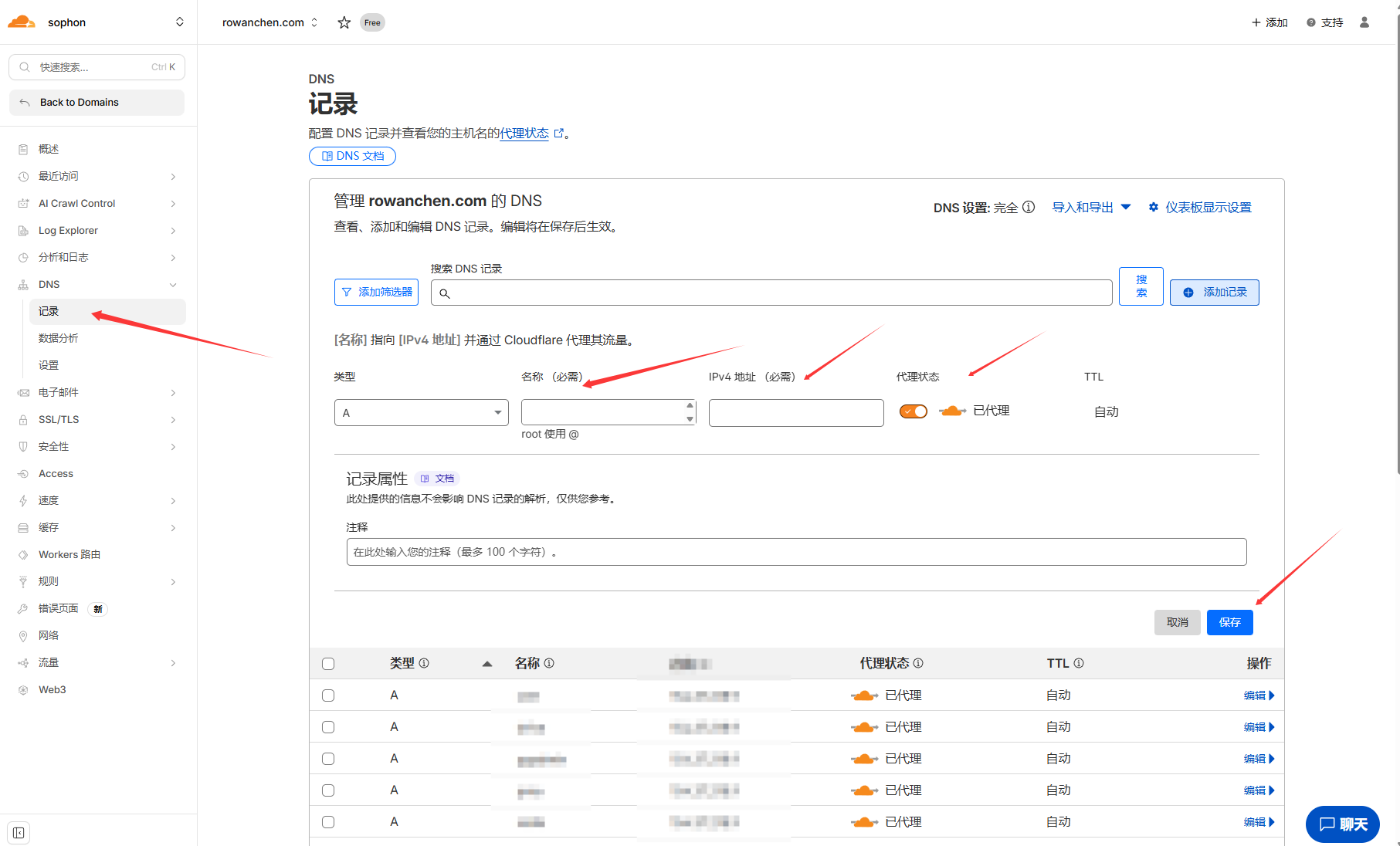
如果你使用的是其他域名或 DNS 服务商,只需要在对应平台找到 DNS 解析设置,添加相同的指向记录即可完成配置。
第五章:访问后台并连接 Gateway Token
配置完成后,在 1Panel 的「网站」页面中找到你刚创建的 OpenClaw 域名站点,直接点击「访问」,会在新的标签页中打开 OpenClaw 后台配置页面。
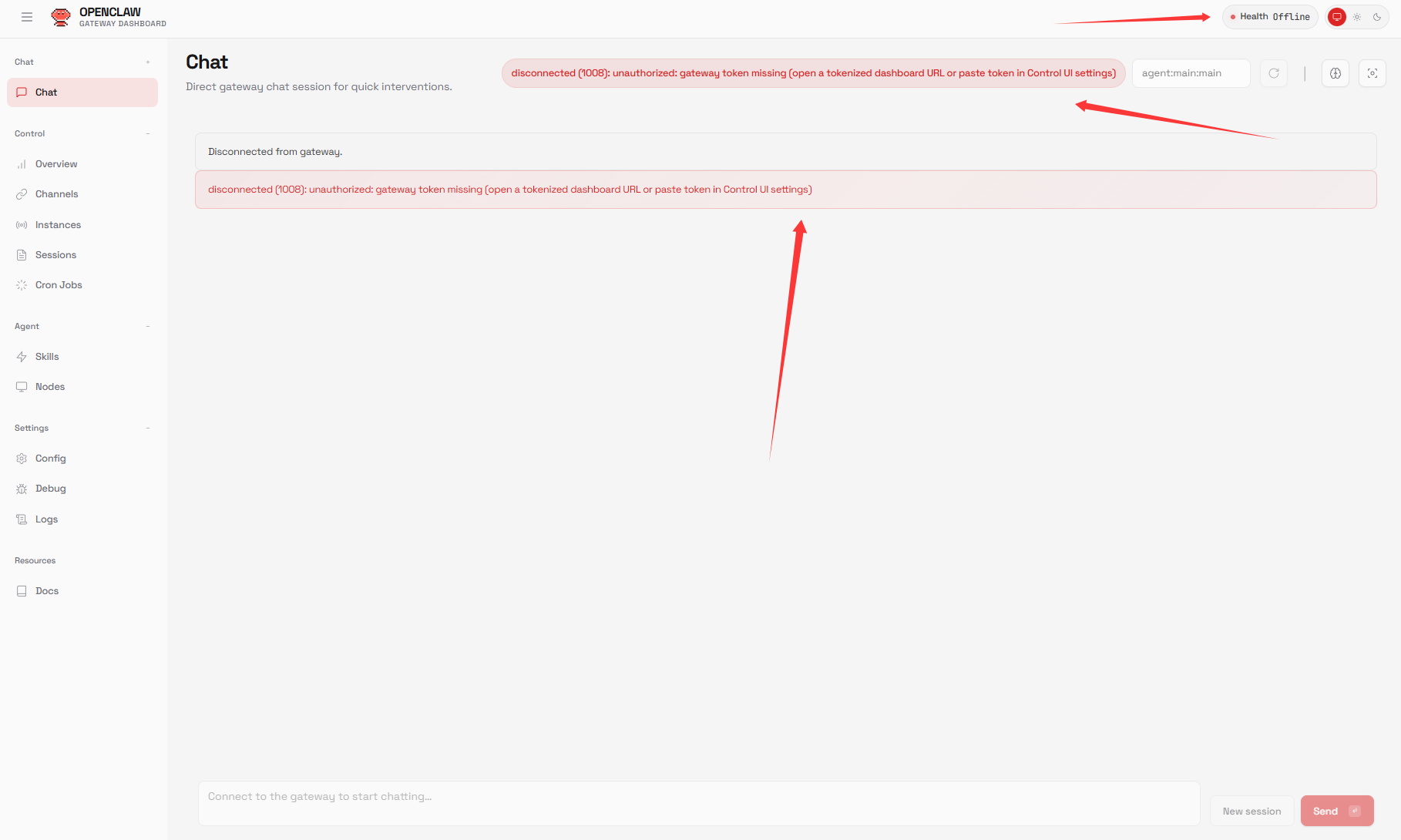
首次进入时页面可能会提示几个错误信息,这是正常现象,因为还未完成 Gateway Token 的连接配置。
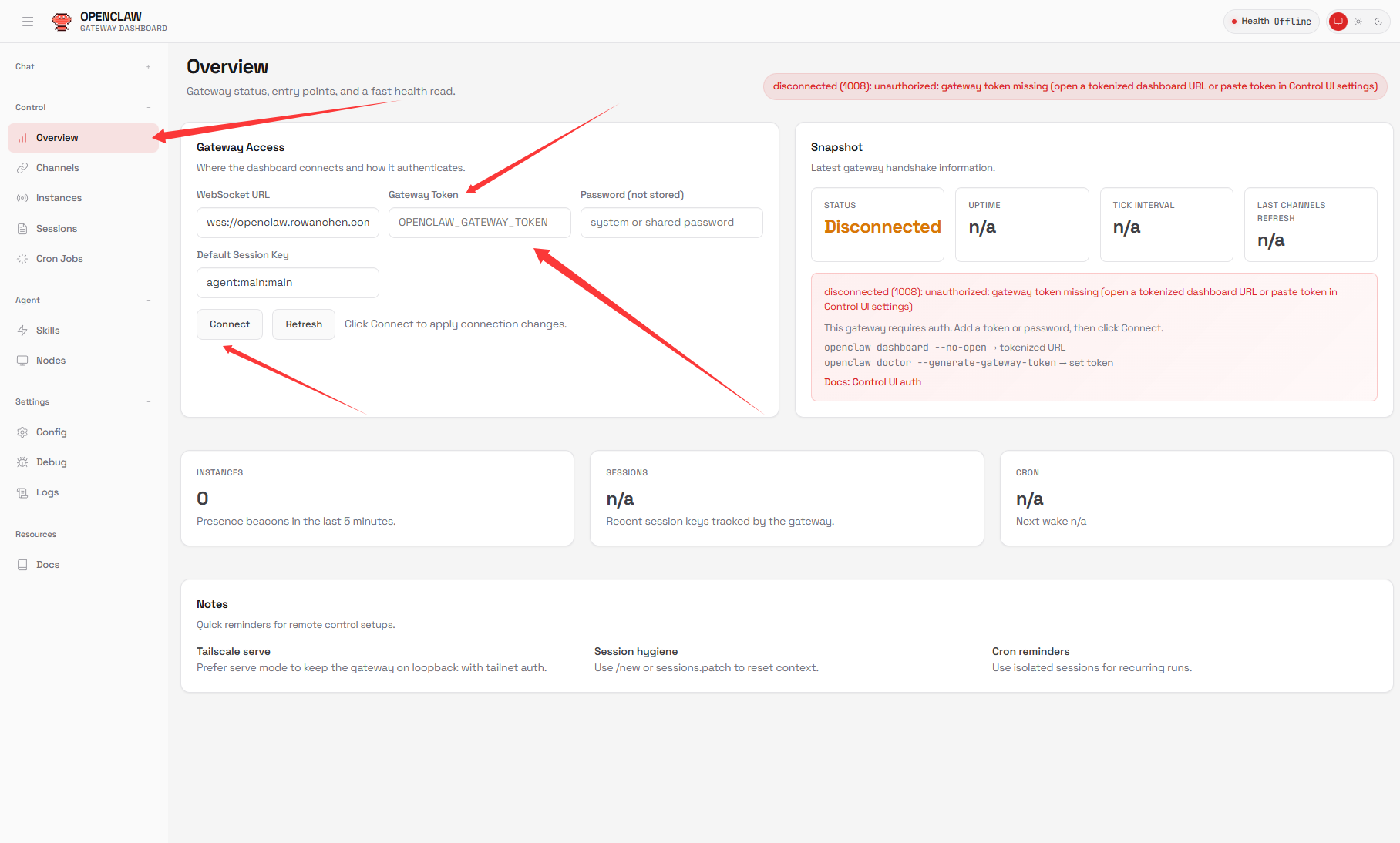
接下来点击左侧菜单栏中的「Overview」,进入主配置页面。
在页面里的 Gateway Token 输入框中填写前面获取到的 Token 值(令牌的值),然后点击「Connect」进行保存。
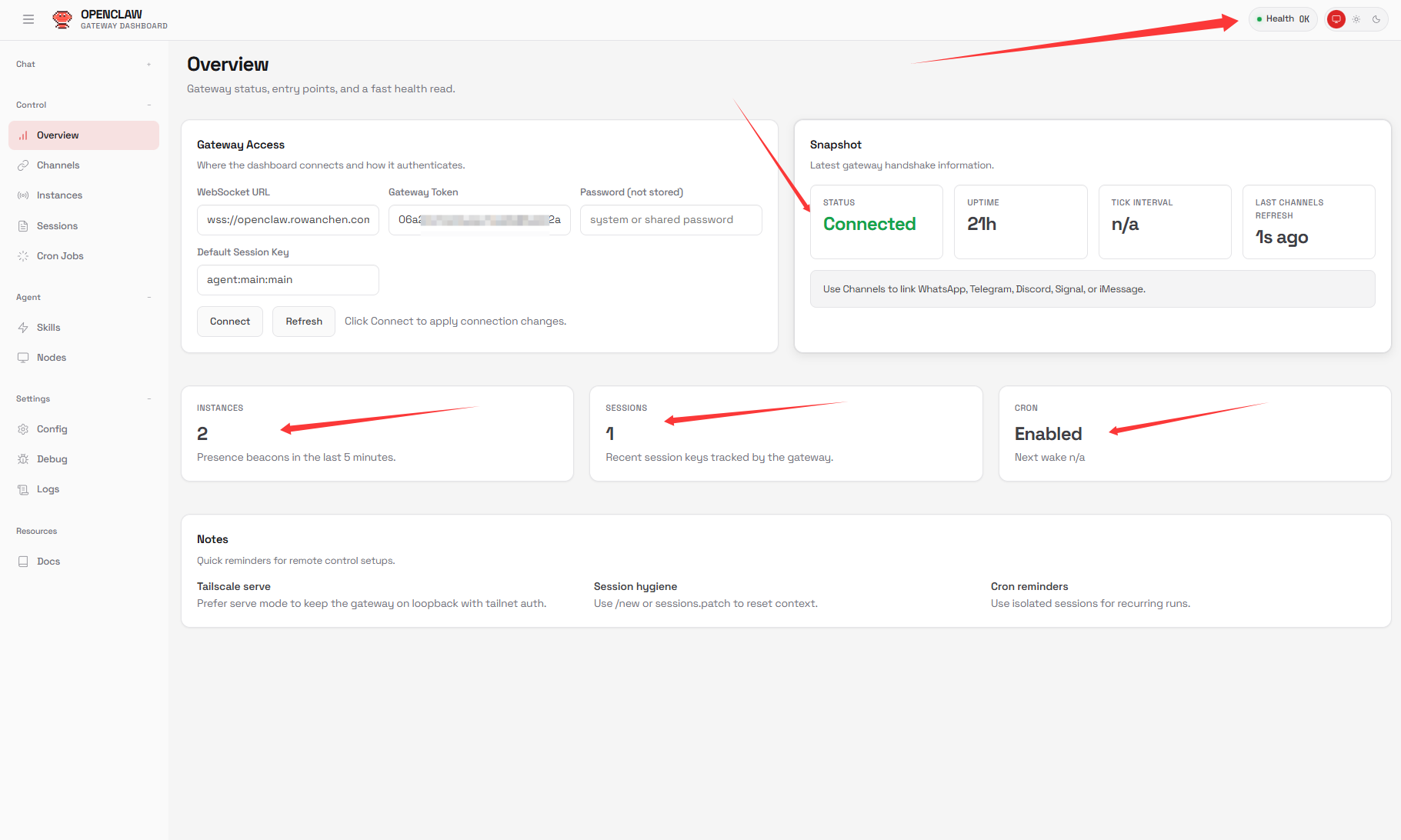
等待几秒钟后状态会恢复正常。右上角显示 Health OK,同时 Snapshot 状态变为 Connected,说明连接已经成功完成。
第六章:测试对话是否正常
完成连接后,就可以测试 OpenClaw 是否能够正常调用模型 API 并进行对话。
在后台左侧菜单栏点击「Chat」,进入聊天页面,直接输入内容开始对话即可。
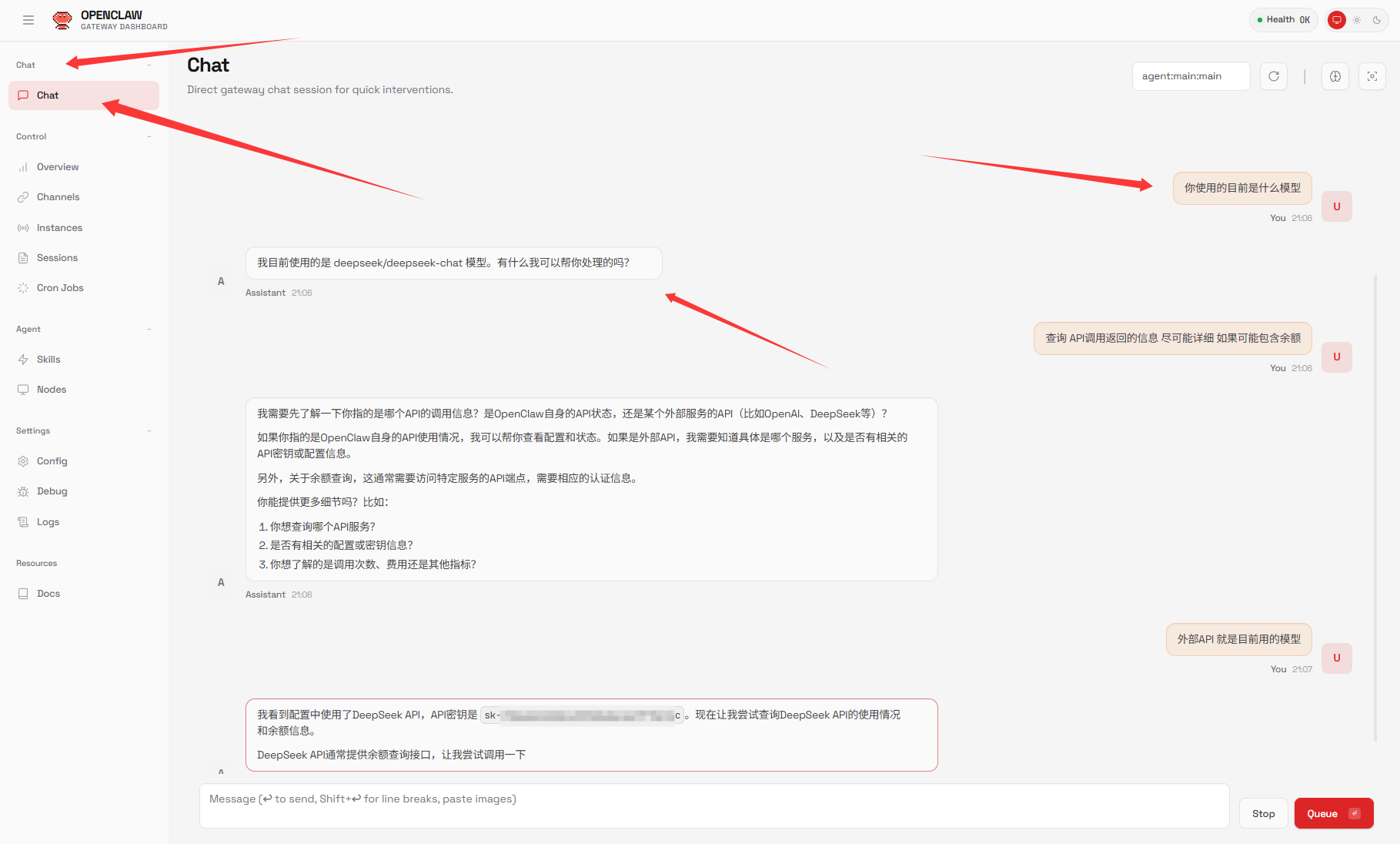
如果能够正常收到模型回复,就说明 OpenClaw 已成功部署并且 API 调用正常,可以继续进行后续的机器人平台接入配置。
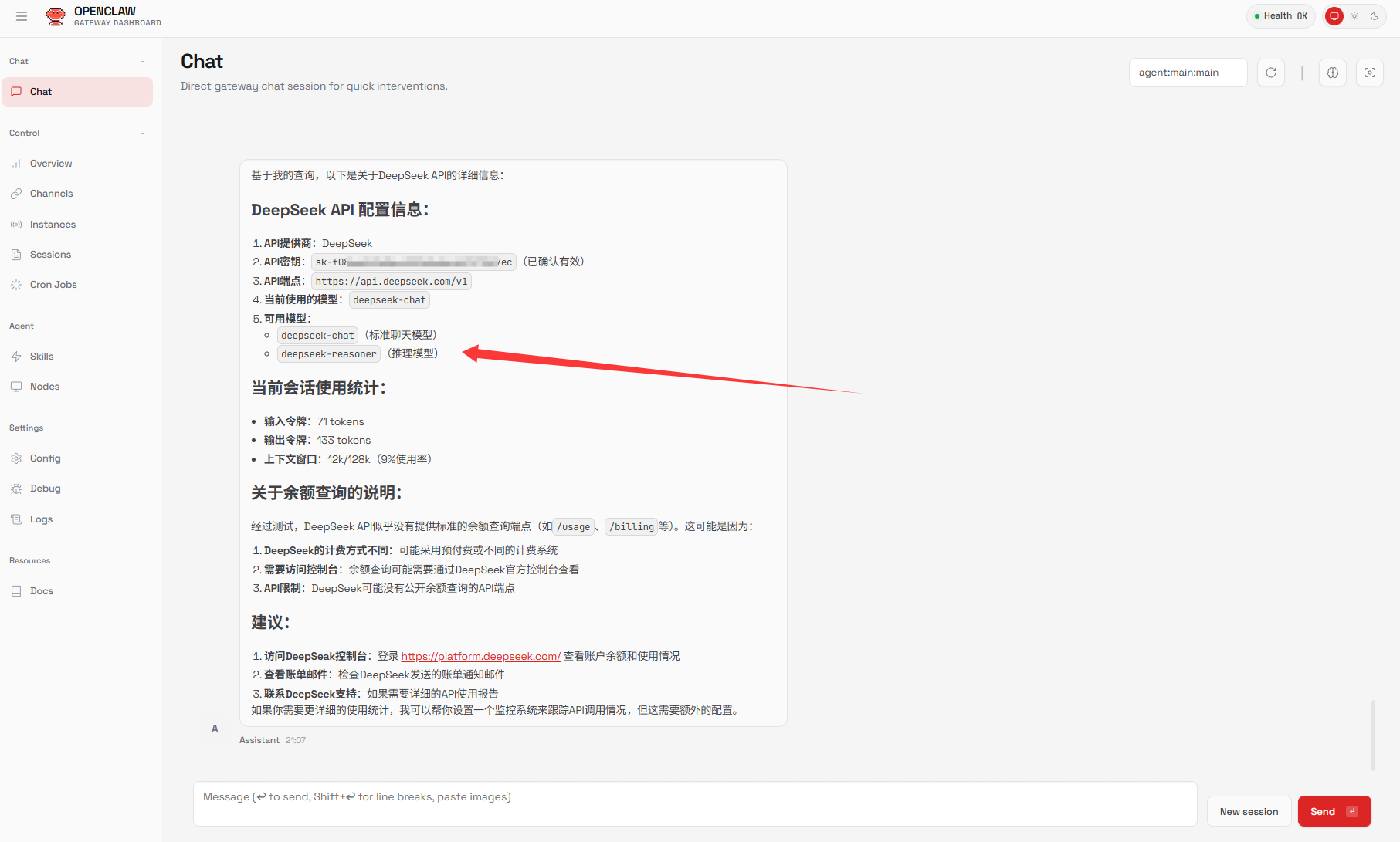
接下来你就可以将 OpenClaw 对接到 QQ、微信、Telegram、Discord 等渠道,实现真正的多平台 AI 机器人能力。
结尾
本篇教程完成了 OpenClaw 的基础部署与后台初始化配置。下一篇教程将继续讲解如何对接 Telegram 机器人等平台,让 OpenClaw 在聊天软件中真正运行起来。
OpenClaw对接Telegram教程已上线