

针对 OpenClaw 部署繁琐、系统架构冗余以及中文生态支持较差等痛点,阿里通义实验室推出了新一代个人智能体工作台——QwenPaw。
QwenPaw 核心特性解析
QwenPaw 基于 AgentScope 构建,具备长期记忆系统,能主动记录用户偏好。其核心特性包括:
- 多频道交互: 原生支持接入Telegram、钉钉、飞书、QQ、Discord 及 iMessage。
- 底层全开放: 兼容云端 API,并支持 Ollama、llama.cpp、MLX 等本地模型后端。
- 高扩展架构: 模块化设计,支持自定义 Prompt/Tools/Memory,运行时支持热插拔 MCP 工具与 Skills 机制。
本文实战部署目标
本文将直奔主题,实战演示如何通过 1Panel 面板快速完成 QwenPaw 的容器化部署,并零成本接入腾讯混元 2 (Hunyuan-2) 模型 (不能白嫖了),构建专属的高性能数字搭档环境。
第一章:在 1Panel 应用商店一键安装 QwenPaw
在开始之前,请确保你的服务器已经成功安装并运行了 1Panel 面板。得益于 1Panel 强大的容器化管理能力,我们完全可以脱离繁琐的命令行,通过图形化界面极速完成 QwenPaw 的部署。
具体操作步骤如下:
1. 进入应用商店
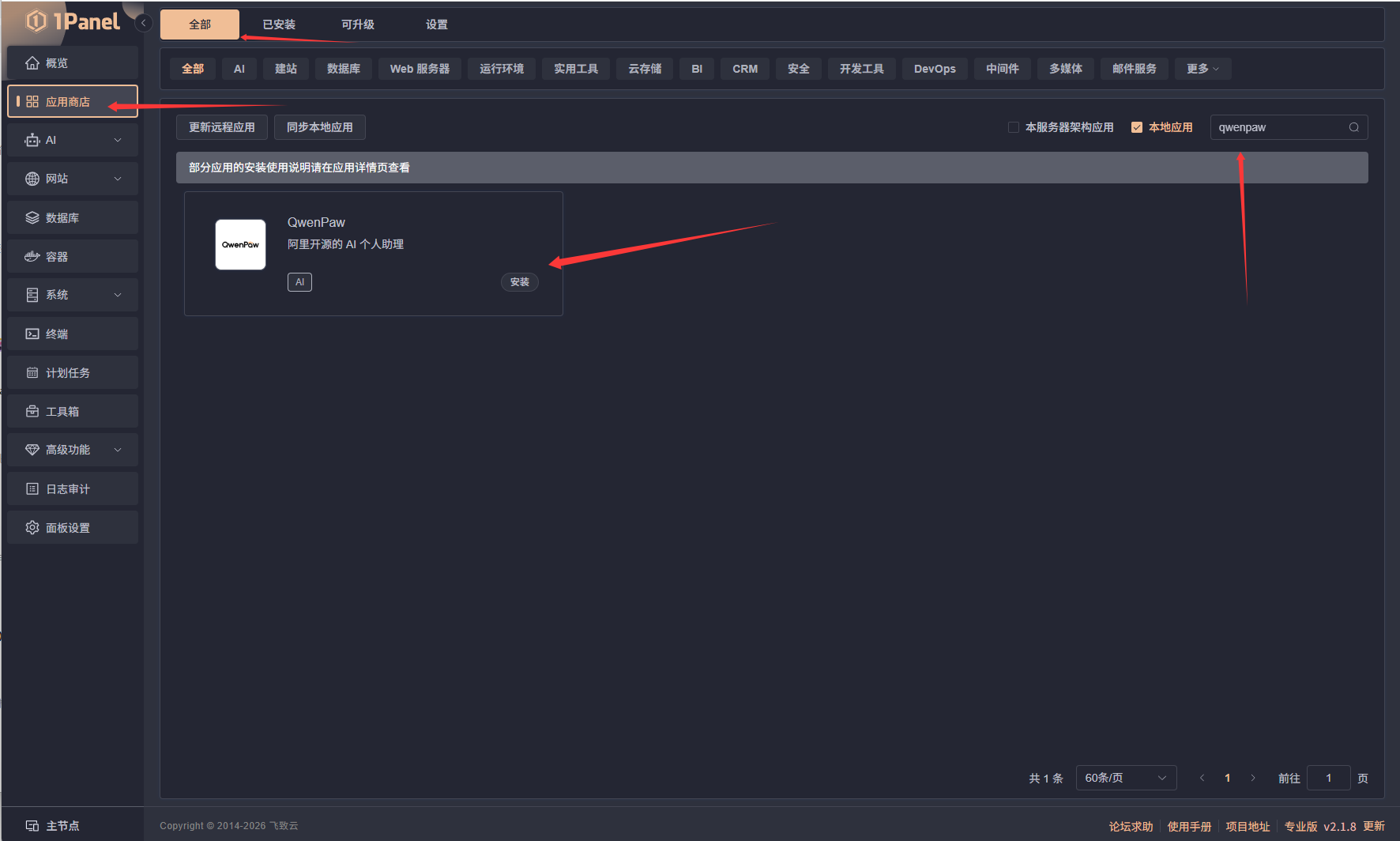
登录 1Panel 面板后台,在左侧导航栏中找到并点击“应用商店”。
2. 搜索并安装
在应用商店右上角的搜索框中输入 qwenpaw。找到官方应用卡片后,点击右侧的“安装”按钮。
3. 配置安装参数
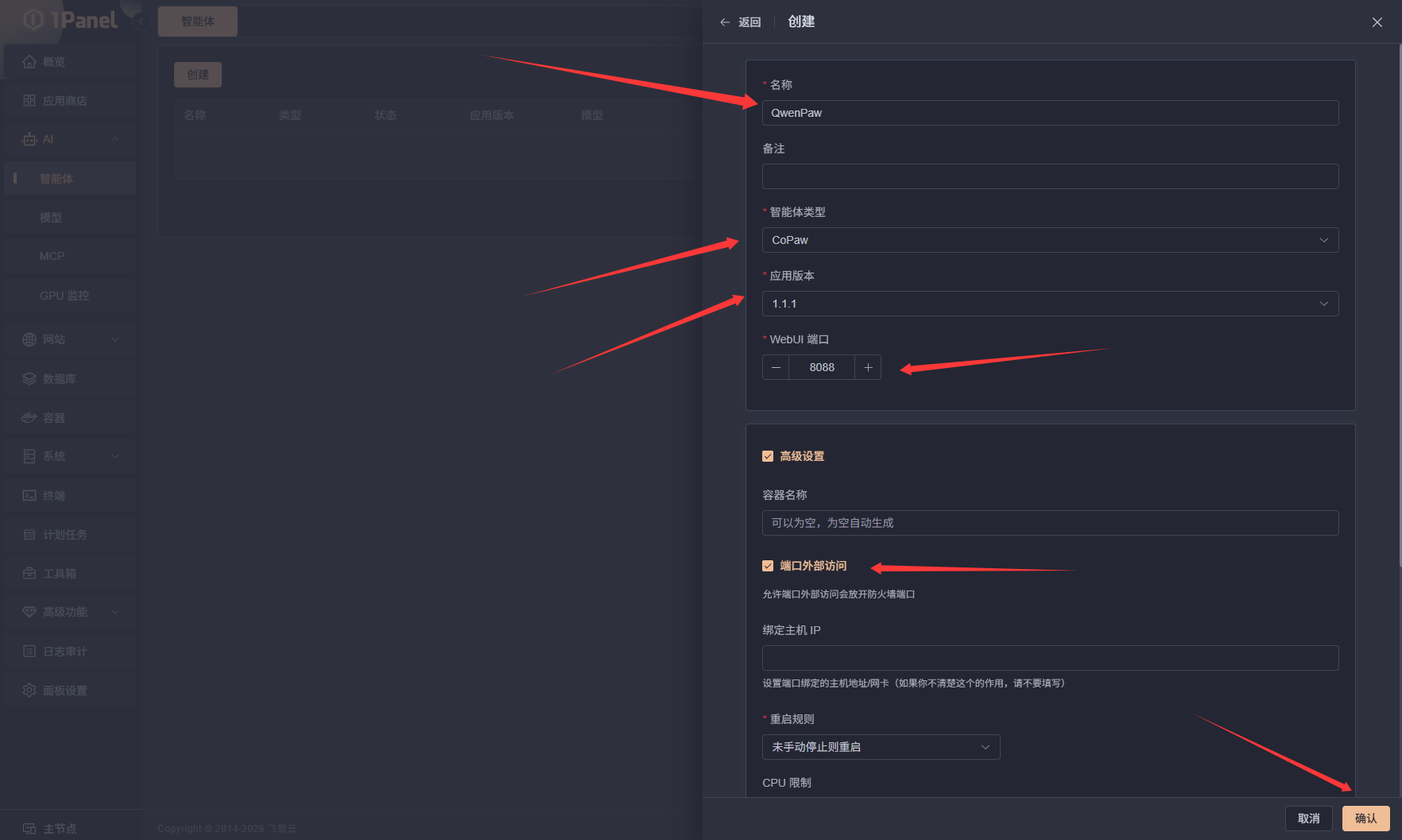
在弹出的安装设置窗口中,你需要根据实际服务器环境配置以下几个核心参数:
- 应用名称: 填写你需要设定的名称(默认即可,或自定义如 qwenpaw-bot)。
- 反代端口: 设定一个服务器上未被占用的端口号,用于 Web 服务的访问。
- 端口外部访问: 请根据实际需求选择是否勾选。如果你后续打算使用 1Panel 的 OpenResty 进行域名反向代理(推荐做法,更安全),这里可以不勾选;如果你想直接通过 服务器IP:端口 的形式访问,则必须勾选开启。
4. 等待部署完成
确认参数填写无误后,点击“确认”。此时 1Panel 会自动从后台拉取 Docker 镜像并创建运行容器,只需静待几分钟,直到提示安装成功即可。
第二章:1Panel 网站反代配置与域名解析实战
为了让我们的私有 AI 机器人更安全、访问更优雅,强烈建议告别“IP+端口”的访问形式,转而使用域名+反向代理。本章将手把手教你如何在 1Panel 中绑定域名并完成解析。
1. 在 1Panel 中新建反向代理网站
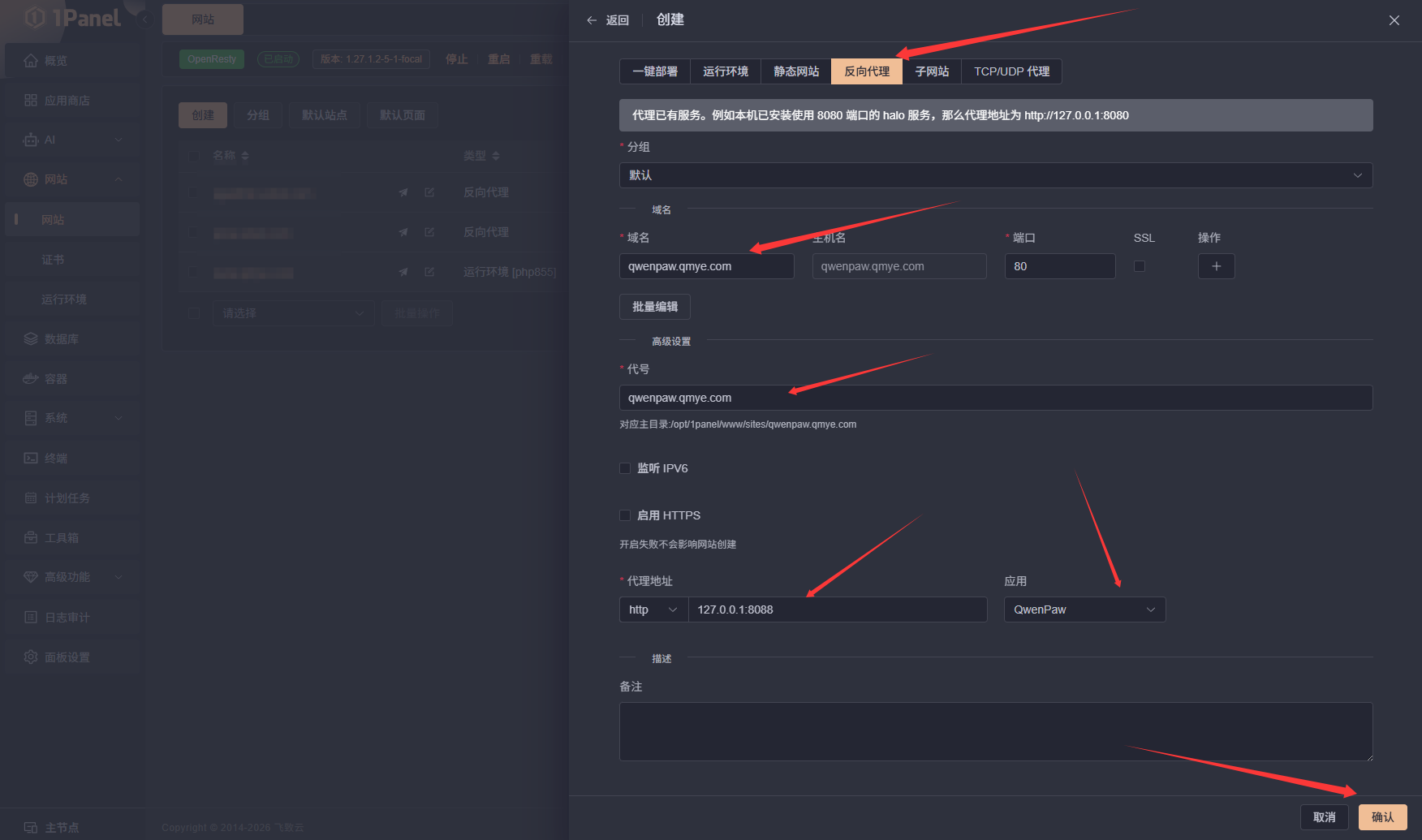
登录 1Panel 面板,点击左侧边栏的“网站”选项,随后点击“创建网站”。 在这里填写你准备好的域名。在代理设置中,填写刚才 QwenPaw 容器运行的反向代理端口;或者更简单的方式是:直接在“已安装的应用”下拉菜单中选中你部署好的 QwenPaw,系统会自动填好映射。
2. 准备域名解析环境(以我使用的 Cloudflare 为例)
网站环境配置好后,我们需要将域名指向这台服务器。 我这里使用的是 Cloudflare 来托管域名进行演示。 如果你使用的是阿里云、腾讯云、GoDaddy 等其他域名服务商,操作逻辑是完全一样的,请直接去你的域名服务商后台找到“修改解析”的位置自行填写即可。
3. 进入 Cloudflare 域管理
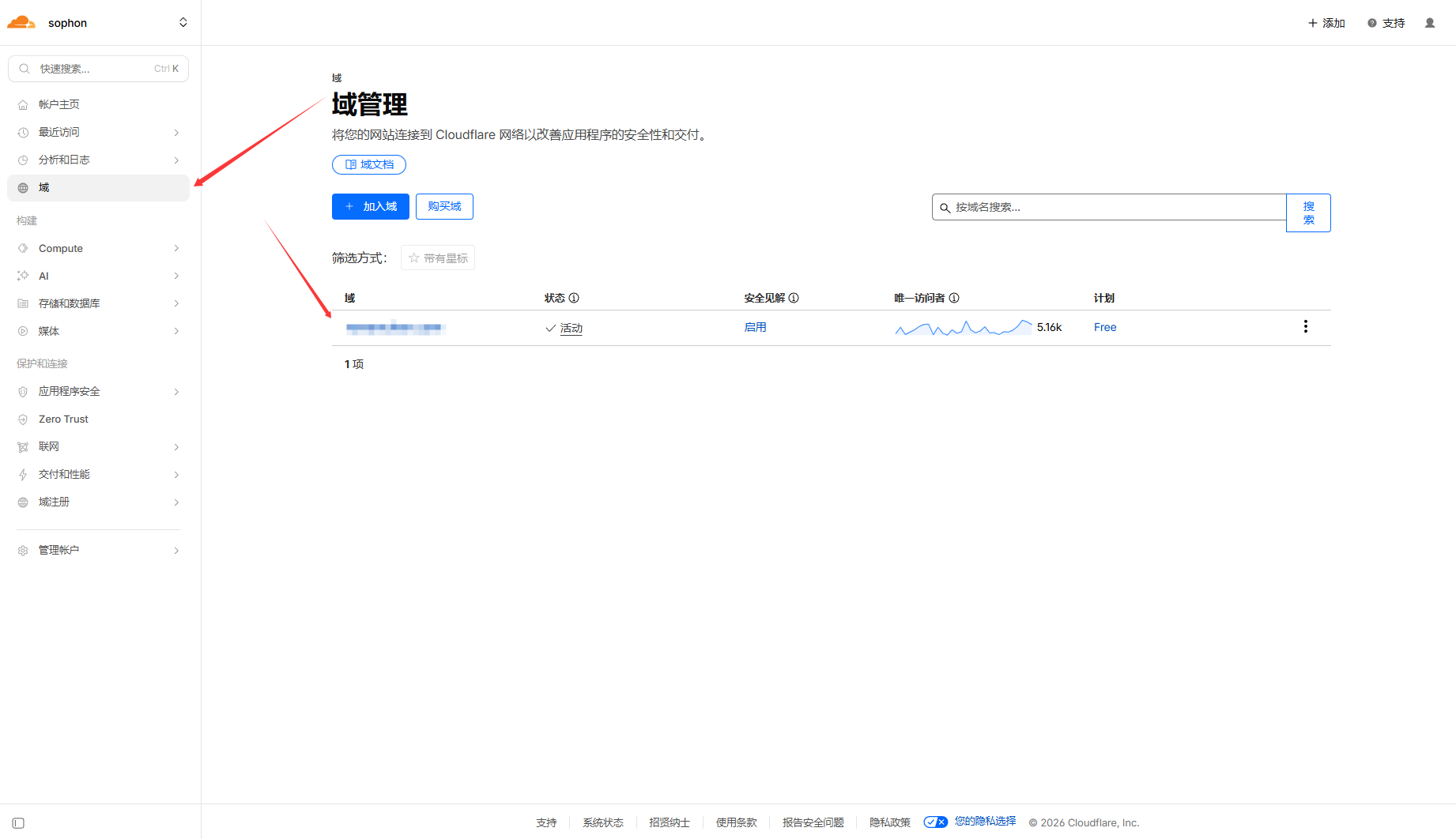
进入 Cloudflare 后台后,点击主界面的“域”,你会看到自己的域管理列表。选择你在 1Panel 面板刚刚填写的那个域名,点击进入准备操作。
4. 添加 A 记录指向服务器 IP
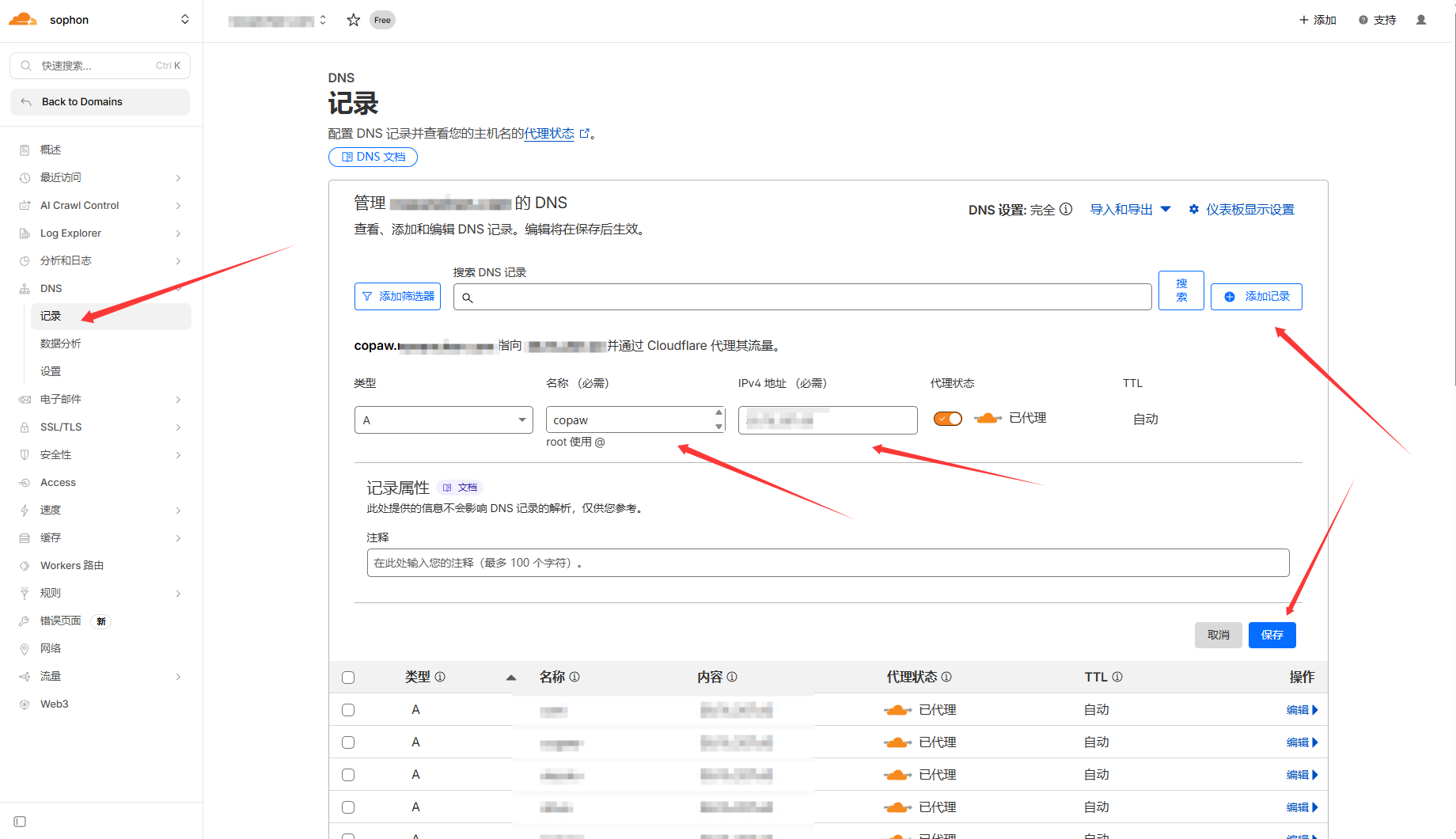
进入域名管理页面后,点击左侧边栏的“DNS”,然后点击“添加记录”:
- 类型: 选择 A 解析。
- 名称: 输入你的域名前缀。
- IPv4 地址: 填入你的服务器 IP 地址。 确认无误后,点击“保存”即可生效。
5. 验证域名访问与进入 QwenPaw 后台
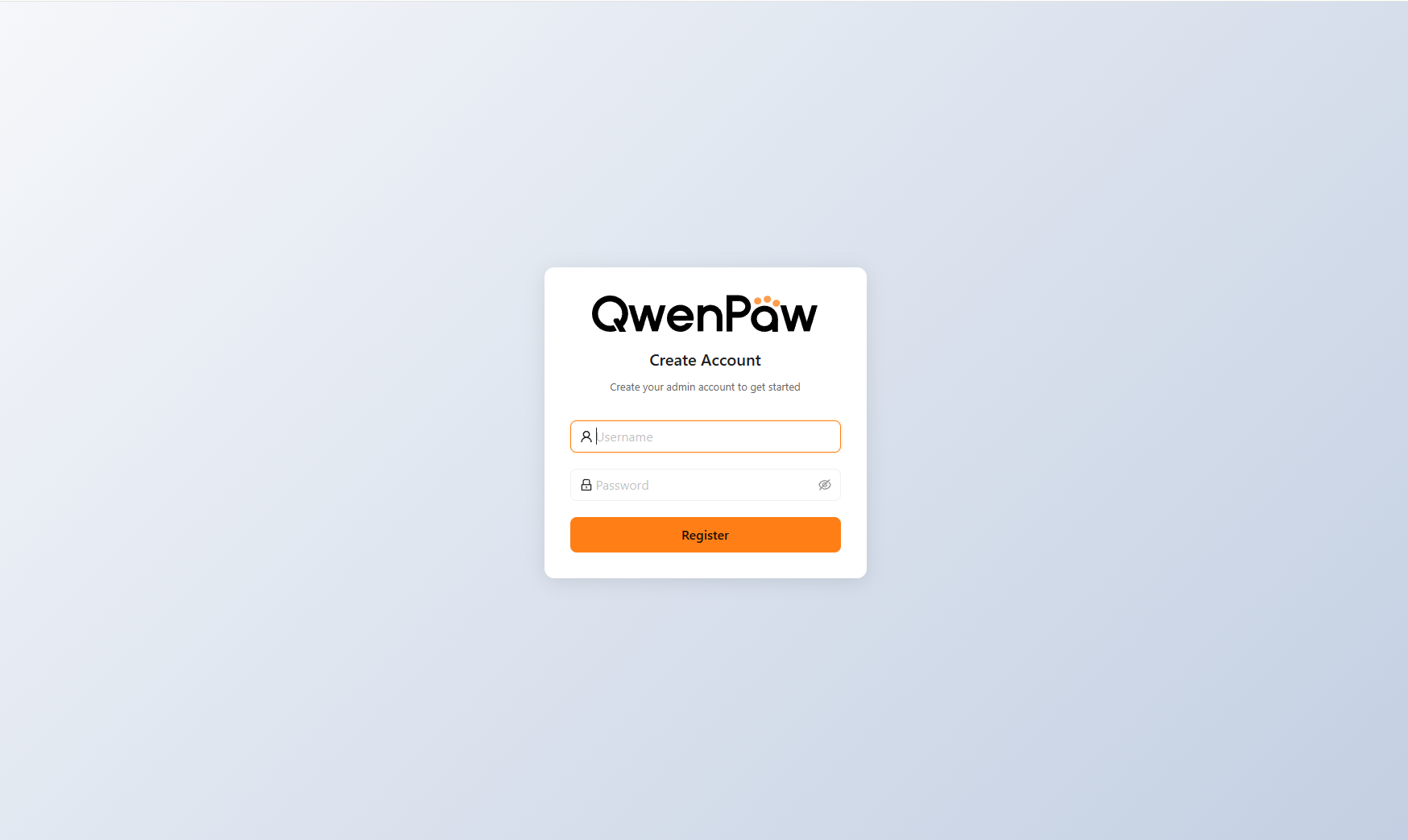
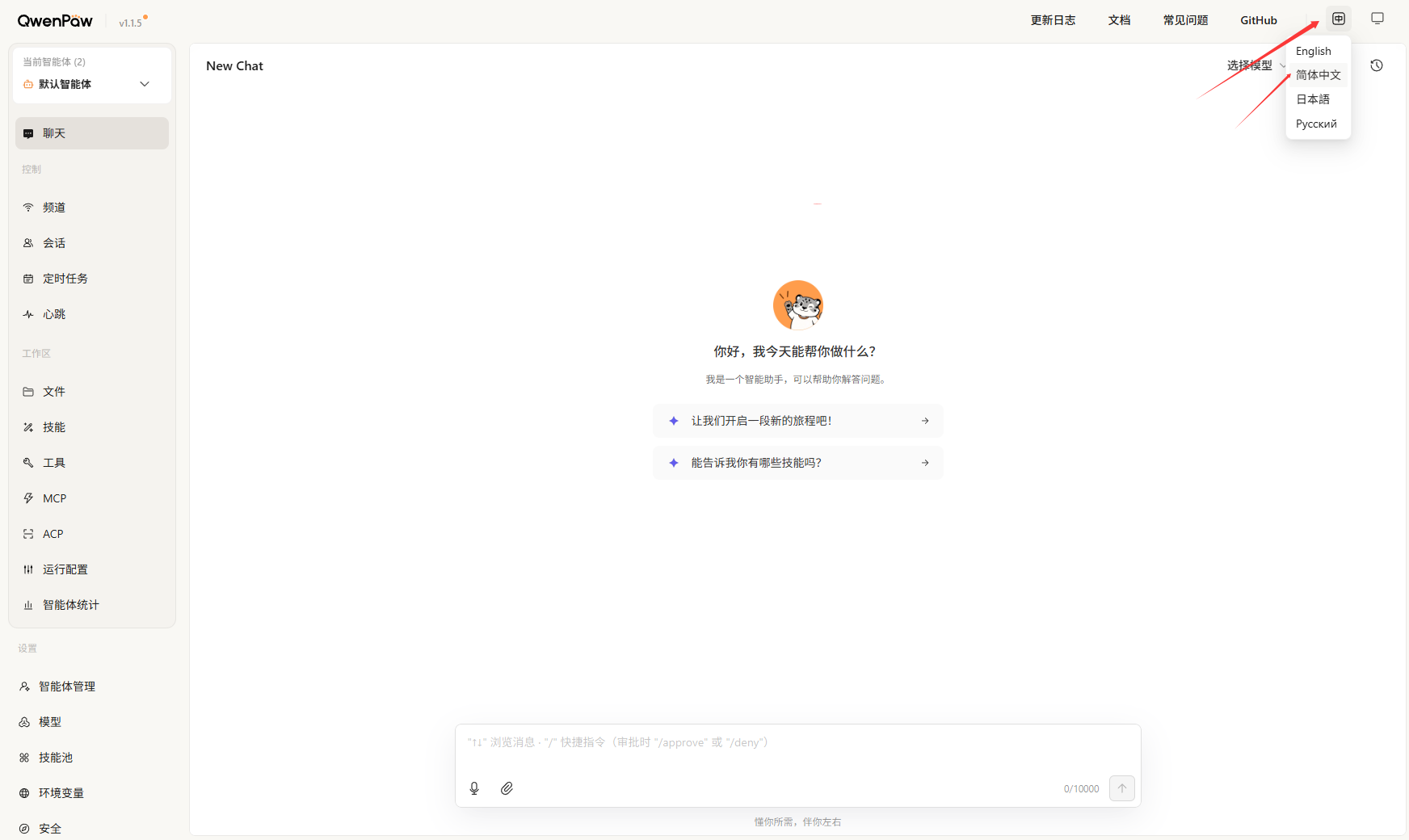
等待 DNS 解析生效后(Cloudflare 通常是秒生效),打开你的浏览器,在地址栏输入刚刚配置好的完整域名。如果一切顺利,你将直接看到 QwenPaw 极简的后台初始化注册页面与配置界面。这说明我们的反向代理和域名解析已经完美跑通,环境搭建大功告成!(进入后台后点击右上角切换语言)
第三章(可选):添加大模型提供商(以 DeepSeek 为例)
QwenPaw 支持对接各类兼容 OpenAI 和 Anthropic 格式的大模型 API。本章纯实战演示如何以 DeepSeek 为例完成基础的 API 对接。
1. 获取 DeepSeek API 密钥
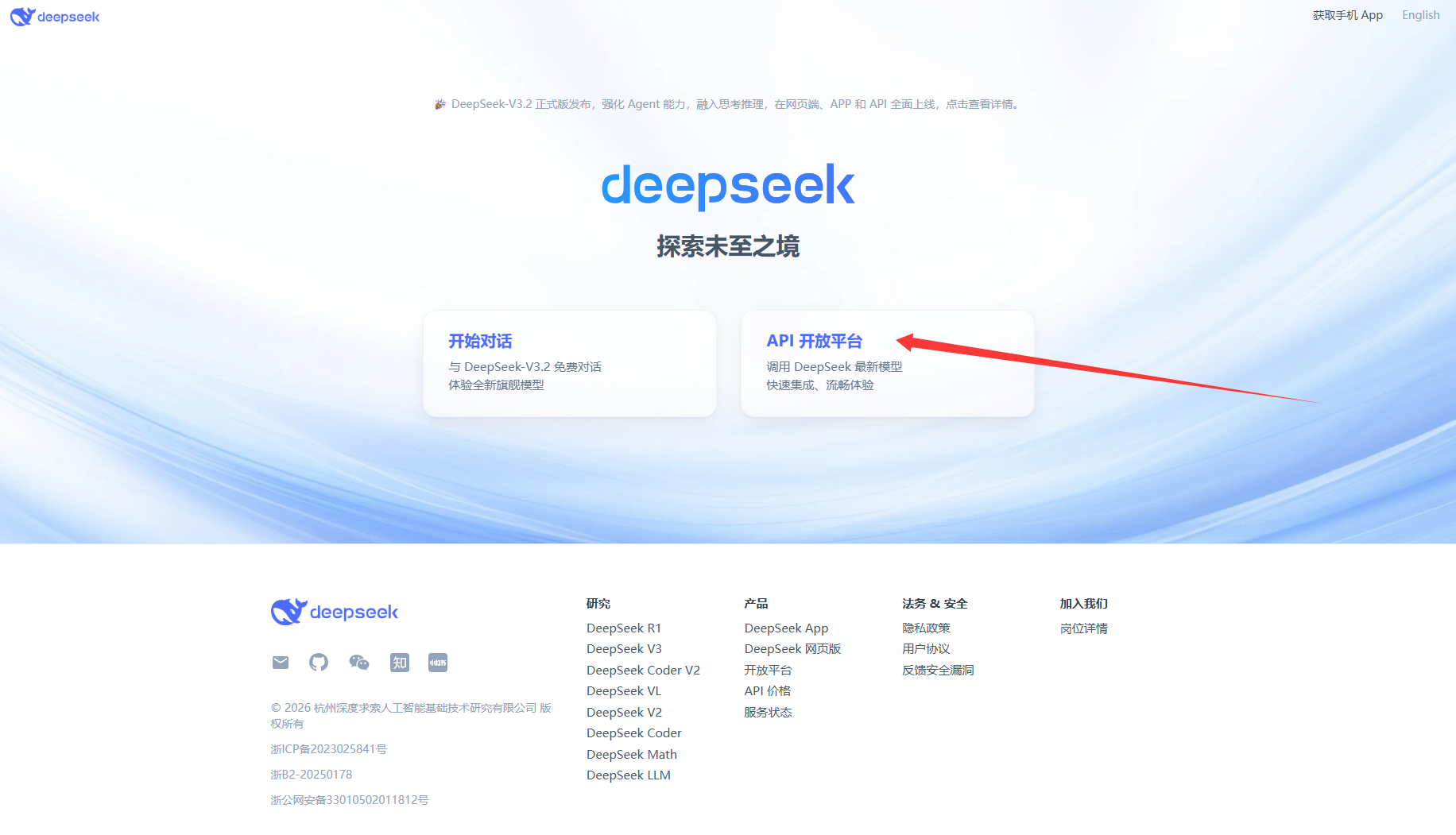
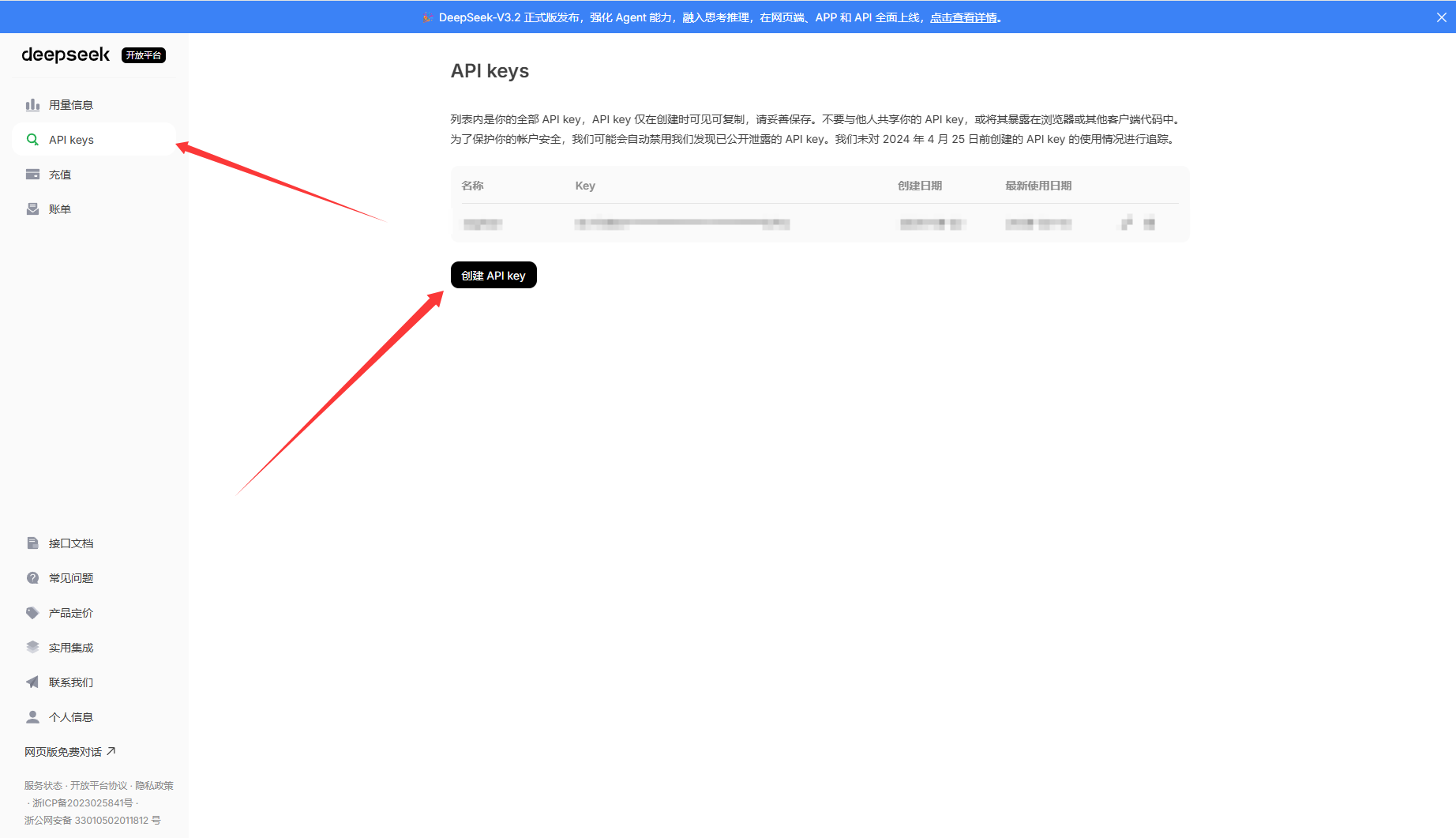
访问 DeepSeek 官网(deepseek.com),点击页面上的“API 开放平台”并登录账号。 进入后,点击左侧的“API Keys”,创建一个新的 API Key。 注意: 生成的密钥只会显示一次,请务必立刻复制并妥善保存,如果没有保存只能删除重新创建。
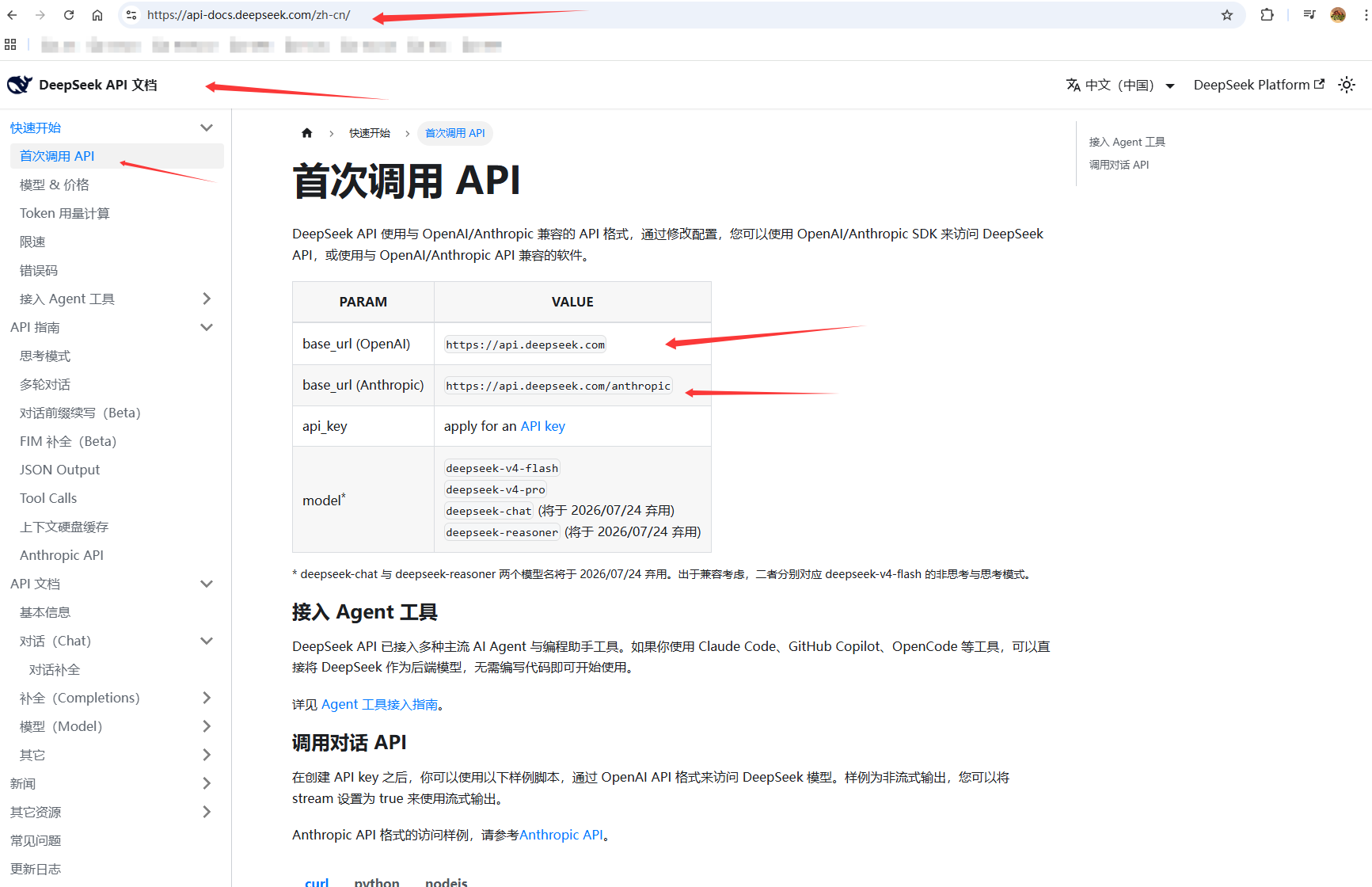
然后或许 API 调用地址进入 Deepseek 文档页面 https://api-docs.deepseek.com/zh-cn/ 获取,根据你的喜好选择不同的API 接口
2. 添加提供商
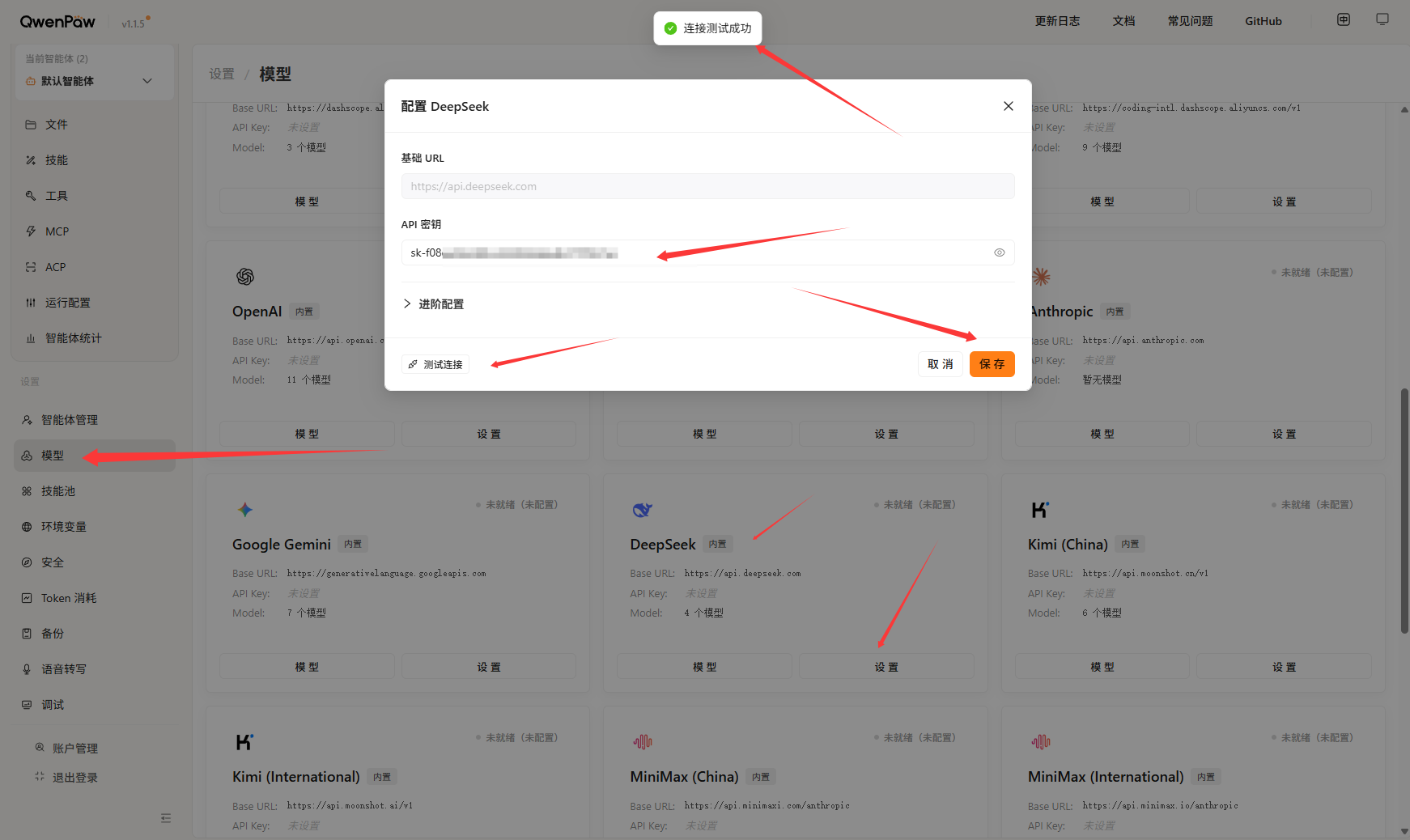
返回 QwenPaw 后台,点击左侧边栏的“模型”, 往下翻页选择 DeepSeek,填写 API 后点击测试链接通过 即可:
3. 切换并保存配置
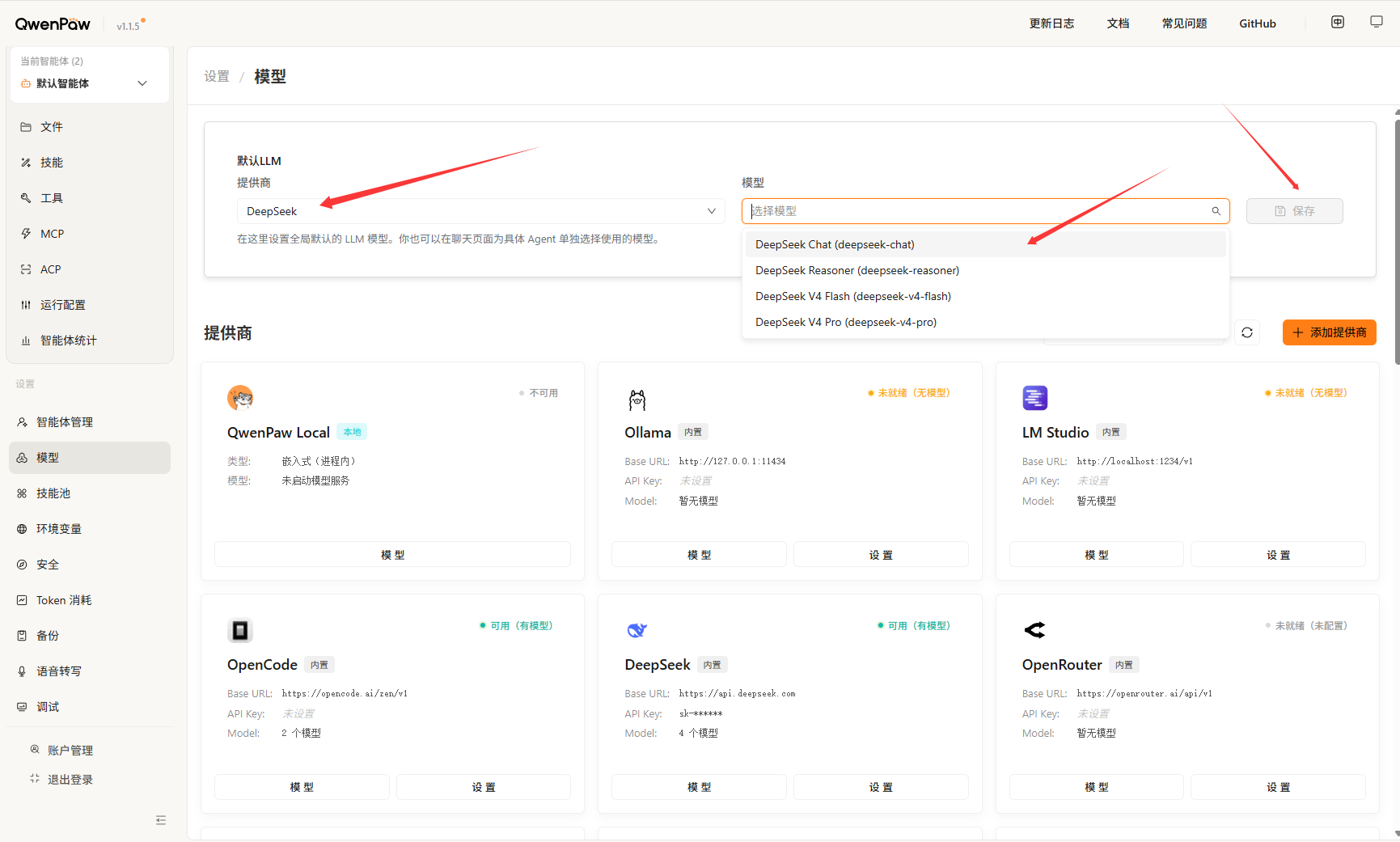
将页面滚动到最上方的“LLM 配置”区域。
- 提供商: 下拉切换为
DeepSeek - 模型: 下拉切换为
deepseek-chat或者你需要的模型 选择完成后,点击右侧的“保存”按钮即可。
6. 测试对话是否成功
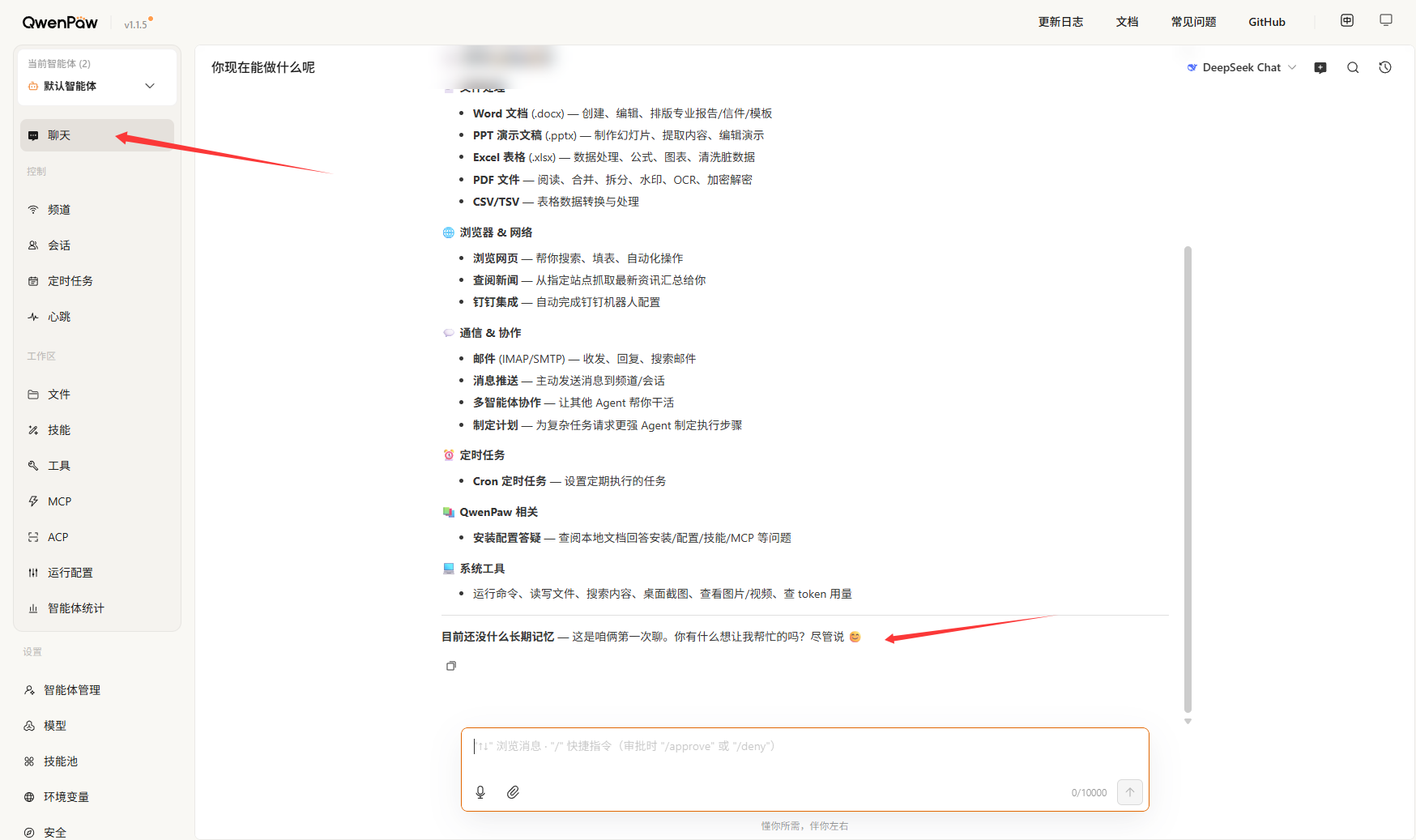
点击左侧边栏最上方的“聊天”。 在输入框中发送测试内容(例如:“你现在能做什么呢”)。只要 AI 能够正常回复,即代表模型对接成功。
结语
客观而言,QwenPaw 目前仍处于早期高频迭代阶段,部分细节体验尚不完善。官方更新对 QQ 微信 飞书Telegram 的原生支持以及更多自定义扩展玩法。