

针对 OpenClaw 部署繁琐、系统架构冗余以及中文生态支持较差等痛点,阿里通义实验室推出了新一代个人智能体工作台——CoPaw。
CoPaw 核心特性解析
CoPaw 基于 AgentScope 构建,具备长期记忆系统,能主动记录用户偏好。其核心特性包括:
- 多频道交互: 原生支持接入钉钉、飞书、QQ、Discord 及 iMessage。
- 底层全开放: 兼容云端 API,并支持 Ollama、llama.cpp、MLX 等本地模型后端。
- 高扩展架构: 模块化设计,支持自定义 Prompt/Tools/Memory,运行时支持热插拔 MCP 工具与 Skills 机制。
本文实战部署目标
本文将直奔主题,实战演示如何通过 1Panel 面板快速完成 CoPaw 的容器化部署,并零成本接入腾讯混元 2 (Hunyuan-2) 模型,构建专属的高性能数字搭档环境。
第一章:在 1Panel 应用商店一键安装 CoPaw
在开始之前,请确保你的服务器已经成功安装并运行了 1Panel 面板。得益于 1Panel 强大的容器化管理能力,我们完全可以脱离繁琐的命令行,通过图形化界面极速完成 CoPaw 的部署。
具体操作步骤如下:
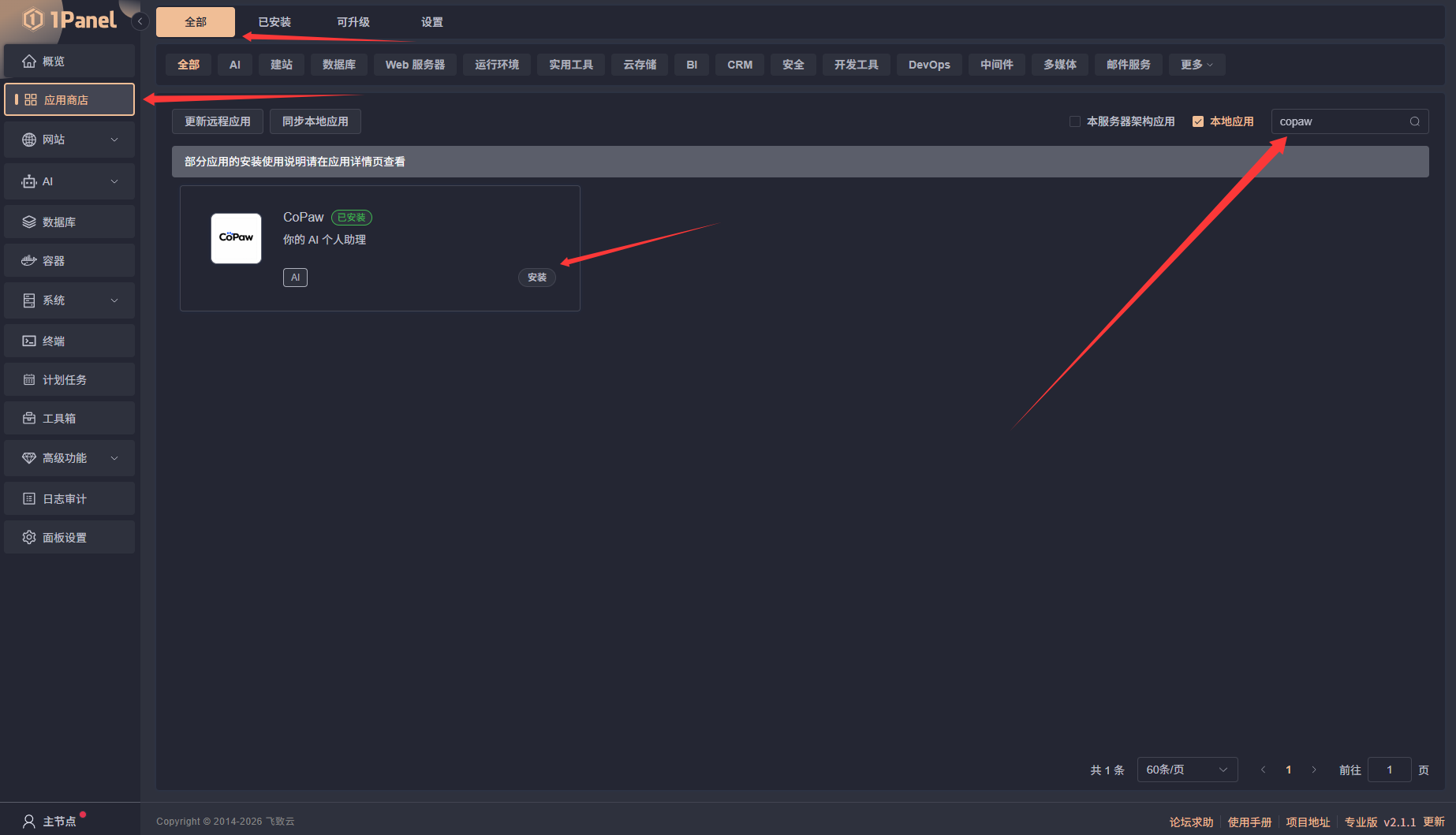
1. 进入应用商店
登录 1Panel 面板后台,在左侧导航栏中找到并点击“应用商店”。
2. 搜索并安装
在应用商店右上角的搜索框中输入 copaw。找到官方应用卡片后,点击右侧的“安装”按钮。
3. 配置安装参数
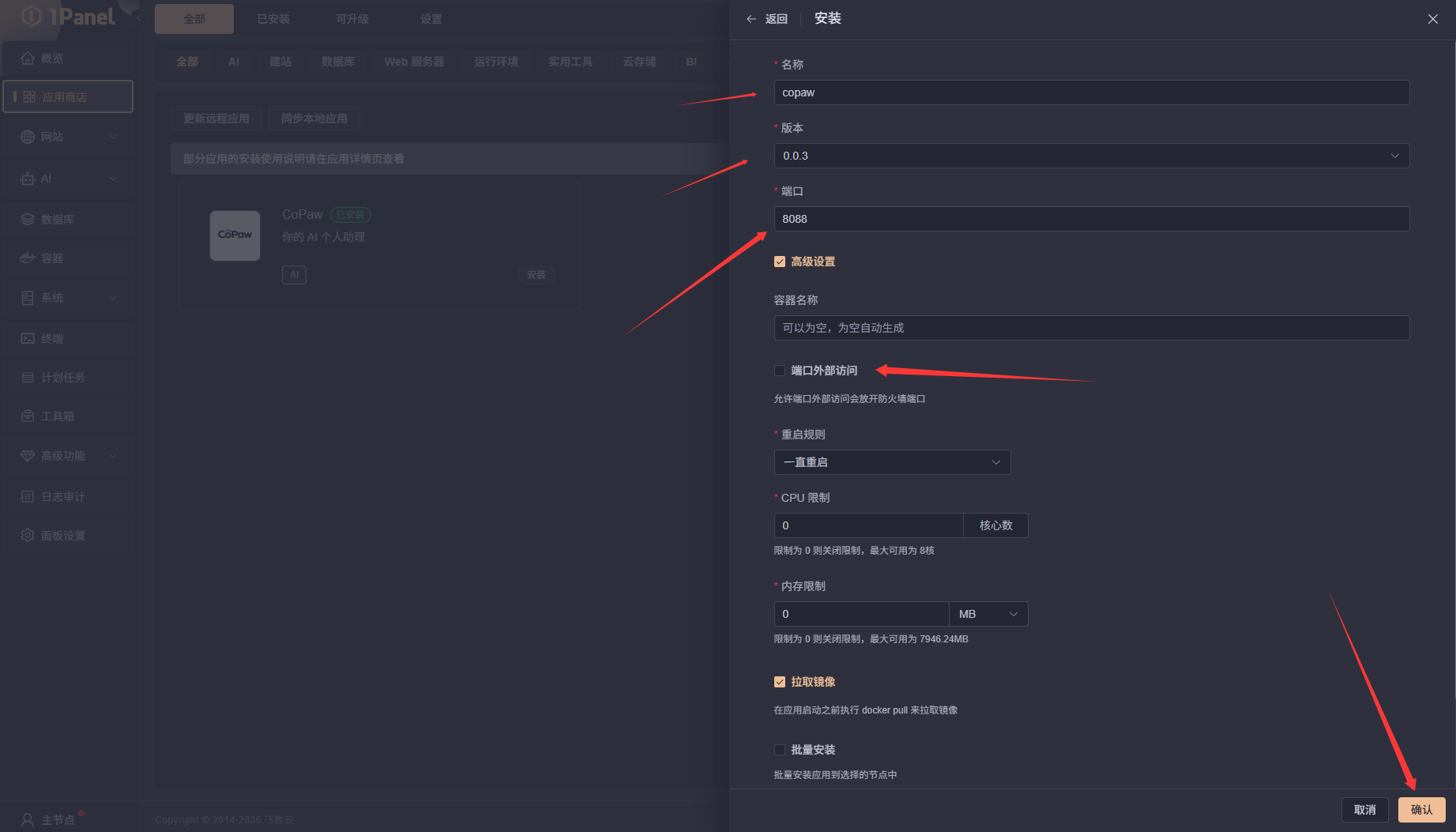
在弹出的安装设置窗口中,你需要根据实际服务器环境配置以下几个核心参数:
- 应用名称: 填写你需要设定的名称(默认即可,或自定义如 copaw-bot)。
- 反代端口: 设定一个服务器上未被占用的端口号,用于 Web 服务的访问。
- 端口外部访问: 请根据实际需求选择是否勾选。如果你后续打算使用 1Panel 的 OpenResty 进行域名反向代理(推荐做法,更安全),这里可以不勾选;如果你想直接通过 服务器IP:端口 的形式访问,则必须勾选开启。
4. 等待部署完成
确认参数填写无误后,点击“确认”。此时 1Panel 会自动从后台拉取 Docker 镜像并创建运行容器,只需静待几分钟,直到提示安装成功即可。
第二章:1Panel 网站反代配置与域名解析实战
为了让我们的私有 AI 机器人更安全、访问更优雅,强烈建议告别“IP+端口”的访问形式,转而使用域名+反向代理。本章将手把手教你如何在 1Panel 中绑定域名并完成解析。
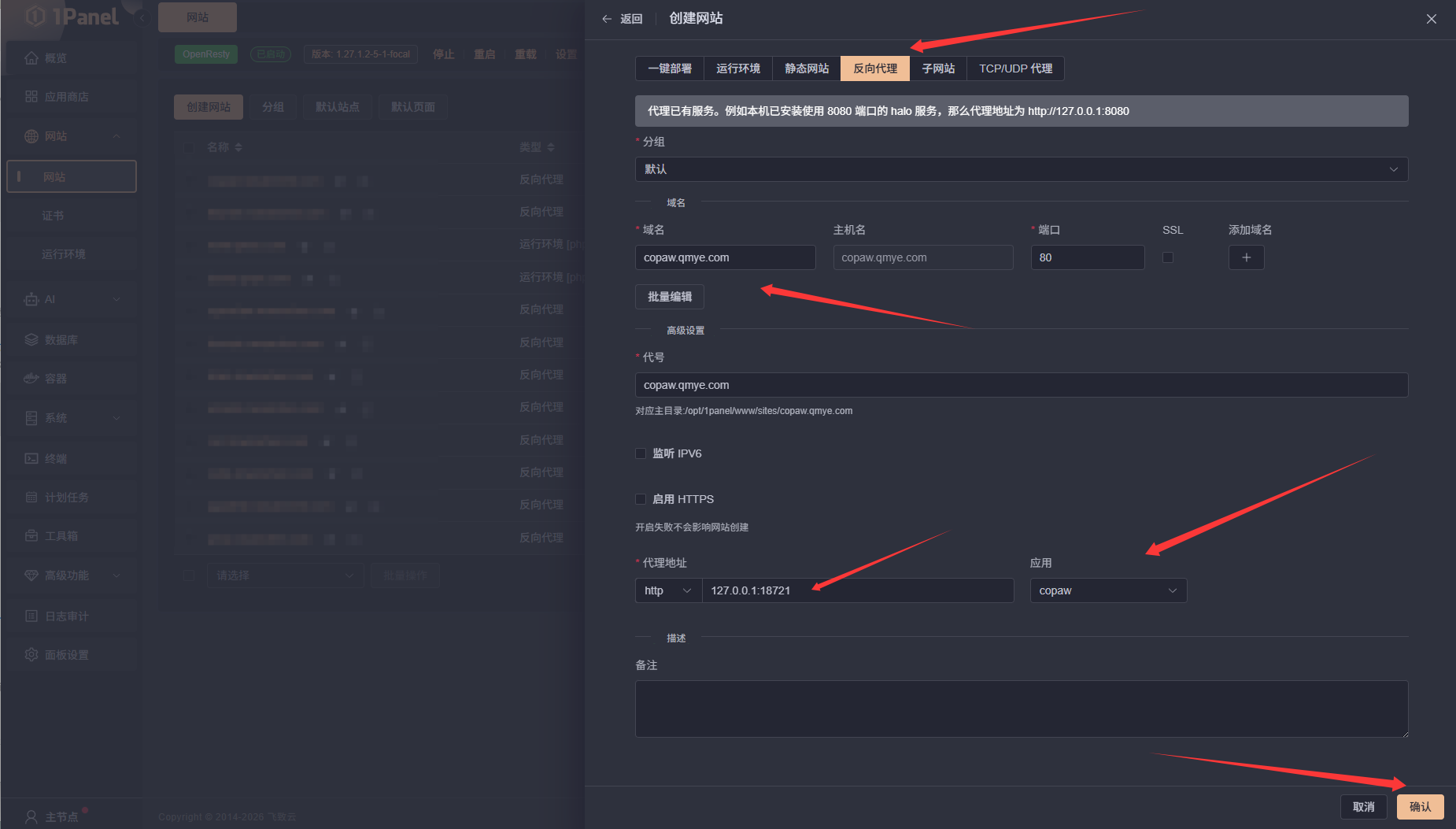
1. 在 1Panel 中新建反向代理网站
登录 1Panel 面板,点击左侧边栏的“网站”选项,随后点击“创建网站”。 在这里填写你准备好的域名。在代理设置中,填写刚才 CoPaw 容器运行的反向代理端口;或者更简单的方式是:直接在“已安装的应用”下拉菜单中选中你部署好的 CoPaw,系统会自动填好映射。
2. 准备域名解析环境(以我使用的 Cloudflare 为例)
网站环境配置好后,我们需要将域名指向这台服务器。 我这里使用的是 Cloudflare 来托管域名进行演示。 如果你使用的是阿里云、腾讯云、GoDaddy 等其他域名服务商,操作逻辑是完全一样的,请直接去你的域名服务商后台找到“修改解析”的位置自行填写即可。
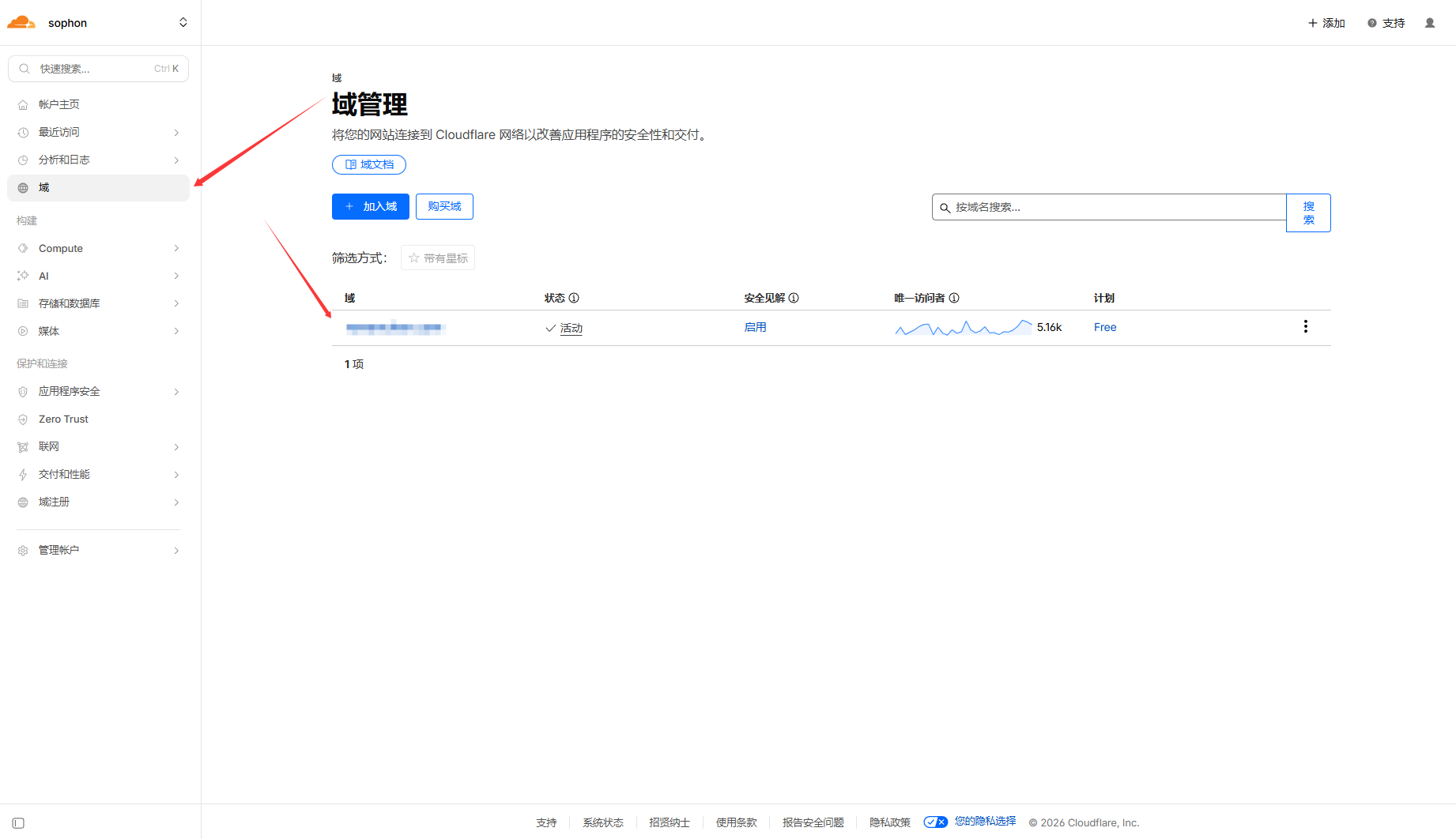
3. 进入 Cloudflare 域管理
进入 Cloudflare 后台后,点击主界面的“域”,你会看到自己的域管理列表。选择你在 1Panel 面板刚刚填写的那个域名,点击进入准备操作。
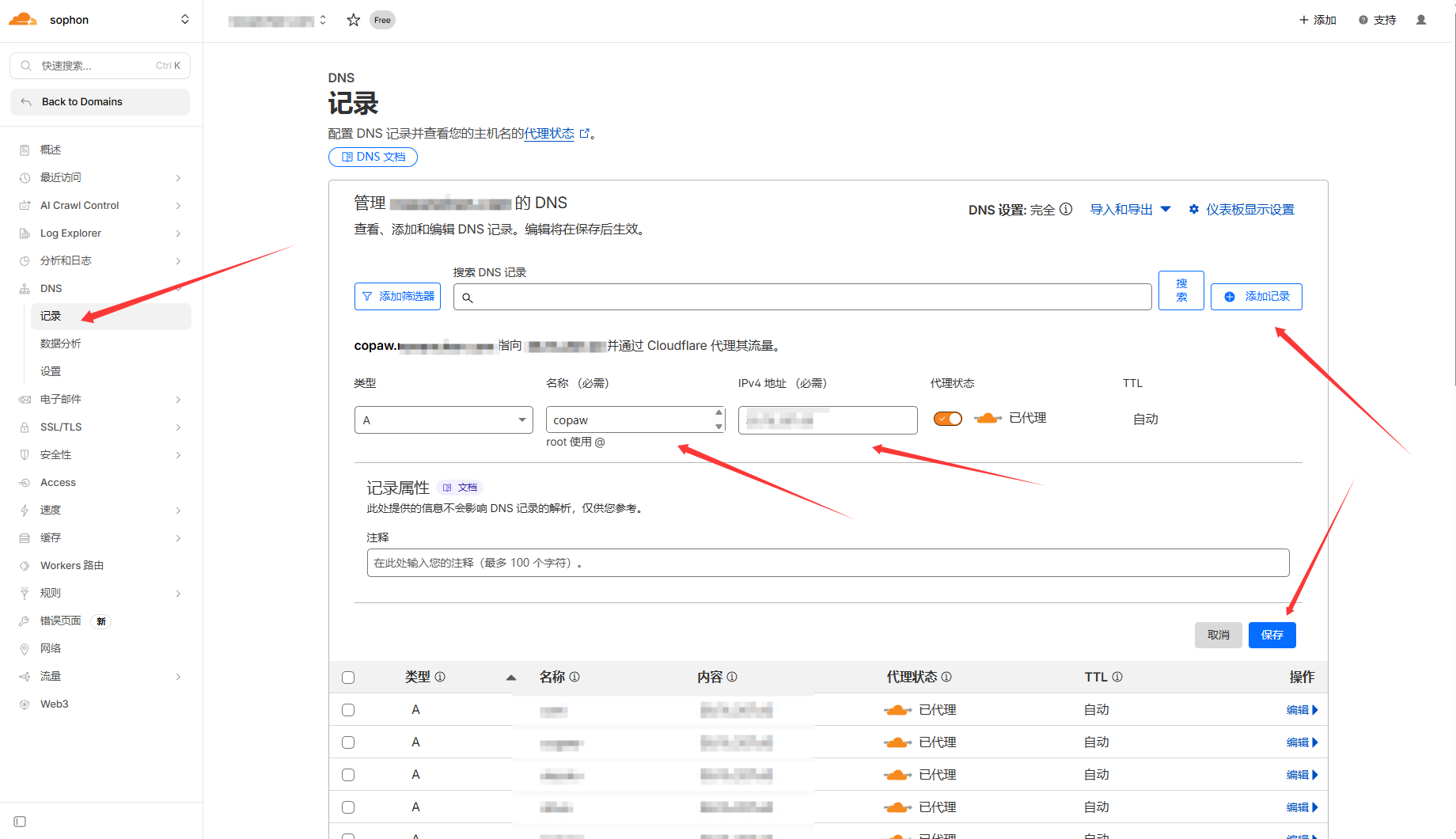
4. 添加 A 记录指向服务器 IP
进入域名管理页面后,点击左侧边栏的“DNS”,然后点击“添加记录”:
- 类型: 选择 A 解析。
- 名称: 输入你的域名前缀。
- IPv4 地址: 填入你的服务器 IP 地址。 确认无误后,点击“保存”即可生效。
5. 验证域名访问与进入 CoPaw 后台
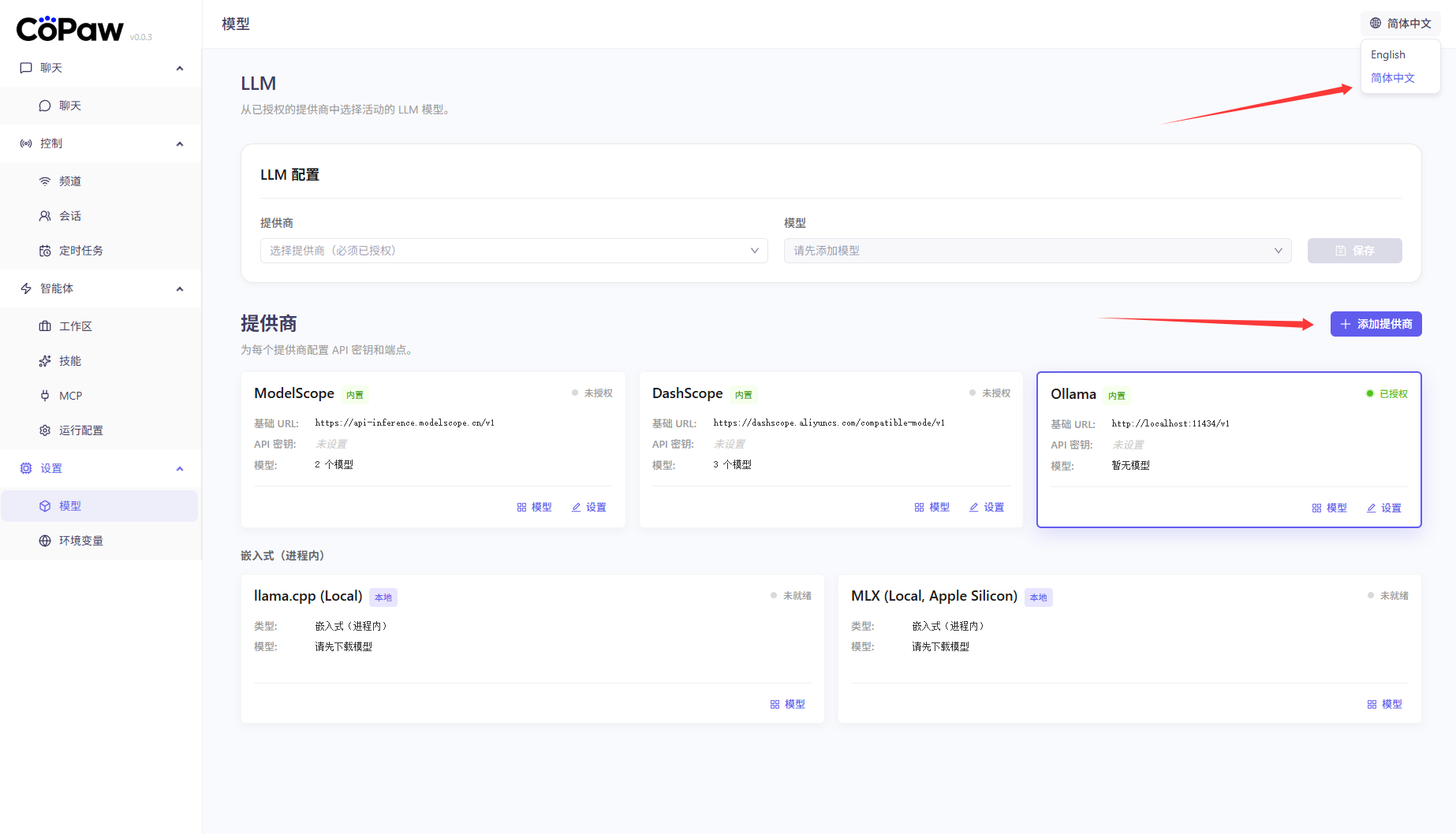
等待 DNS 解析生效后(Cloudflare 通常是秒生效),打开你的浏览器,在地址栏输入刚刚配置好的完整域名。如果一切顺利,你将直接看到 CoPaw 极简的后台初始化与配置界面。这说明我们的反向代理和域名解析已经完美跑通,环境搭建大功告成!
第三章(可选):添加自定义大模型提供商(以 DeepSeek 为例)
CoPaw 支持对接各类兼容 OpenAI 格式的大模型 API。本章纯实战演示如何以 DeepSeek 为例完成基础的 API 对接。
1. 获取 DeepSeek API 密钥
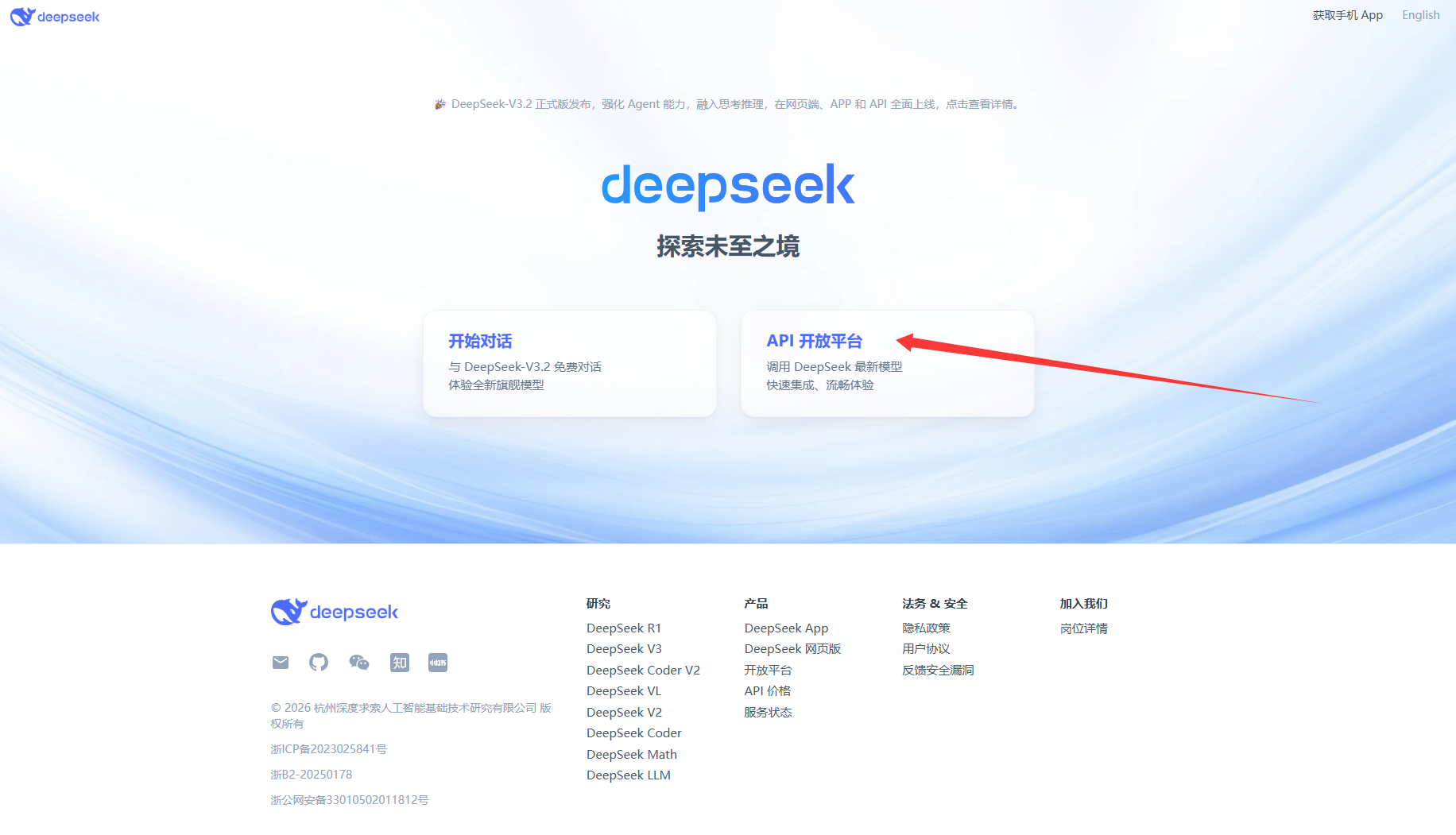
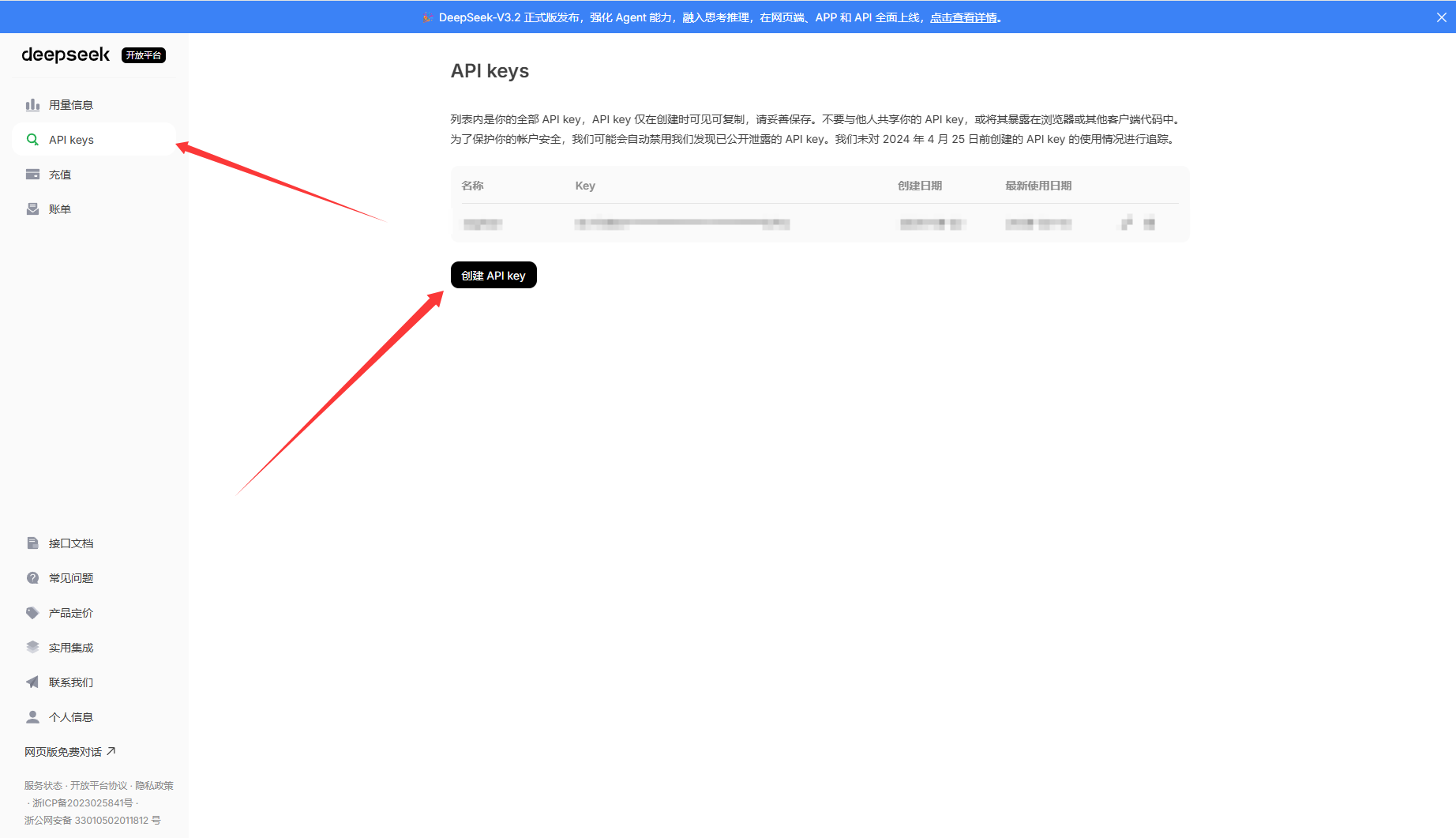
访问 DeepSeek 官网(deepseek.com),点击页面上的“API 开放平台”并登录账号。 进入后,点击左侧的“API Keys”,创建一个新的 API Key。 注意: 生成的密钥只会显示一次,请务必立刻复制并妥善保存,如果没有保存只能删除重新创建。
2. 添加提供商
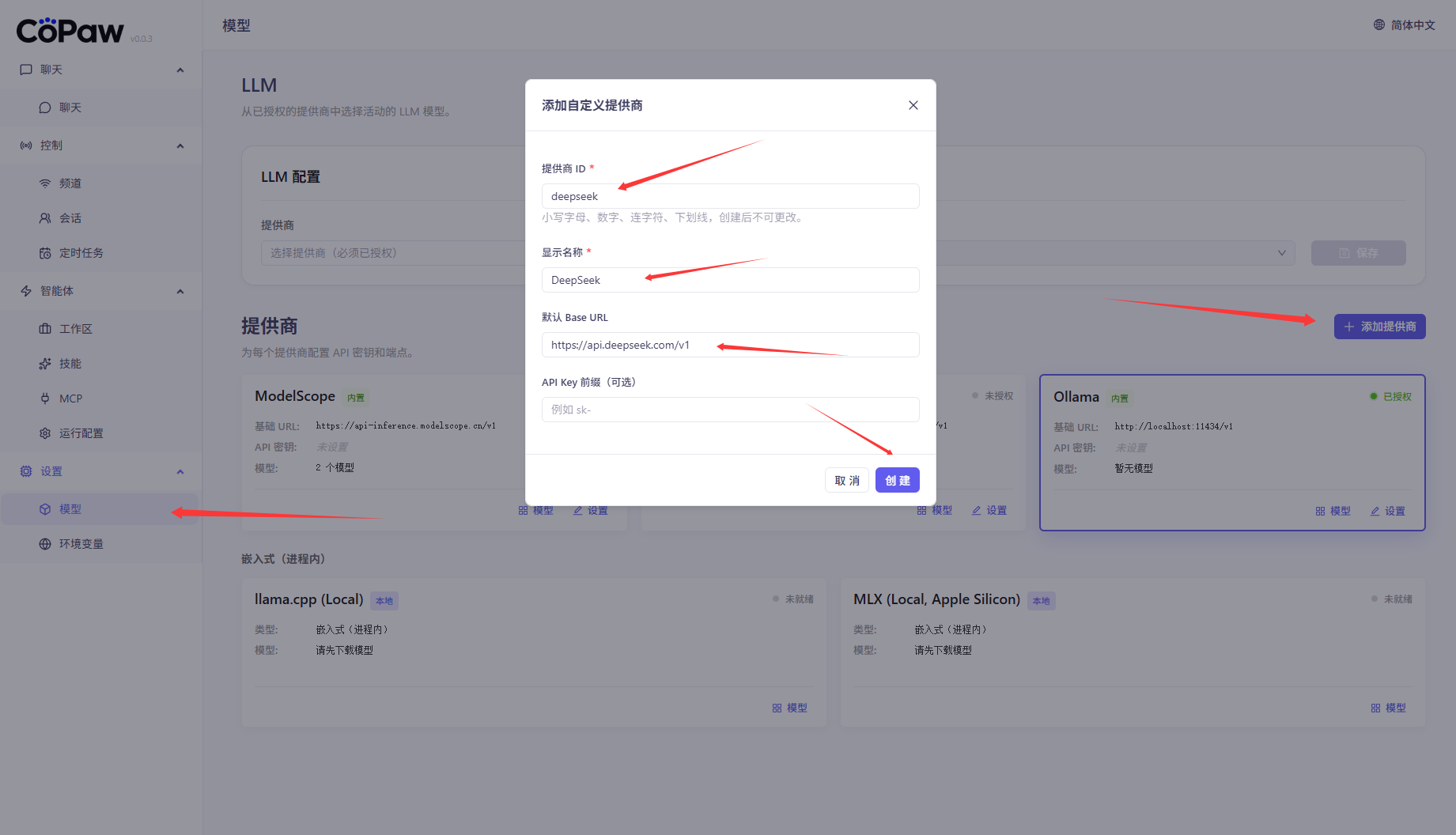
返回 CoPaw 后台,点击左侧边栏的“设置”,再点击“模型”。 点击页面右侧的“添加提供商”按钮,填写以下配置:
- 提供商 ID:
deepseek(必须小写,创建后不可更改) - 显示名称: 随意填写(例如:
DeepSeek) - 默认 Base URL:
https://api.deepseek.com/v1填写完毕后,点击“创建”。
3. 添加模型
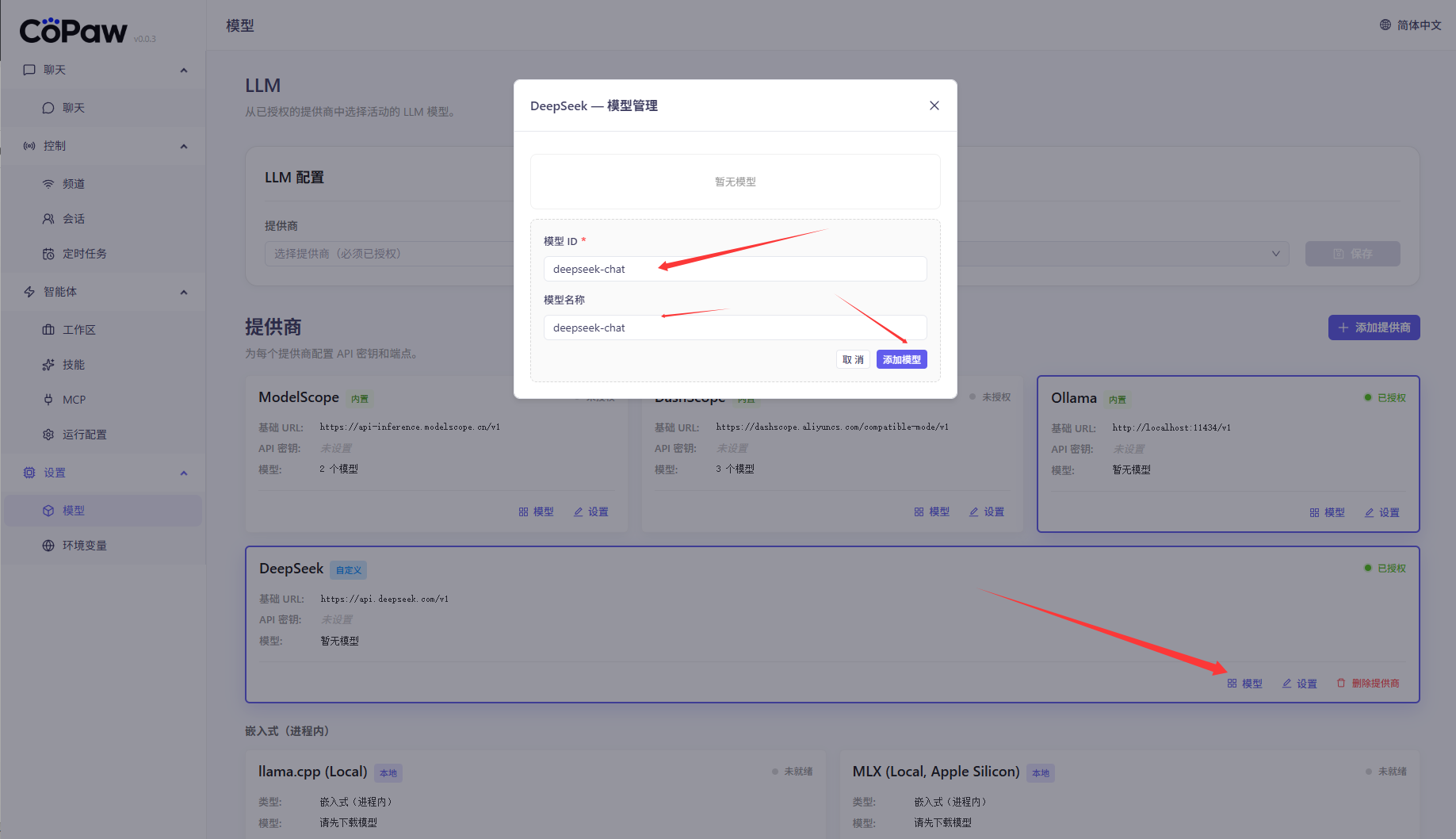
创建好提供商后,点击该提供商卡片右下角的“模型”。 在弹出的窗口中输入具体的模型标识:
- 模型 ID:
deepseek-chat - 模型名称:
deepseek-chat确认后,点击“添加模型”。
4. 绑定 API 密钥
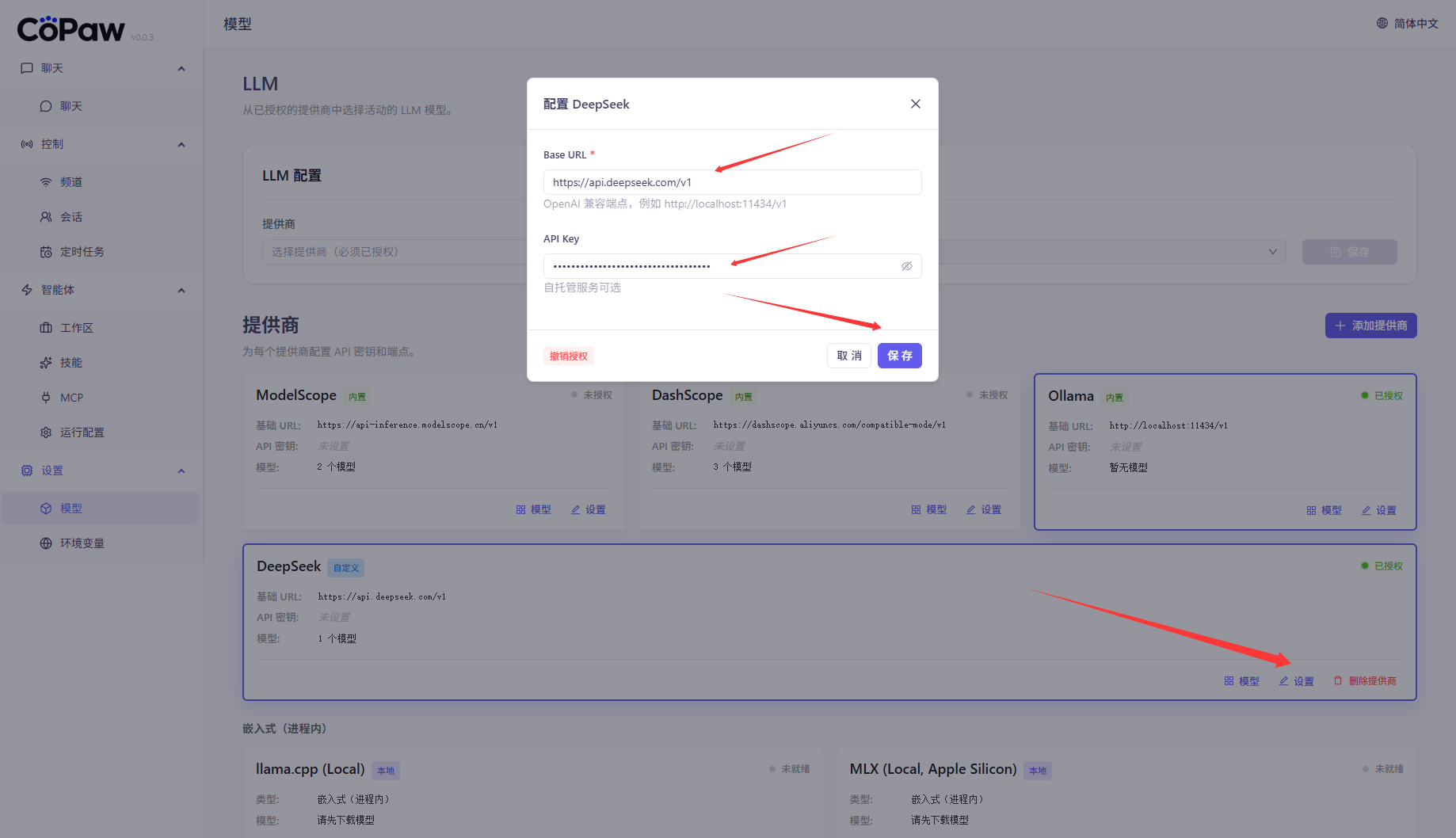
继续点击该提供商卡片右下角的“设置”。 确认 Base URL 正确无误后,在“API Key”栏中粘贴你在第一步保存的 DeepSeek API 密钥。 点击“保存”完成授权。
5. 切换并保存配置
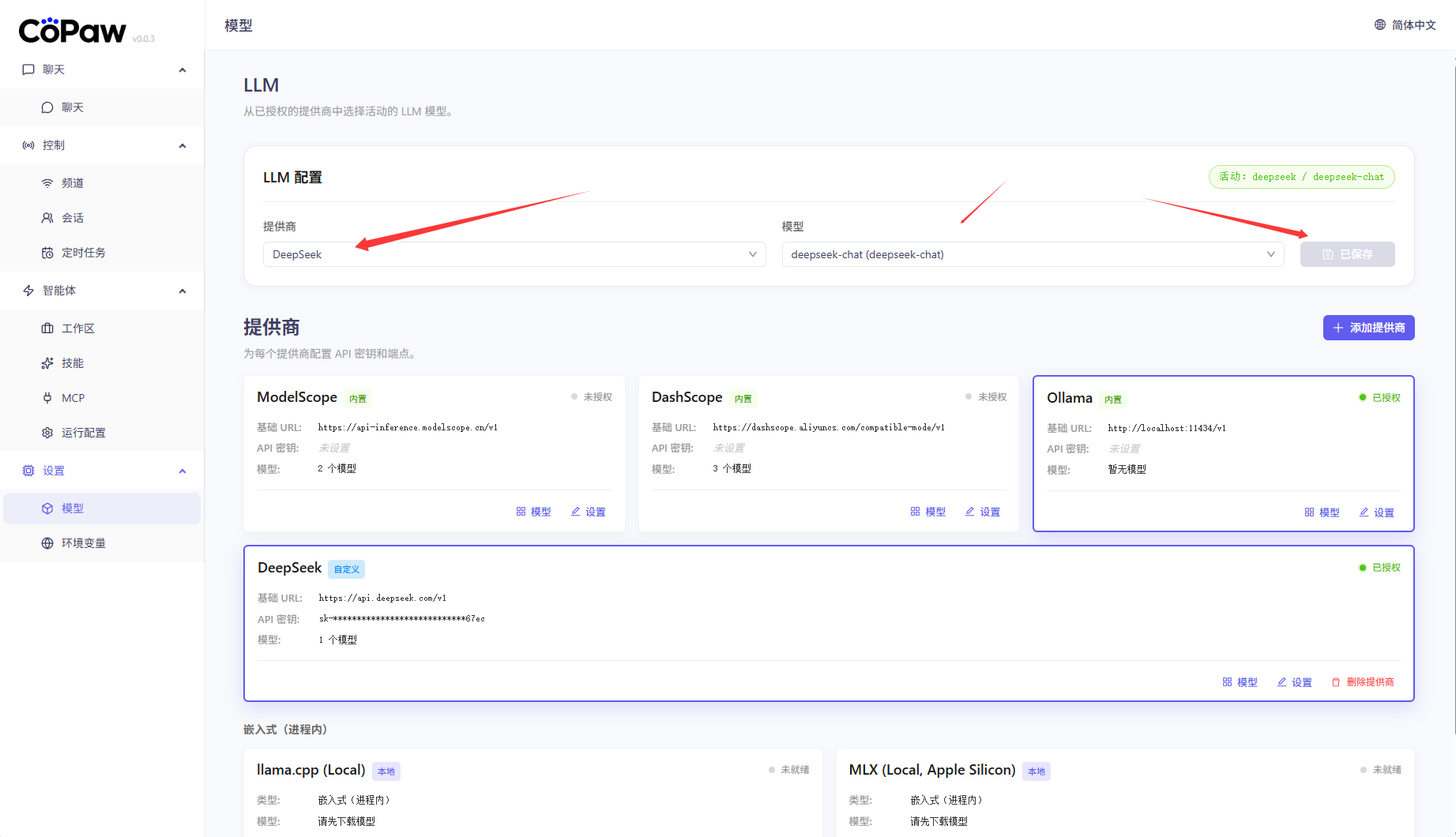
将页面滚动到最上方的“LLM 配置”区域。
- 提供商: 下拉切换为
DeepSeek - 模型: 下拉切换为
deepseek-chat选择完成后,点击右侧的“保存”按钮即可。
6. 测试对话是否成功
点击左侧边栏最上方的“聊天”。 在输入框中发送测试内容(例如:“你好你现在是什么模型?”)。只要 AI 能够正常回复,即代表模型对接成功。
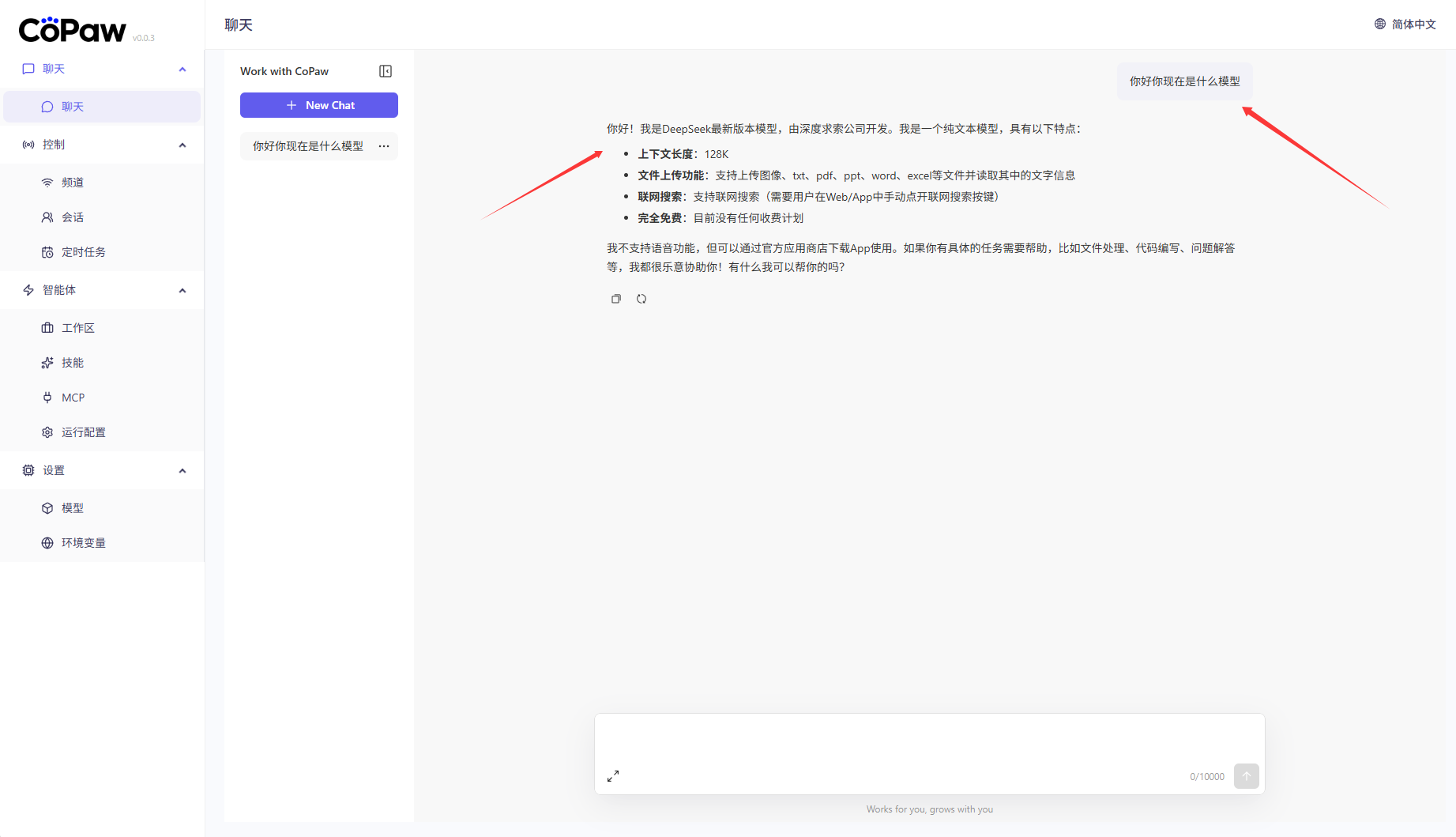
第四章:核心重头戏——如何 0 成本接入腾讯混元 2 模型
本章稍微有些极客,我们将利用腾讯云旗下的云原生开发平台(CNB),巧妙获取免费的大模型 API 额度,将其完美对接到我们的 CoPaw 中。
1. 登录 CNB 云原生构建平台
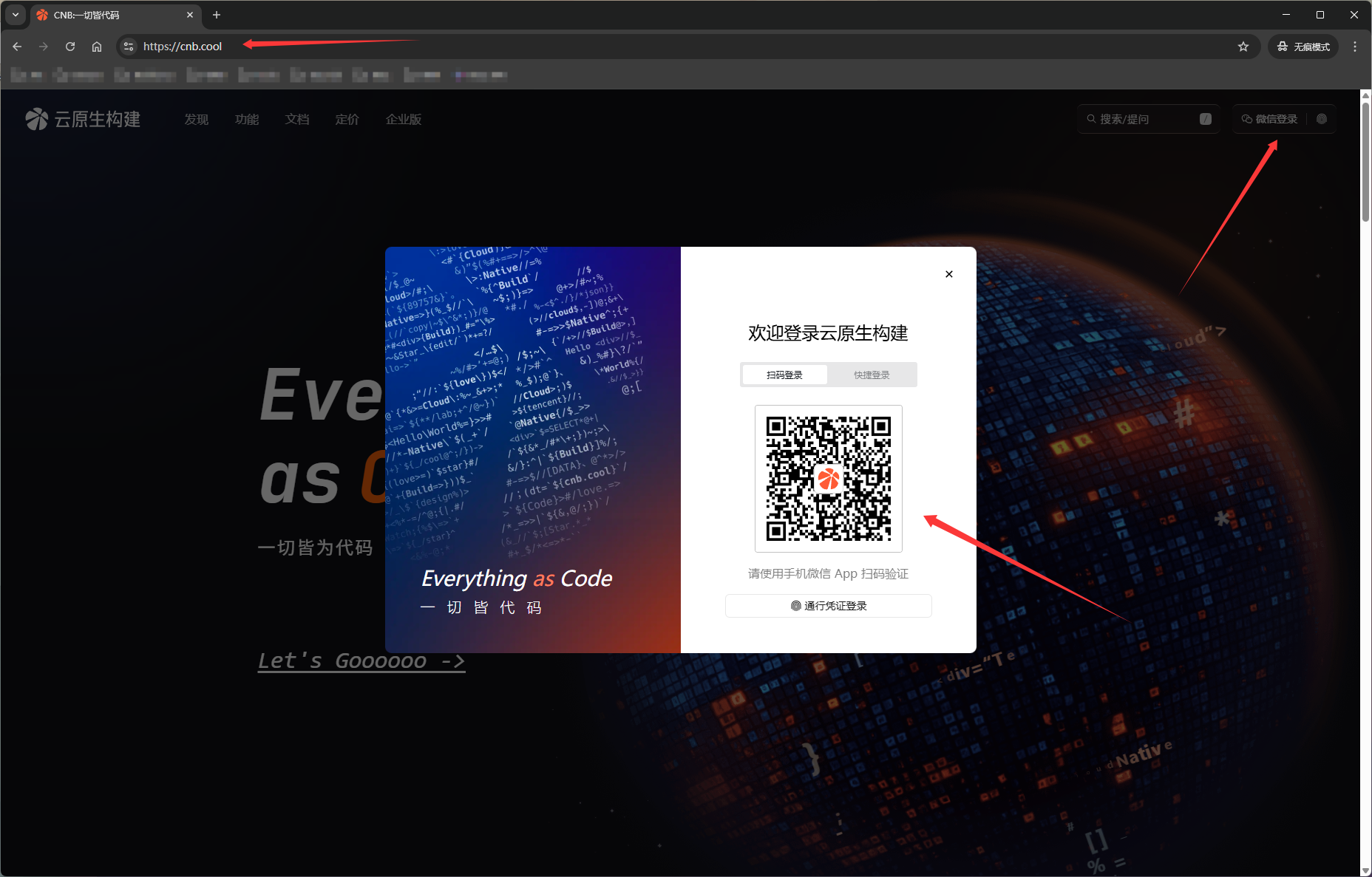
首先,打开腾讯云旗下的代码托管与云原生平台 CNB 官网(cnb.cool)。 点击页面右上角的登录,直接使用微信扫码即可快速登入。
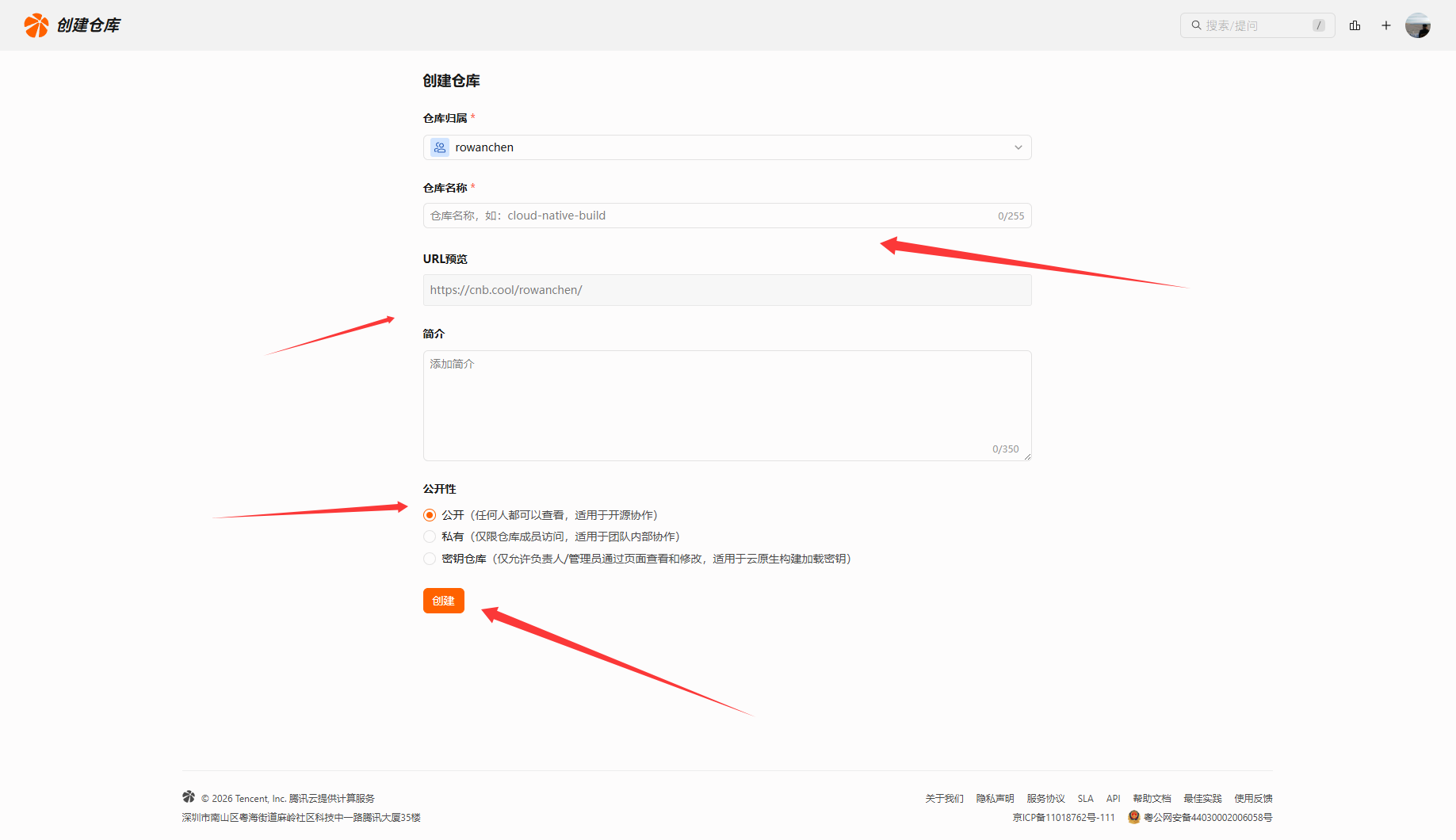
2. 创建组织与空仓库
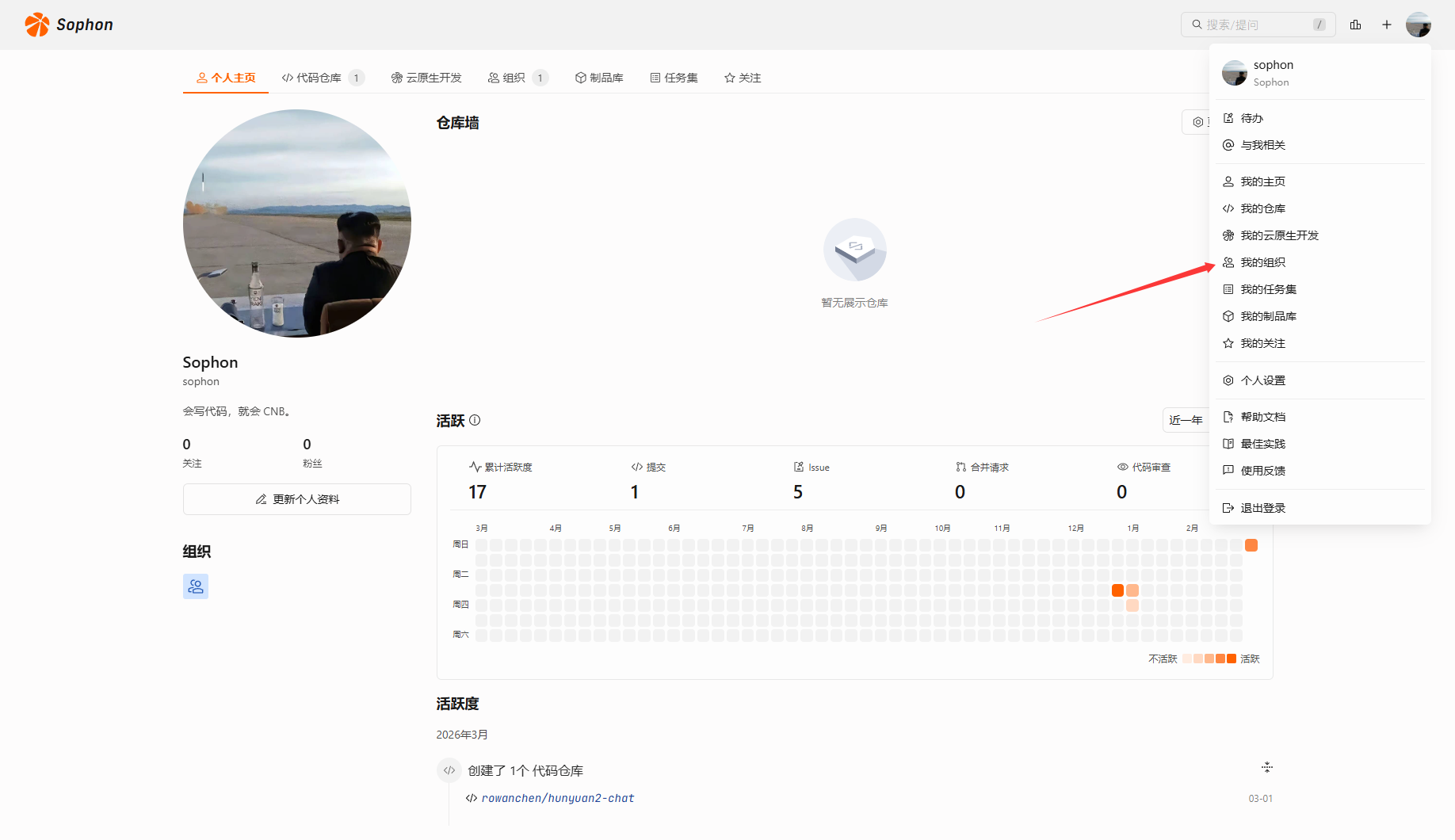
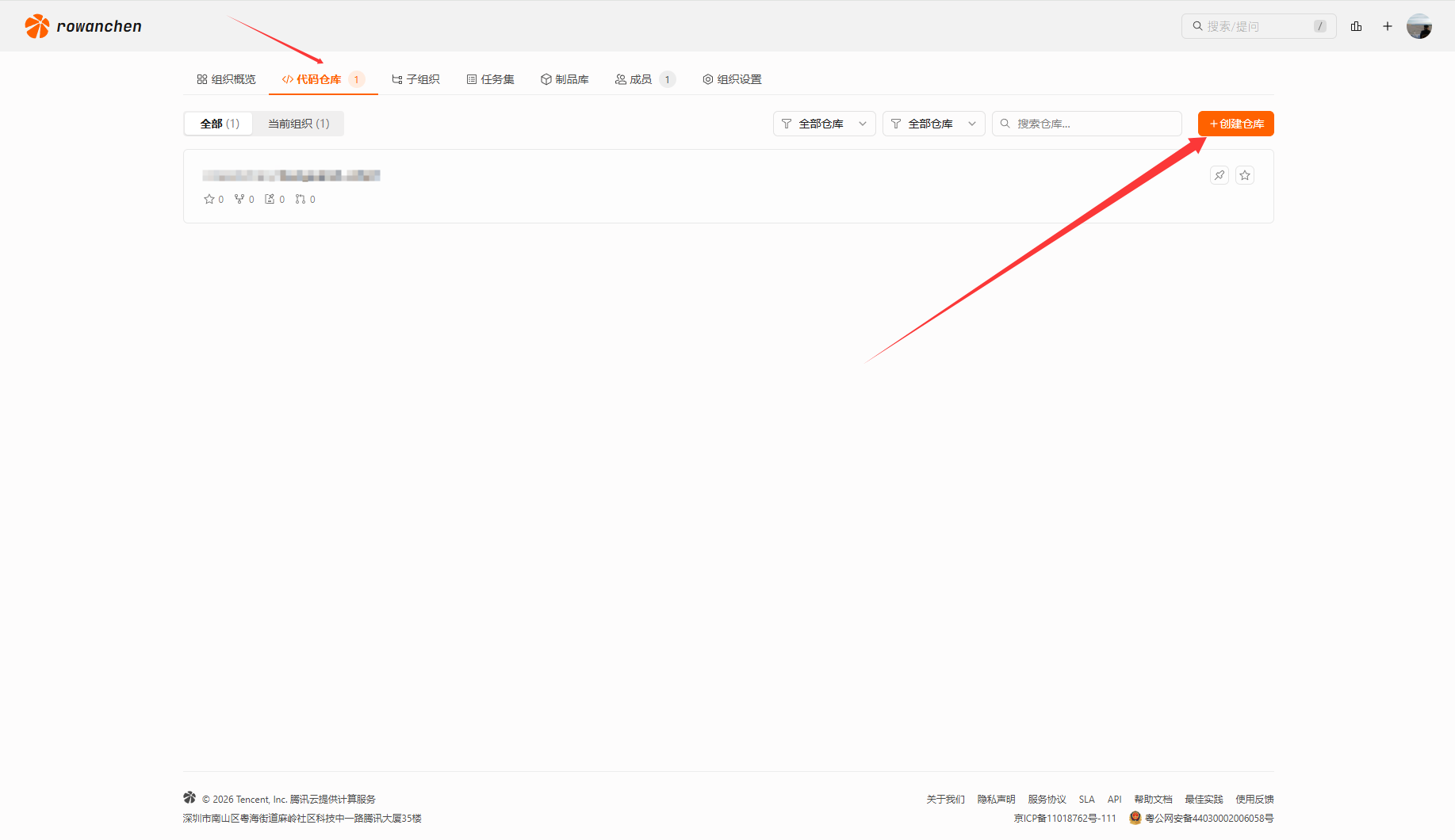
进入控制台后,根据系统界面的引导,先创建一个组织。 然后在该组织下创建一个空仓库(无需初始化代码,随意起个名字即可,后续调用 API 需要用到这个仓库路径)。
3. 生成并配置访问令牌 (Token)
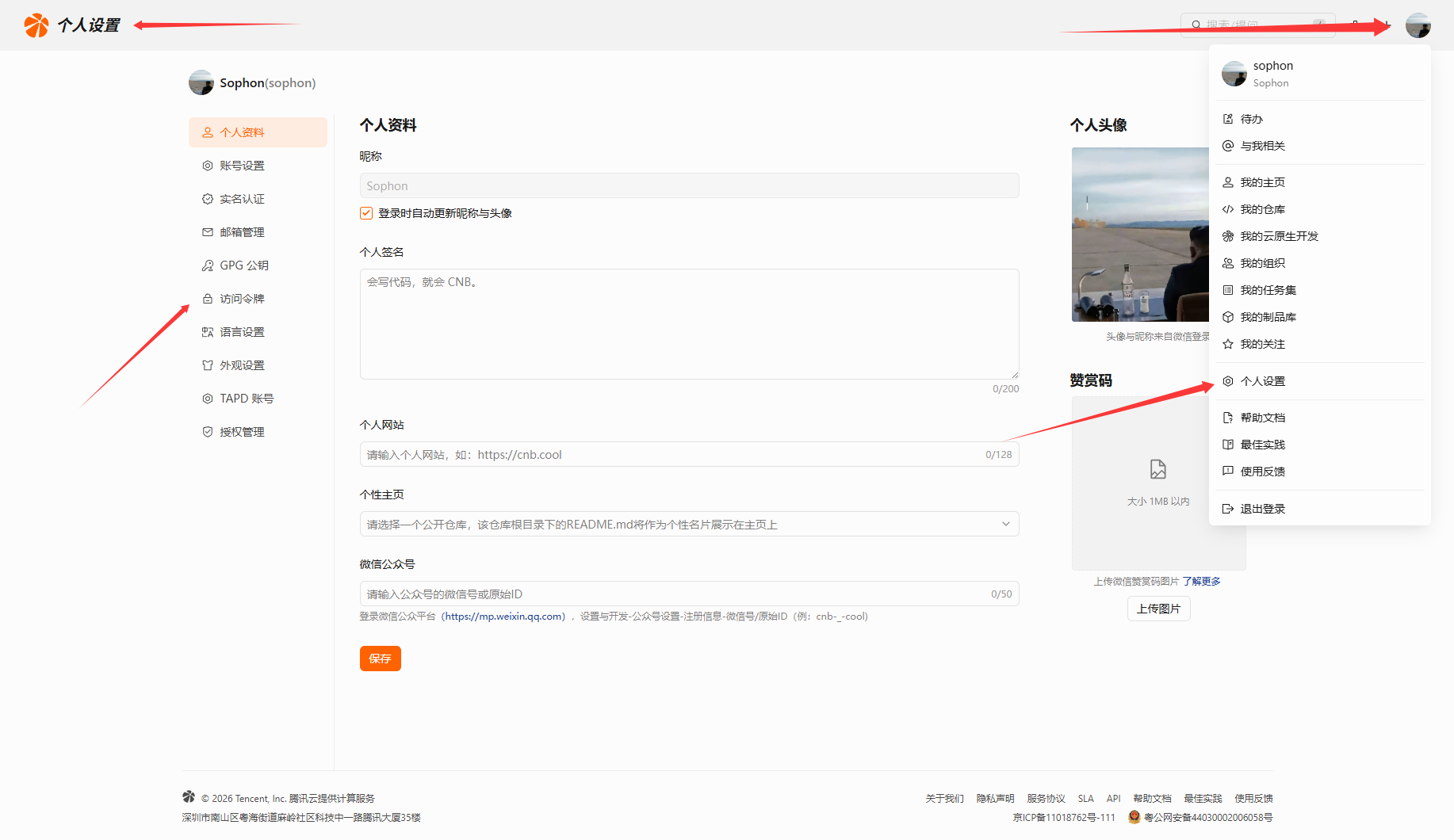
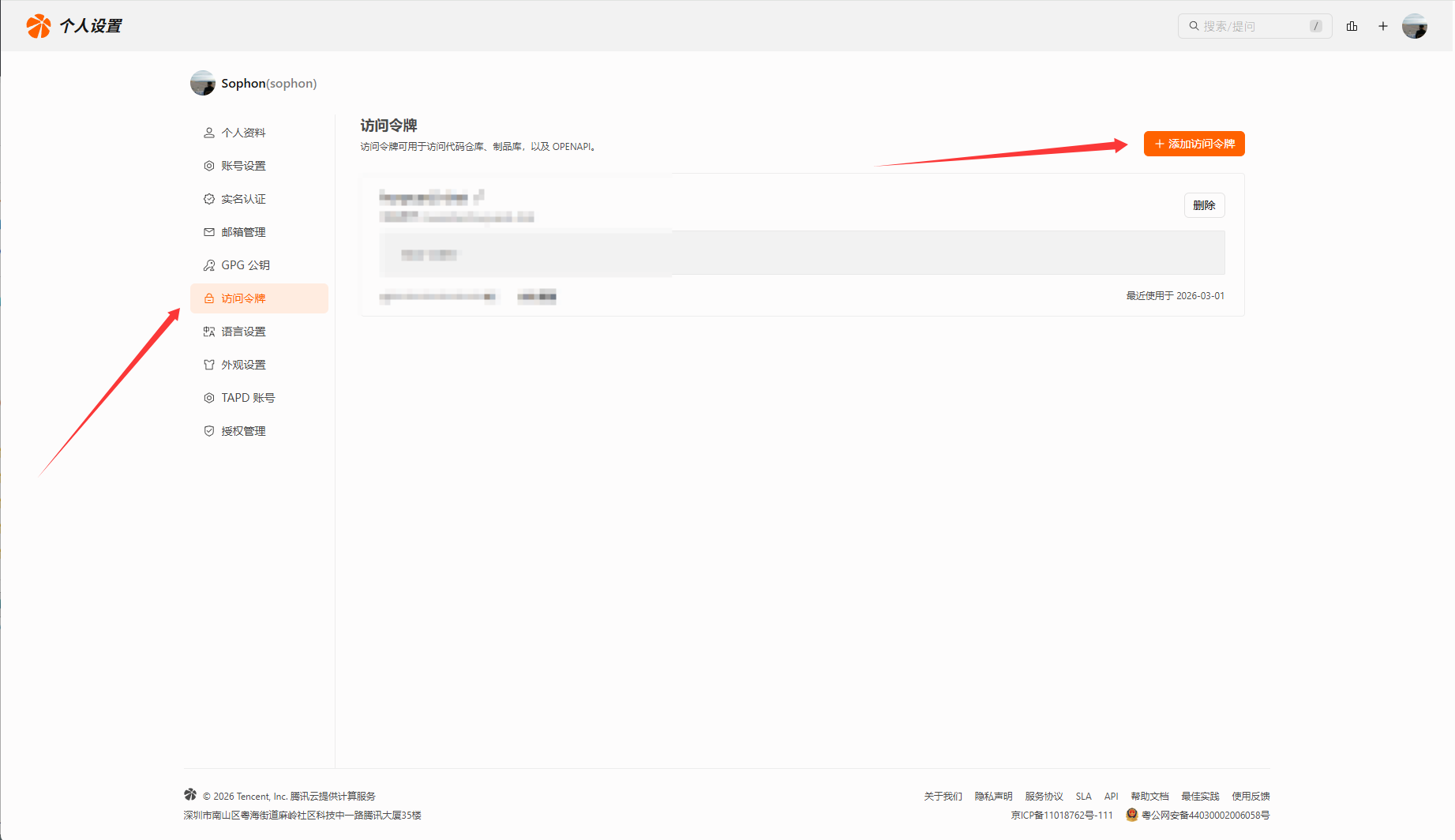
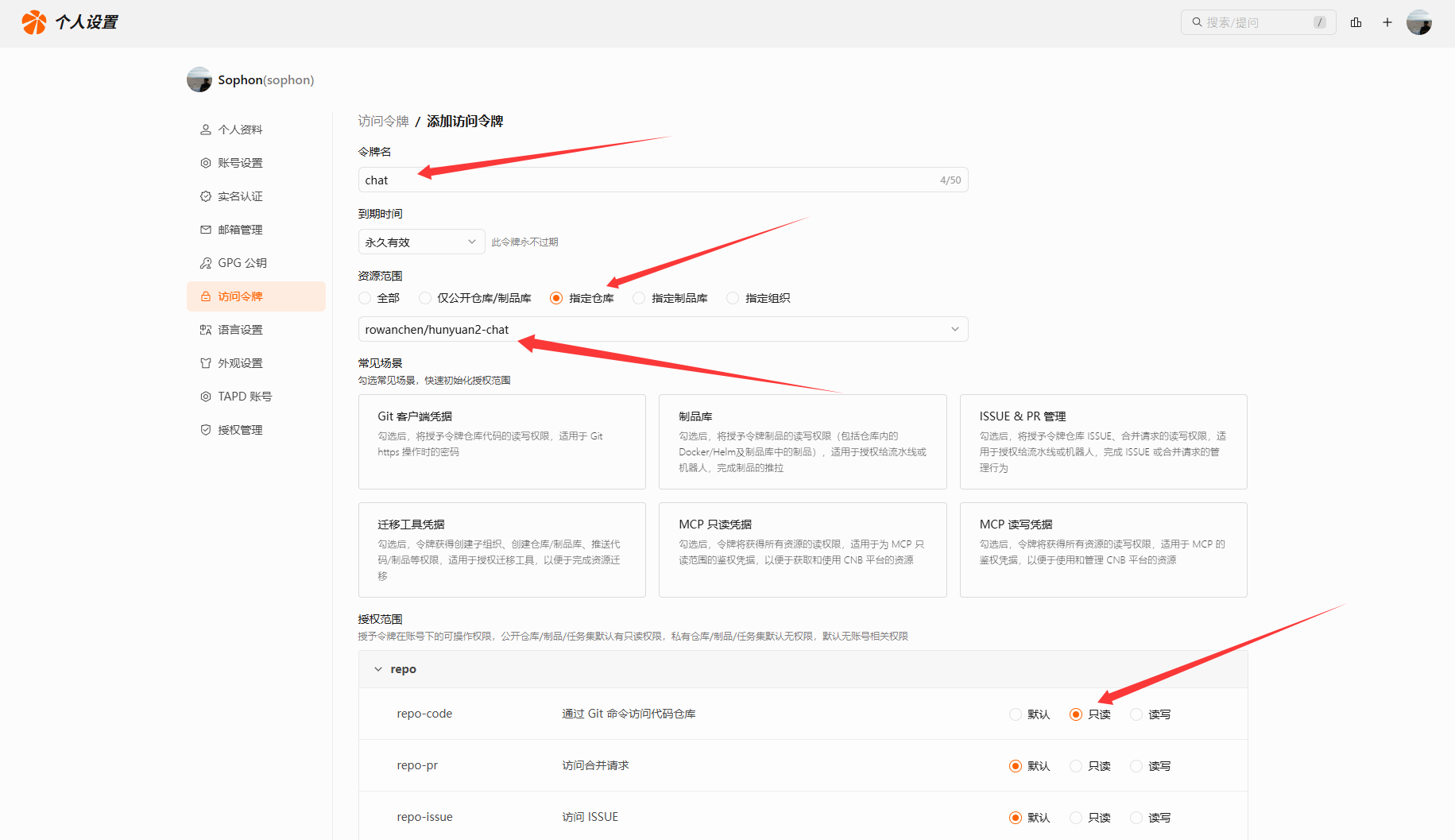
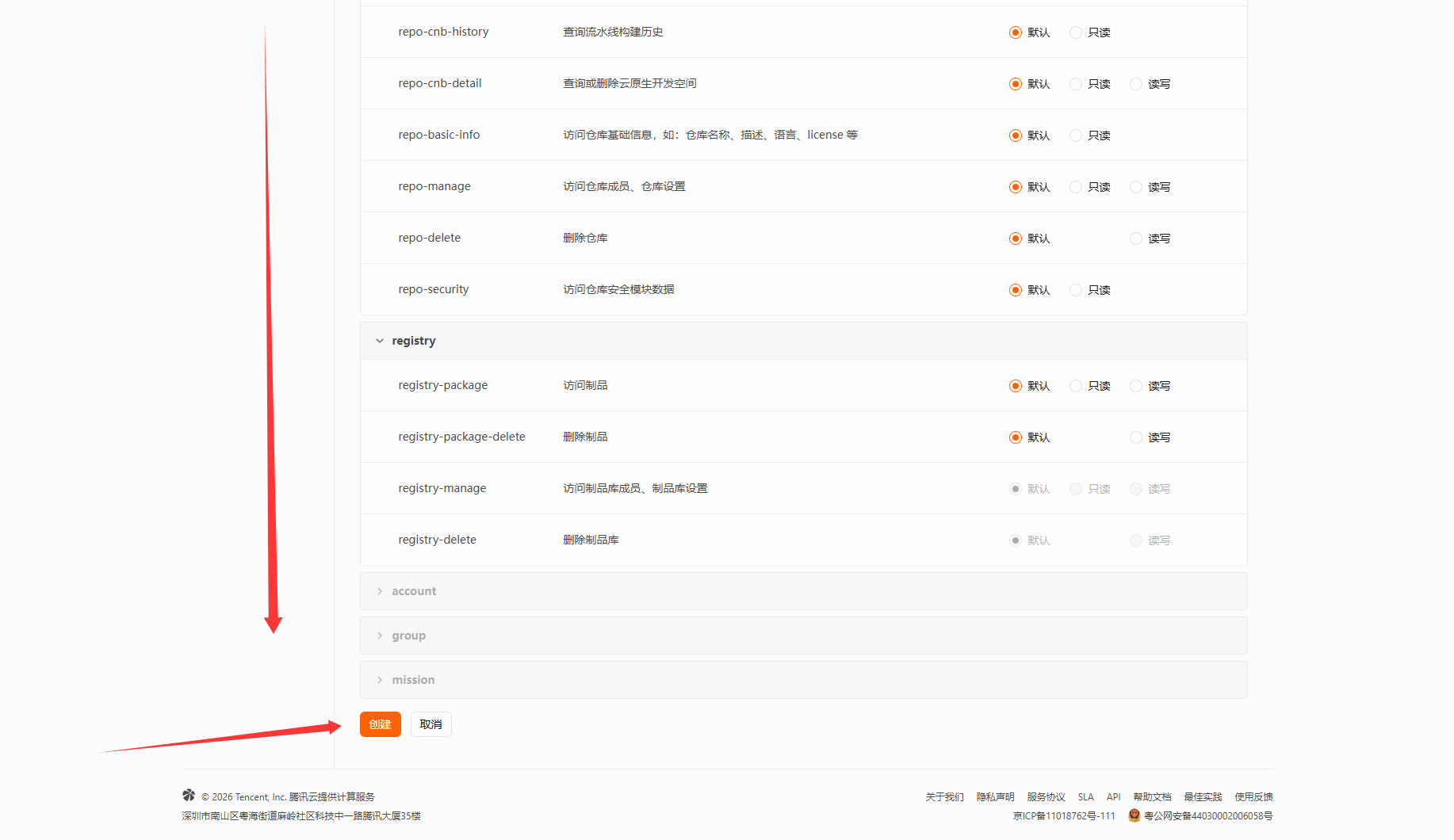
点击页面右上角的个人头像,进入“个人设置”,在左侧边栏找到并点击“访问令牌”。点击添加访问令牌:
- 令牌名称: 随意输入(例如
chat)。 - 资源范围: 选择“指定仓库”,并在下拉菜单中选中你刚刚创建的那个空仓库。
- 授权范围: 向下滚动找到
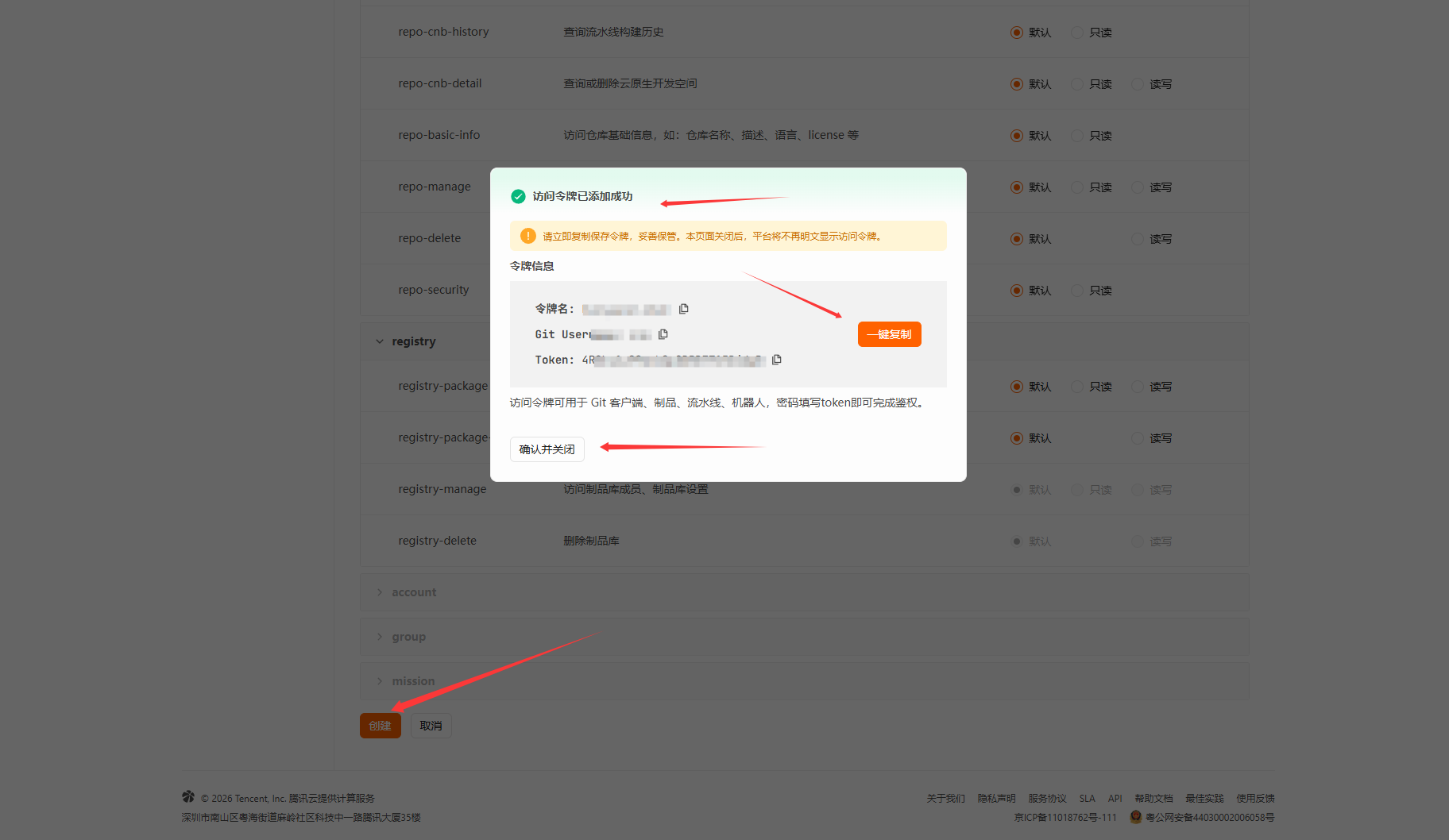
repo-code选项,将其权限修改为“只读”。 拉到页面最下方点击“创建”,并务必妥善保存生成的那串访问令牌。
4. 获取专属大模型 API URL
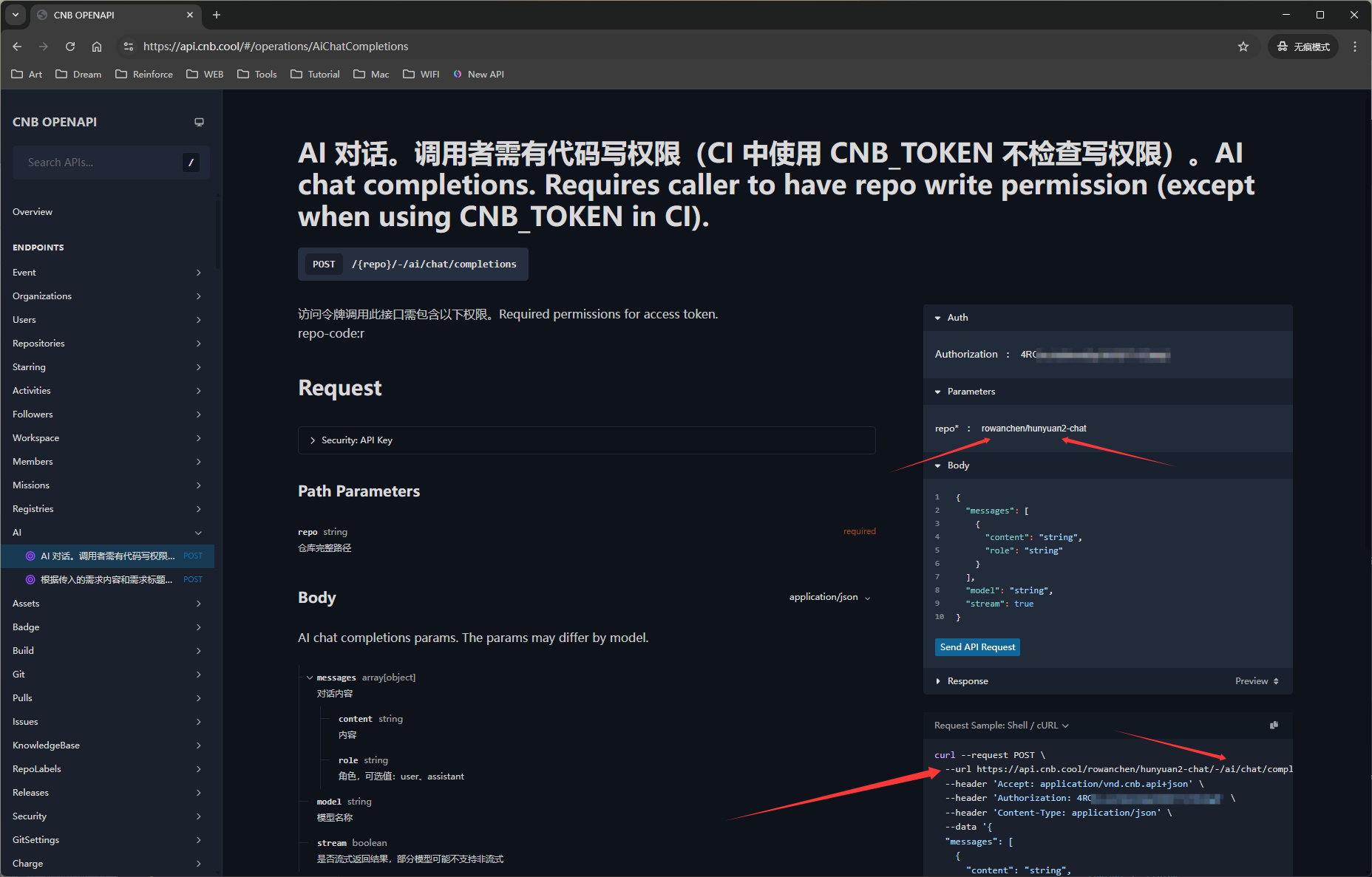
前往 CNB 的 OpenAPI 调试网站(api.cnb.cool)。 在页面的右侧参数填写区域,找到 repo 字段,填入你的 组织名称/仓库名称。 填写后,下方的代码示例中会自动生成你的专属调用配置信息,请将里面的 URL 链接复制下来。
5. 在 CoPaw 中添加 HunYuan 提供商
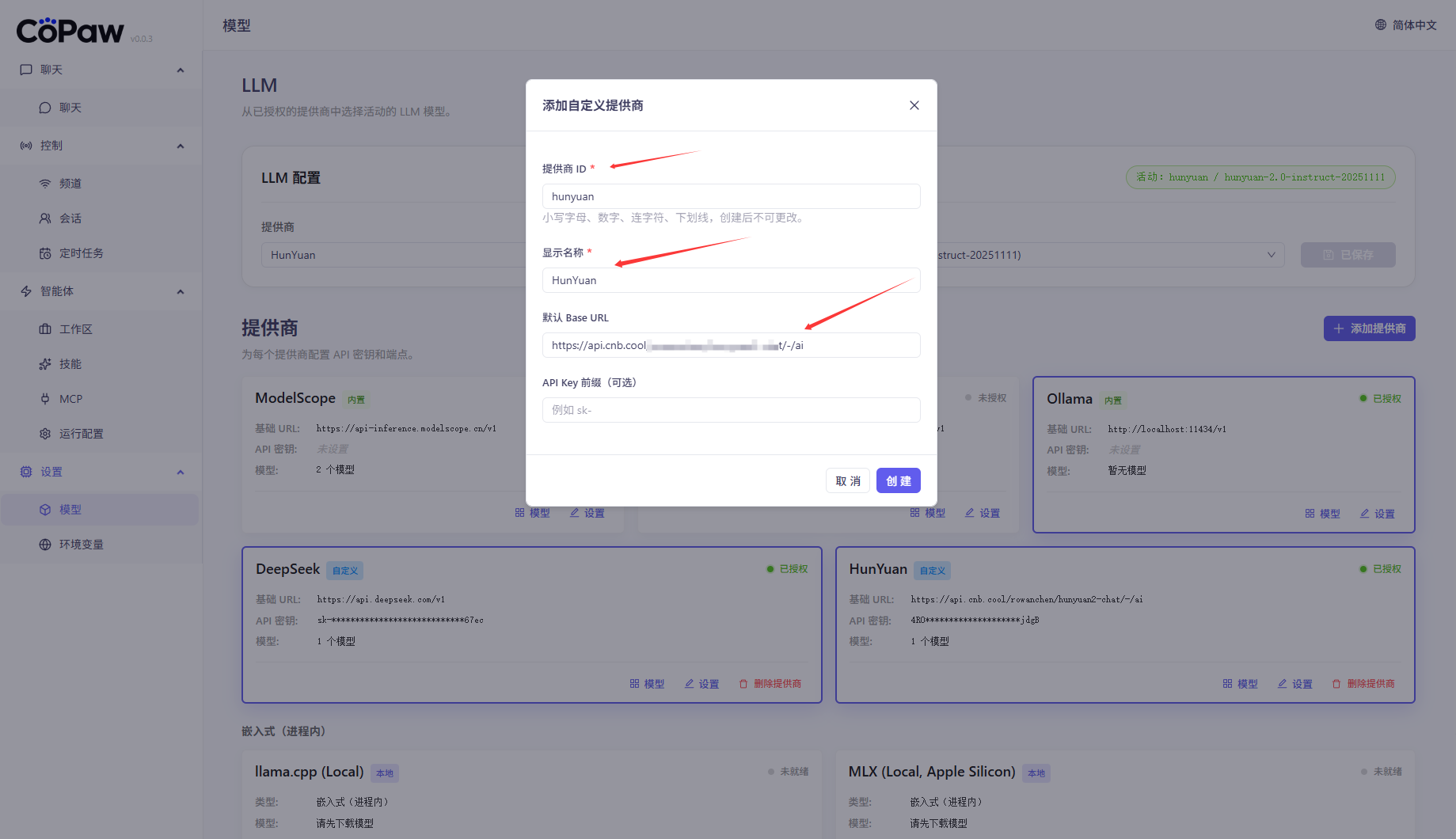
拿到所需信息后,返回 CoPaw 的后台。 点击左侧“设置” -> “模型”,点击“添加提供商”,填写以下信息:
- 提供商 ID:
hunyuan(必须小写) - 显示名称:
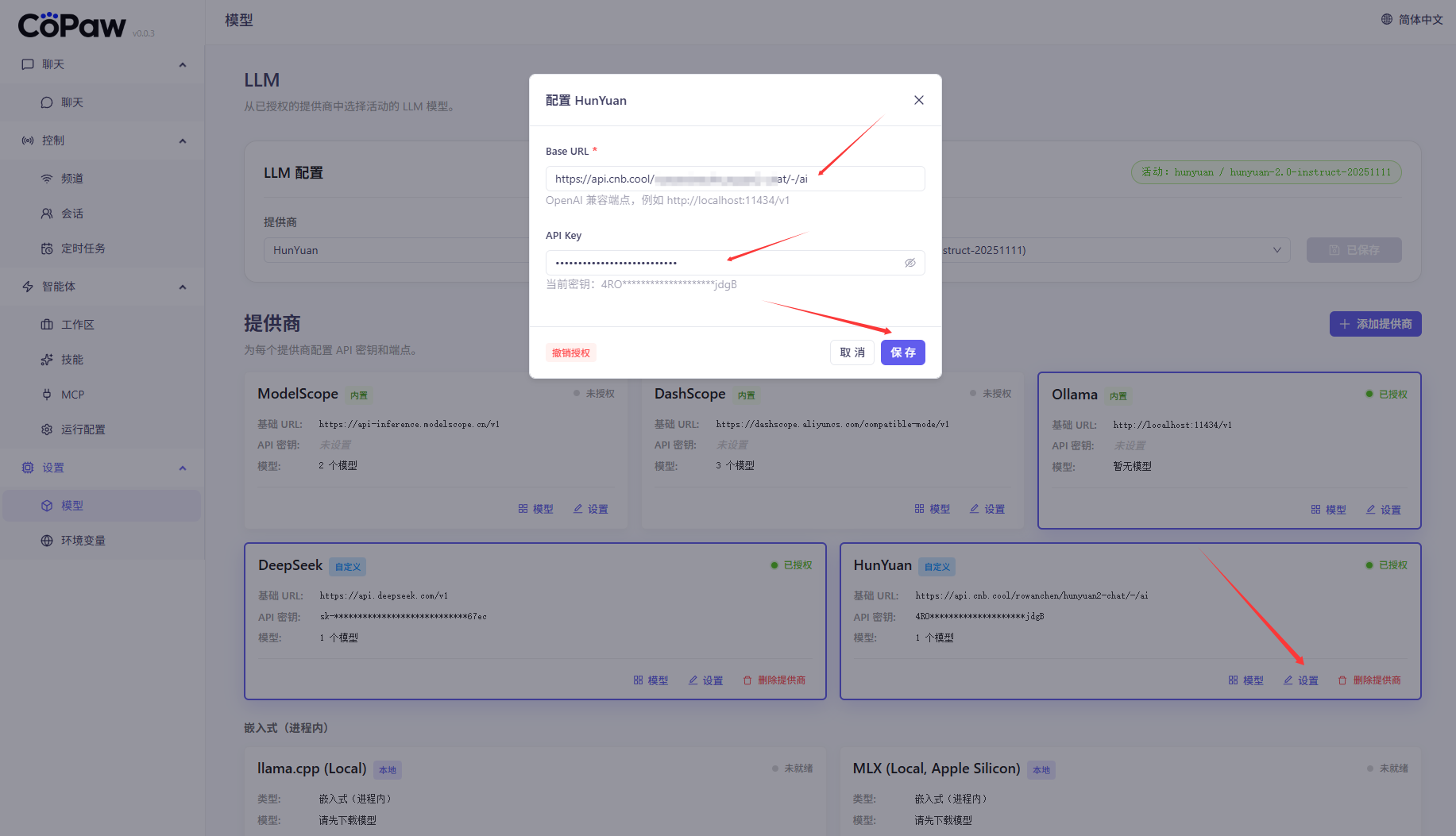
HunYuan(随意填写,方便辨认即可) - 默认 Base URL: 粘贴你在上一步复制的 URL。⚠️ 核心注意: 这里只需要保留前缀部分,请手动删除 URL 末尾多余的路径,只保留到
/-/ai结尾即可(具体请严格对照下方截图)。 确认无误后点击“创建”。
6. 填写混元模型版本号
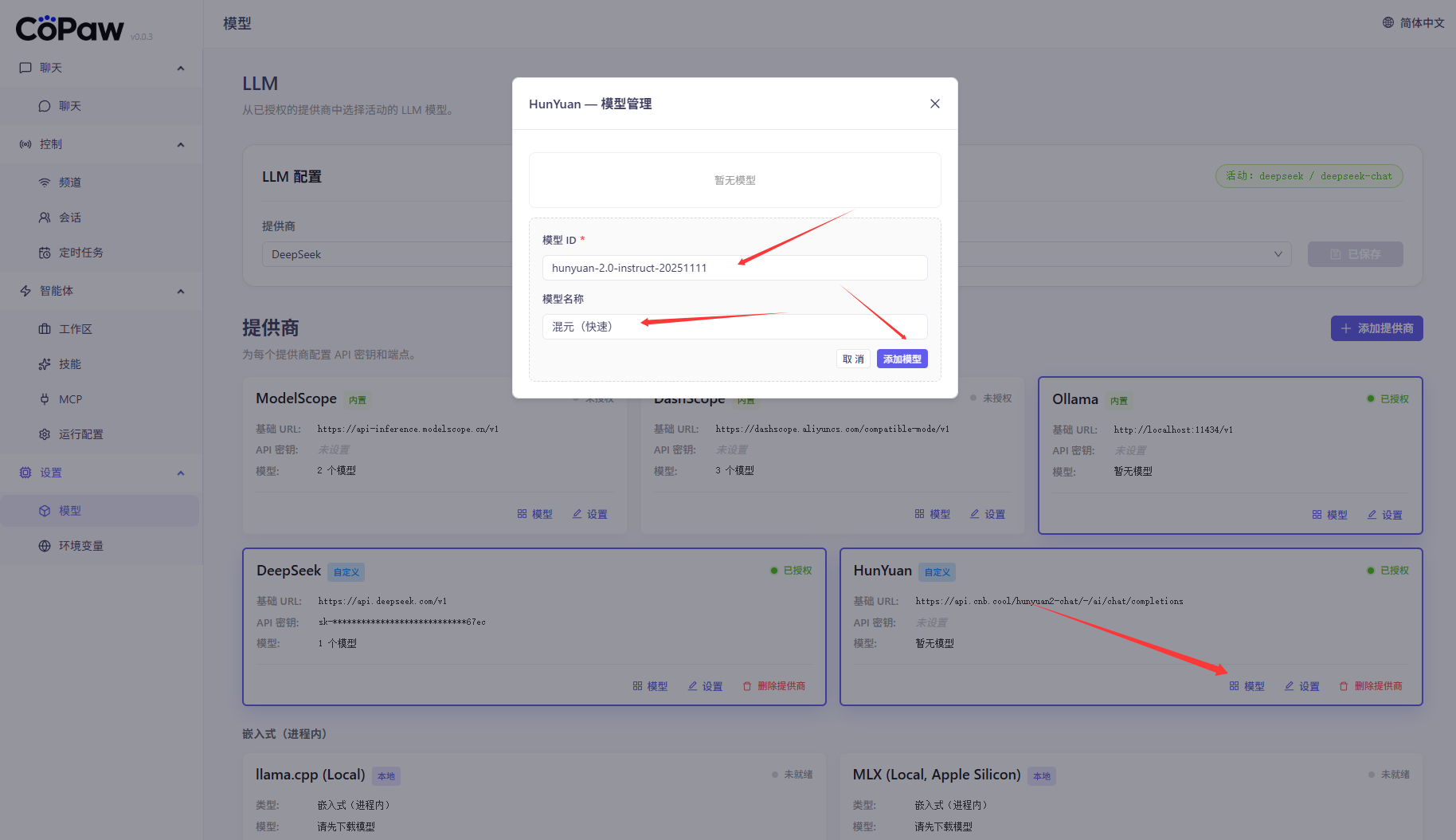
提供商创建后,点击该卡片右下角的“模型”。我们需要输入当前混元的正确模型标识(注意:官方后续可能会更新模型名称):
- 模型 ID:
hunyuan-2.0-instruct-20251111 - 模型名称:
hunyuan-2.0-instruct-20251111确认后,点击“添加模型”。
7. 绑定密钥并激活模型
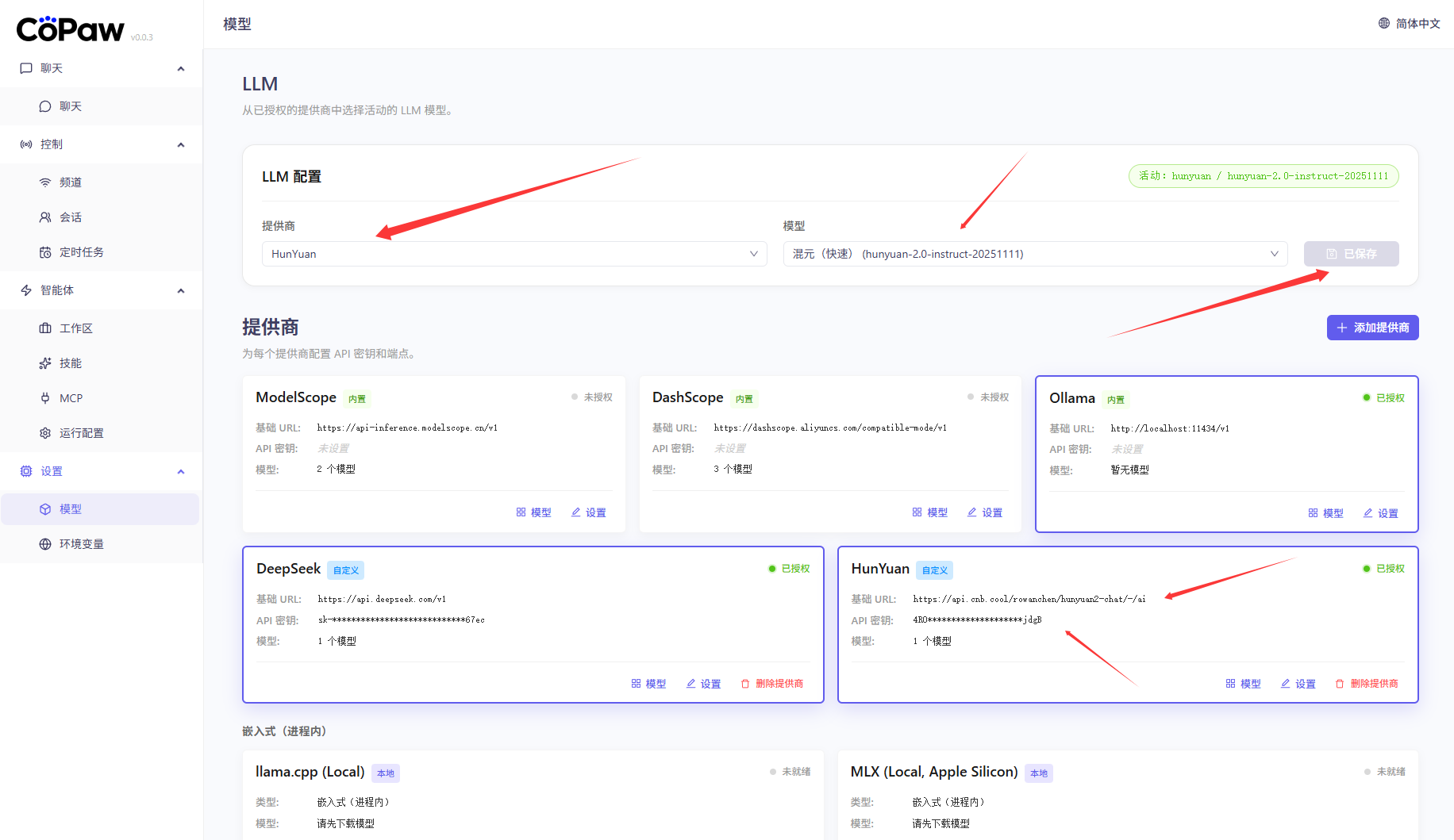
接着,点击提供商卡片右下角的“设置”。 再次确认 Base URL 正确后,在 API Key 一栏填入我们在第 3 步保存的 CNB 访问令牌,点击“保存”。 然后,滚动到页面顶部的“LLM 配置”区域:
- 提供商: 下拉切换为
HunYuan - 模型: 下拉切换为你刚才添加的
hunyuan-2.0-instruct-20251111点击右侧的“保存”。
8. 测试你的零成本 AI 搭档
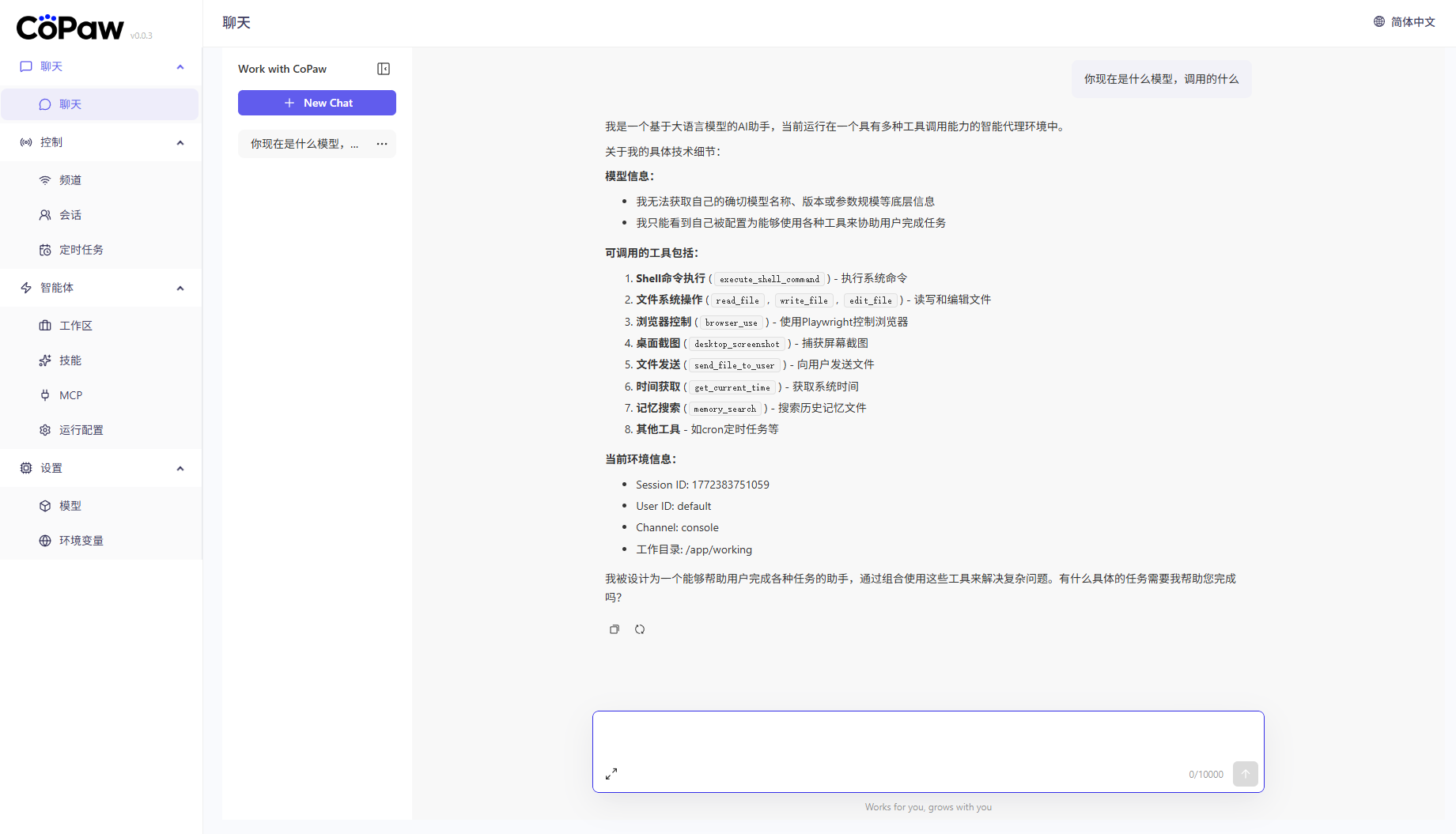
所有配置均已完成!点击左侧边栏最上方的“聊天”。 在输入框中向 AI 发送任意消息(例如:“你好,请做个自我介绍”)。只要能收到正常的文字输出,就代表 0 成本接入腾讯混元大模型的实战圆满成功!
结语
客观而言,CoPaw 目前仍处于早期高频迭代阶段,部分细节体验尚不完善。官方后续预计会更新对 Telegram 的原生支持以及更多自定义扩展玩法。
如果在 1Panel 部署或对接混元 API 时遇到任何报错或 Bug,欢迎联系我,一起交流解决。